

Перемещение курсора
Клавишу Ctrl также можно комбинировать с клавишами Home и End.
Home - Переместить курсор в начало текущей строки.
End - Переместить курсор в конец текущей строки.
Ctrl+Home - Переместить курсор в верхнюю часть поля ввода текста.
Ctrl+End - Переместить курсор в нижнюю часть поля ввода текста.
Page Up - Переместить курсор вверх на кадр.
Page Down - Переместить курсор вниз на кадр.

Выделение текста
Все вышеперечисленные сочетания клавиш можно комбинировать с клавишей Shift для выделения текста.
Shift+клавиши со стрелками влево или вправо - выбор символов по одному.
Shift+клавиши со стрелками вверх или вниз - выбор строк по одной.
Shift+Ctrl+клавиши со стрелками влево или вправо - выбрать слова - продолжайте нажимать клавиши со стрелками, чтобы выбрать дополнительные слова.
Shift+Ctrl+клавиши со стрелками вверх или вниз - выделение абзацев.
Shift+Home - выделить текст между курсором и началом текущей строки.
Shift+End - выделить текст между курсором и концом текущей строки.
Shift+Ctrl+Home - выделить текст между курсором и началом поля ввода текста.
Shift+Ctrl+End - выделить текст между курсором и концом поля ввода текста.
Shift+Page Down - выделить фрейм текста под курсором.
Shift+Page Up - выделить фрейм текста над курсором.
Ctrl+A - выделить весь текст.
Вы можете использовать несколько из этих сочетаний клавиш, чтобы уточнить выделенный текст. Например, вы можете нажать Shift+End, чтобы выделить текст до конца текущей строки, а затем нажать Shift+Down, чтобы также выделить строку под ним.
После выбора текста вы можете сразу начать печатать, чтобы заменить текст - вам не нужно сначала нажимать Delete.

Редактирование
Вы действительно можете ускорить редактирование текста, используя сочетания клавиш Ctrl для копирования и вставки текста.
Ctrl+C, Ctrl+Insert - Копировать выделенный текст.
Ctrl+X, Shift+Delete - Вырезать выделенный текст.
Ctrl+V, Shift+Insert - Вставить текст в месте курсора.
Ctrl+Z - Отменить.
Ctrl+Y - Повторить.
Форматирование
Сочетания клавиш для форматирования работают только в том случае, если используемое вами приложение или веб-сайт поддерживает форматирование текста. Если у вас выделен текст, ярлык применит форматирование к выделенному тексту. Если текст не выделен, ярлык переключит соответствующий параметр форматирования.
Ctrl+B - Жирный.
Ctrl+I - Курсив.
Ctrl+U - Подчеркнуть.

Функции
Эти функциональные клавиши являются общими для большинства приложений для редактирования текста. Если вы используете их в своем веб-браузере, вы откроете соответствующие диалоговые окна вашего браузера.
Ctrl+F - Найти. Это открывает диалоговое окно поиска в большинстве приложений для поиска текста - я даже видел, как это работает в некоторых приложениях, в меню которых нет параметра «Найти».
F3 - Найти далее.
Shift+F3 - Найти предыдущий.
Ctrl+O - Открыть.
Ctrl+S - Сохранить.
Ctrl+N - Новый документ.
Ctrl+P - Печать.
Эти клавиши работают в большинстве приложений, но особенно полезны в текстовых редакторах:
Alt - активировать строку меню приложения. Вы можете использовать клавиши со стрелками, чтобы выбрать пункт меню, и клавишу Enter, чтобы активировать его.
Alt+F - Открыть меню «Файл».
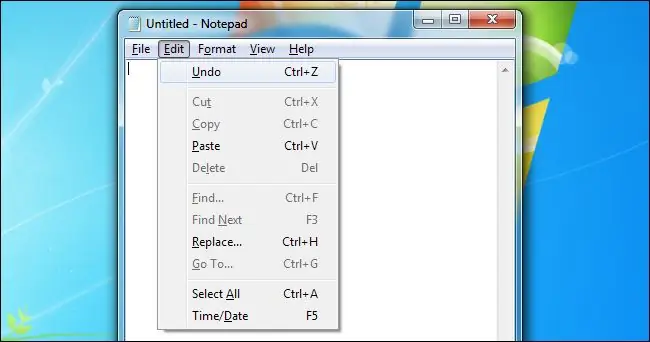
Alt+E - открыть меню редактирования.
Alt+V - открыть меню просмотра.
Изображение предоставлено Кенни Луи на Flickr