
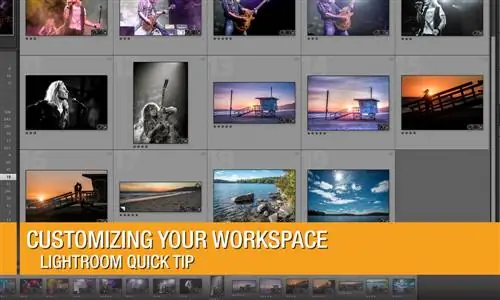
Adobe Photoshop Lightroom - очень мощное программное обеспечение для обработки и редактирования цифровых фотографий. Есть несколько вещей, которые вы можете сделать, чтобы настроить интерфейс и персонализировать программное обеспечение под свой бренд. Это может быть полезно, если вы встречаетесь с клиентами и показываете им выбранные вами варианты прямо из Lightroom. Итак, начнем.
Отображение и скрытие панелей Lightroom
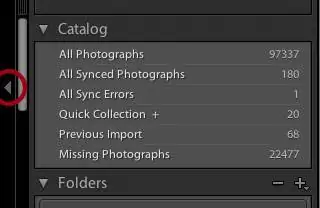
Окно Lightroom состоит из панелей вверху, внизу, слева и справа от экрана. На краю каждой панели вы увидите серую стрелку, которая становится белой, когда вы наводите на нее курсор. Нажав на нее, вы можете скрыть эту панель из поля зрения. Чтобы вернуть панель, вы можете либо нажать на ту же стрелку еще раз, либо просто нажать клавишу Tab. Нажав клавишу Tab при открытых обеих боковых панелях, вы можете легко скрыть их обе одновременно. Снова нажмите Tab, чтобы отобразить их. Чтобы скрыть все четыре панели, нажмите Shift-Tab.
Модули
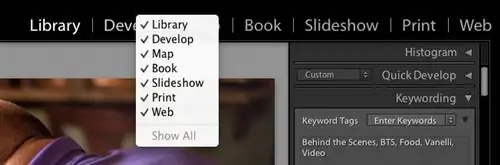
В правом верхнем углу вы увидите «Библиотека», «Разработка», «Карта», «Книга», «Слайд-шоу», «Печать» и «Интернет». Они открывают различные модули Lightroom. Вы можете выбрать, какие модули вам доступны, щелкнув правой кнопкой мыши по этой области экрана и выбрав, какие модули будут видны. Это не удалит их, а просто скроет, чтобы у вас было меньше шансов выбрать неправильный модуль.

Отметки конца панели
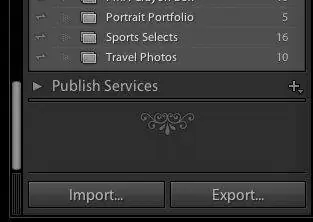
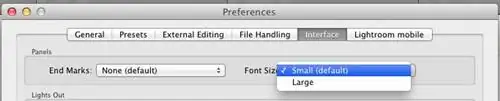
В некоторых более ранних версиях Lightroom Adobe добавляла небольшое украшение в нижнюю часть каждой панели. Это так называемые конечные метки. Вы можете создать свой собственный конечный знак, чтобы еще больше расширить свой бренд в Lightroom. Откройте окно настроек Lightroom. На Mac выберите меню Lightroom и нажмите «Настройки». На ПК выберите «Редактировать» и нажмите «Настройки». Теперь выберите вкладку «Интерфейс». В первом разделе обрабатываются настройки панели, и вы можете изменить конечные метки панели и размер шрифта. В раскрывающемся списке «Концевые метки панели» вы можете выбрать «Маленькую завитушку» по умолчанию или перейти в папку «Концевые метки панели». Здесь вы можете скопировать и вставить свой собственный конечный знак. Если он не появится в списке сразу, возможно, вам придется перезапустить Lightroom.
Размер шрифта панели
В окне настроек интерфейса Lightroom вы также увидите размер шрифта. Вы можете настроить размер шрифта на панелях: маленький (по умолчанию) или большой. Изменения вступят в силу после перезапуска Lightroom.
Отбой
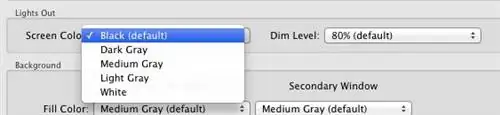
Продолжая работу с окном настроек интерфейса Lightroom, вы можете изменить цвет фона и уровень яркости для режима Lights Out. Режим Lights Out позволяет затемнить экран, чтобы визуализировать изображение, не отвлекаясь на Lightroom и рабочий стол. Нажав L на клавиатуре, вы уменьшите яркость экрана до 80 % (настройка по умолчанию). Если вы снова нажмете L, экран погаснет. Нажмите L еще раз, чтобы выйти из режима Lights Out. Вы также можете изменить цвет фона, когда активирован режим Lights Out.
Цвет фона
Также в окне настроек интерфейса Lightroom есть возможность изменить фон и добавить текстуру в окно изображения Lightroom. Вы можете выбрать различные оттенки серого, включая черный и белый. Это изменение цвета влияет только на окно вокруг изображения и не влияет на панели по бокам экрана. Также есть возможность добавить текстуру в тонкую полоску.

Идентификационная табличка
Наконец, наиболее часто изменяемый элемент в Lightroom - это идентификационная табличка. Ваша идентификационная табличка расположена в верхнем левом углу, где вы обычно видите Adobe Lightroom и логотип Lightroom LR. Вы можете ввести новый идентификационный знак или добавить собственный логотип в виде PNG-файла, а также изменить шрифт и цвет текста на верхней панели.
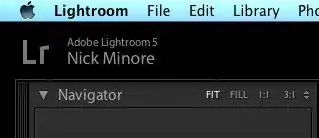
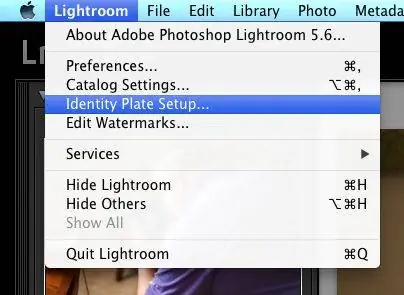
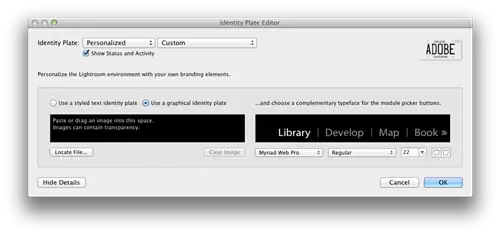
На Mac выберите меню Lightroom и нажмите «Настройка идентификационной таблички». На ПК выберите «Редактировать» и нажмите «Настройка идентификационной таблички». Нажмите раскрывающееся меню «Тип идентификационной таблички», и вы можете выбрать Lightroom Mobile, Lightroom и Персонализированный. Выберите Персонализированный. В левой части окна вы можете выбрать использование стилизованного текста или собственного изображения. Если вы выберете стилизованный текст, вы можете щелкнуть черную область, чтобы начать вводить текст. Выберите шрифт, жирность, размер и цвет. Внизу вы можете нажать «Показать детали», включив те же параметры шрифта, жирности, размера и цвета для названий модулей Lightroom.
Приятно то, что Adobe позволяет персонализировать интерфейс Lightroom. Эти параметры дают вам большую гибкость при изменении версии Lightroom в соответствии с вами и вашим личным брендом, особенно при показе клиентам их изображений.