
Менеджер рекламы Facebook может показаться сложным, но если вы научитесь им пользоваться, это станет очень мощным инструментом для рекламы на платформе. Он позволяет вам контролировать все, что касается вашей рекламы, и имеет великолепную аналитику.
В моем последнем посте мы говорили о том, как продвинуть один пост. Это хорошее введение в рекламу в Facebook, но оно далеко не продвинется. На этот раз мы собираемся перейти на следующий уровень и научиться использовать Менеджер рекламы, чтобы вы могли планировать кампании и реализовывать свою стратегию.
Менеджер рекламы является частью Бизнес-менеджера, платформы, предназначенной для управления вашими бизнес-страницами. Замечательно управлять несколькими страницами или просто иметь что-то отдельное от личной страницы. Я не буду вдаваться в подробности о Бизнес-менеджере, поскольку это более обширное обсуждение, но его легко настроить, если вы этого хотите. В противном случае просто перейдите на
Главный экран
Когда вы впервые заходите в Ads Manager, это ошеломляет. На экране много всего, и поначалу это не обязательно интуитивно понятно.
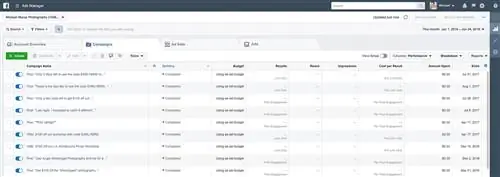
Итак, давайте распакуем этот экран. Основная часть - это четыре вкладки: «Обзор аккаунта», «Кампании», «Группы объявлений» и «Объявления». Обзор учетной записи - это, по сути, аналитический отчет для всей вашей рекламной учетной записи. Кампании, группы объявлений и объявления - это три компонента ваших рекламных кампаний, и эти вкладки позволяют вам видеть данные обо всем в ваших кампаниях.
В правом верхнем углу экрана указан период времени, для которого отображается дата.
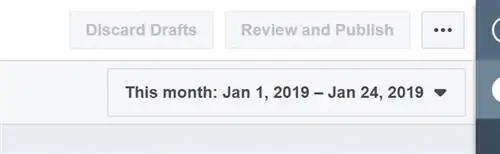
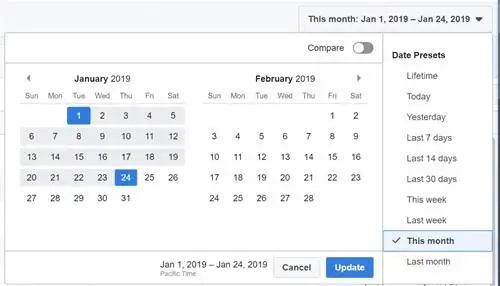
По умолчанию установлен этот месяц. Если у вас есть предыдущие кампании и вы хотите их сравнить, я предлагаю вам щелкнуть раскрывающийся список и выбрать «Пожизненный срок» в правом верхнем углу. Вы также можете выбрать конкретные даты по своему усмотрению.
Непосредственно под датой вы можете выбрать, какие данные отображать, в раскрывающемся списке «Производительность». Раскрывающийся список «Разбивка» позволяет разбить данные по различным параметрам. Наконец, раскрывающийся список «Отчеты» позволяет создавать индивидуальные отчеты, как в Excel. Мы рассмотрим это более подробно в четвертой части - Расширенная оптимизация.

Последняя часть главного экрана Ads Manager - это раскрывающийся список «Фильтры» в левом верхнем углу. Фильтровать кампании, группы объявлений и объявления по их настройкам и параметрам - это здорово.
Структура объявления
Прежде чем мы углубимся в дополнительные экраны и функции Ads Manager, я хочу поговорить о том, как структурированы объявления Facebook. Как вы видите на главном экране, есть кампании, наборы объявлений и объявления. Давайте посмотрим, как это работает.
Кампании
Кампания - это то, с чего вы начинаете. Это конверт для всего, что связано с конкретной рекламной кампанией. Facebook описывает это как «фундамент вашей рекламы». Здесь вы определяете, чего вы хотите добиться от своей рекламы, например «Продвигайте свою страницу». Кампания содержит одну или несколько групп объявлений.
Группа объявлений
Группа объявлений - это место, где вы решаете, как будет показываться ваша реклама. Вы сами выбираете аудиторию, бюджет и график. Группа объявлений содержит одну или несколько групп объявлений.
Объявление
Реклама - это то, что мы увидим вашей аудитории. Здесь вы решаете, какое изображение, текст, призыв к действию и т. д.
Организация вашей кампании
Вы можете организовать рекламу так, как захотите, используя эти три компонента. Имейте в виду, что объявления с одинаковой аудиторией, бюджетом и расписанием могут находиться в одной группе объявлений. Например, если вы хотите запустить два объявления с разными изображениями, вы можете создать один набор объявлений и два объявления внутри этого набора объявлений. Если вы показываете одно и то же объявление двум разным аудиториям, создайте две группы объявлений внутри кампании и используйте одно и то же объявление в каждой группе объявлений.
Аудитория
В Менеджере рекламы есть множество других функций, если щелкнуть меню в верхнем левом углу экрана. Большинство из них очень сложны, и некоторые из них мы обсудим в будущих статьях. Сейчас я хочу сосредоточиться на экране «Аудитории», одной из основных функций рекламы в Facebook. На этом экране вы можете видеть существующие аудитории и редактировать их.
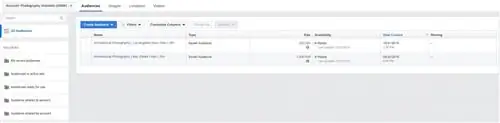
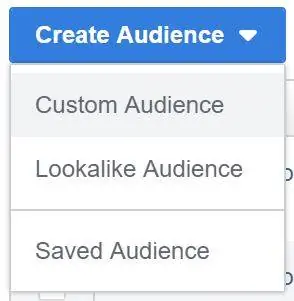
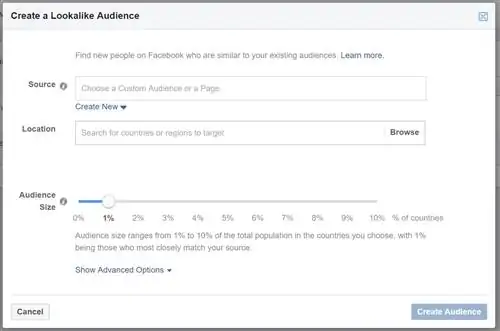
Вы также можете создавать новые аудитории. Существует 3 типа аудиторий: пользовательская, похожая и сохраненная.
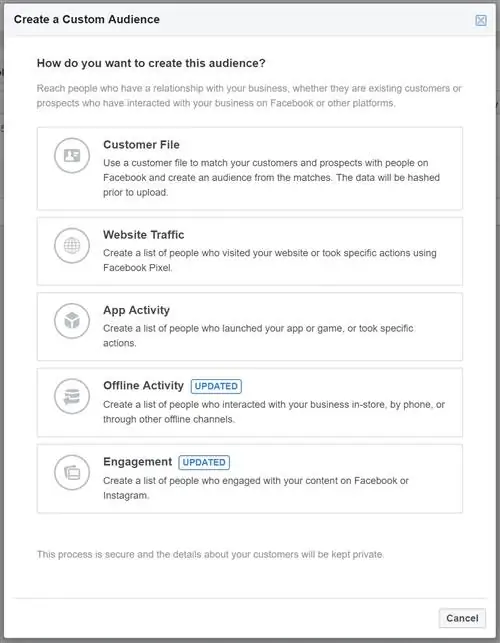
Индивидуальная аудитория создается из других источников, как показано ниже. Это полезно, если у вас есть интернет-магазин, приложение Facebook и т. д.
Похожая аудитория создается так, чтобы быть похожей на другие аудитории. Полезно привлечь новых людей, которые похожи на ваших существующих клиентов и, следовательно, могут быть заинтересованы в вашем бизнесе.
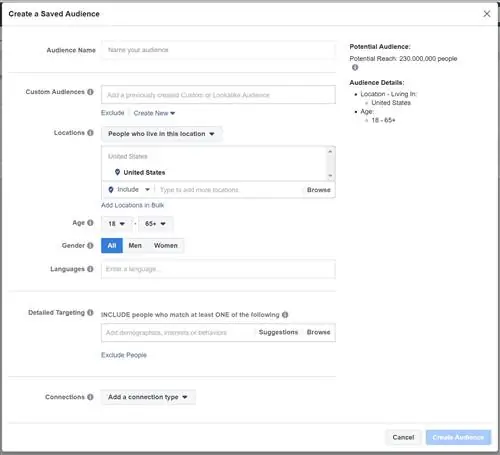
Сохраненная аудитория - это та, которую вы создаете, аналогично тому, как вы продвигаете публикацию, но с большим количеством опций. Вероятно, именно с этого вам и нужно начать, поэтому давайте посмотрим на различные параметры. Вверху у вас есть имя аудитории, что очень просто. Вы также можете импортировать пользовательскую или похожую аудиторию, чтобы уточнить ее.
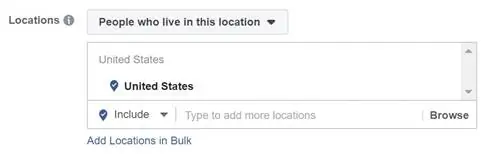
Вкладка «Местоположения» позволяет вам очень точно ориентироваться на людей. В раскрывающемся списке вы можете выбрать людей, которые там живут, или людей, которые туда путешествуют, и многое другое. Вы можете включать и исключать местоположения. Вы можете использовать следующие типы местоположений: страны, штаты/регионы, города, почтовые индексы, адреса, прямые доступы к памяти и избирательные округа Конгресса.
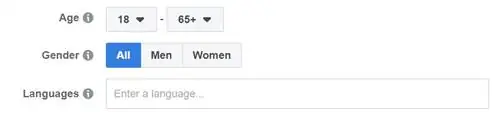
Затем мы переходим к демографии. Вы можете выбрать возрастной диапазон, указать пол и включить только людей, говорящих на определенных языках.
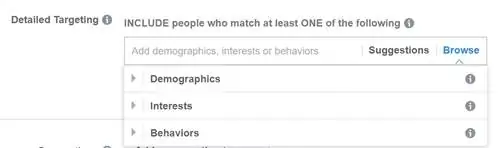
Детальный таргетинг позволяет ориентироваться на людей с определенными демографическими данными, интересами или поведением. Это очень глубоко, в таких вещах, как финансы, жизненные события, история покупок и т. д.
Последняя настройка - «Соединения». Вы можете отфильтровать еще больше, включив только людей с определенными связями: людей, которым нравится ваша страница, людей, которые использовали ваше приложение, людей, которые ответили на ваше мероприятие и т. д. Очень удобно нацеливаться на людей, с которыми у вас уже есть отношения.

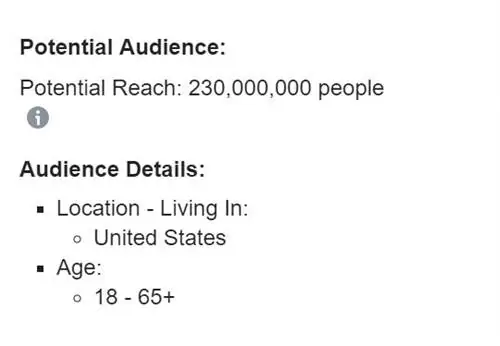
Наконец, последнее, на что вам нужно обратить внимание, это информация в правой части всплывающего окна: Потенциальная аудитория. Он расскажет вам, каков ваш потенциальный охват. В моем случае по умолчанию используются люди в возрасте 18+ в США, а потенциальный охват составляет 230M+. Вы хотите сузить его до тысяч или десятков тысяч. Если число слишком велико, вы недостаточно целенаправленны. Если оно слишком маленькое, ваше объявление не будет показано большому количеству людей. Подробнее об этом мы поговорим в следующей статье.
Подведение итогов
Надеюсь, теперь вы лучше разбираетесь в Ads Manager. Это действительно мощный инструмент, и вам следует продолжать его изучение самостоятельно. В моей следующей статье я покажу вам, как создать рекламную кампанию с нуля!
Фото в заголовке Тима Беннета на Unsplash.