
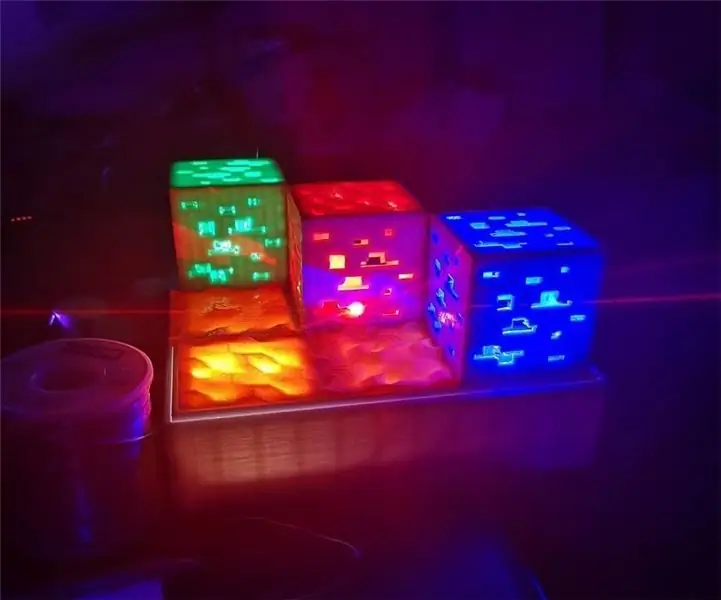

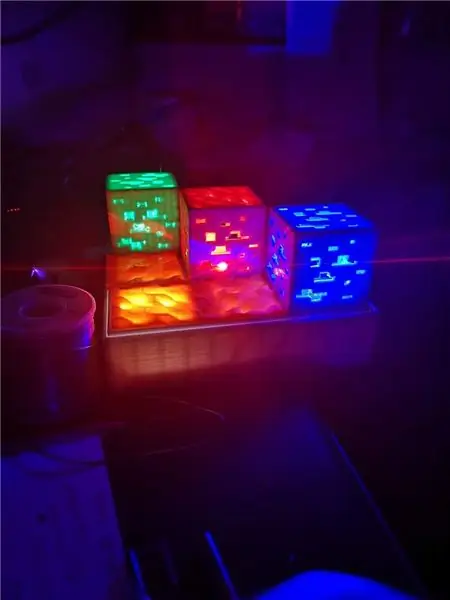
Это мой первый поучительный, мой первый проект Arduino и мой самый сложный проект печати на сегодняшний день, так что вот оно.
У моего сына был ночник Starlight, который позволяет использовать 3 цвета: красный, зеленый и синий, а также дополнительный белый светодиод. В микросхеме логики возникла неисправность, поэтому я разобрал ее и пришел к идее превратить ее в ночник из алмаза, красного камня и изумруда, окруженный лавой и водой.
Первоначально я намеревался заставить всю верхнюю часть вращаться с помощью небольшого двигателя постоянного тока, но мне все еще нужно разработать систему зубчатых передач для внутренних компонентов, чтобы это работало. Проблема, с которой я столкнулся, заключалась в основном в передаче напряжения во вращающуюся цепь (отсюда и добавление батареи). Я также поиграл с идеей пропустить соединение +/- через 2 подшипника ABEC, но без применения токопроводящей смазки напряжение падает слишком часто. Я создал прядильное решение, но в этом уроке будет рассматриваться только вариант без вращения.
Запасы
-3d-принтер с платформой для печати не менее 200 мм x 200 мм (используйте tevo black widow, но taruantula подойдет)
Тево Тарантул
-Паяльник + припой
-Филамент (PLA), я использовал светло-серый, оранжевый и прозрачный синий
-ESP8266
-8-миллиметровые светодиоды (R, G, B, W) (я подозреваю, что использую 20 мАч, я спас свой)
-Мало порезанных проводов
- (по желанию) Крепкий клей
- (опционально) аккумулятор 3,7 в (у меня работал старый аккумулятор телефона)
Шаг 1: уберите часть электроники
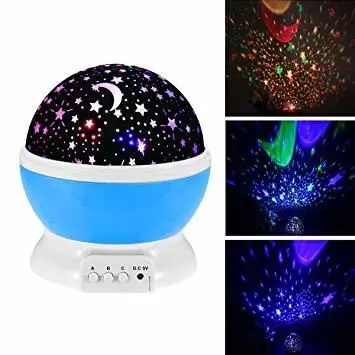
Если, как и я, у вас уже есть один из этих дешевых ночных светильников, то у вас уже есть доступ к запасным частям, которые вам понадобятся для создания этого света.
В противном случае вам нужно будет покупать светодиоды. Я нашел эти светодиоды на AliExpress, за небольшую сумму можно купить десятки вещей.
Шаг 2: Печать деталей
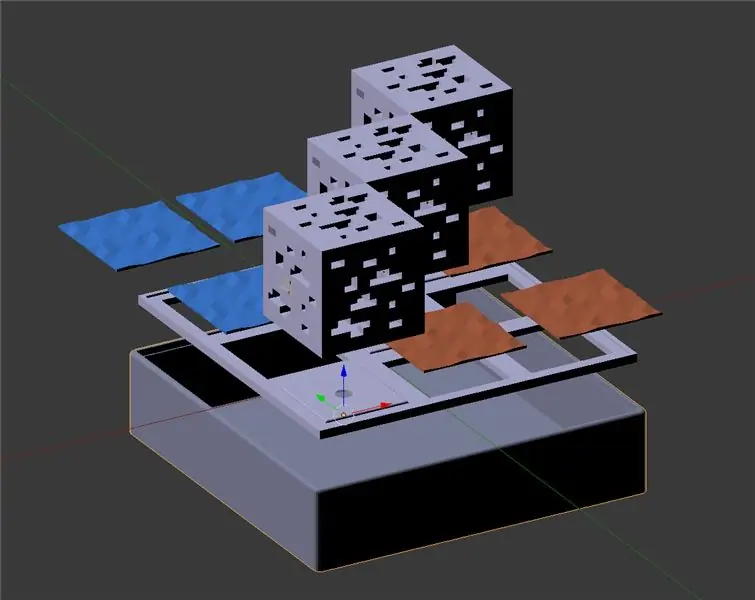
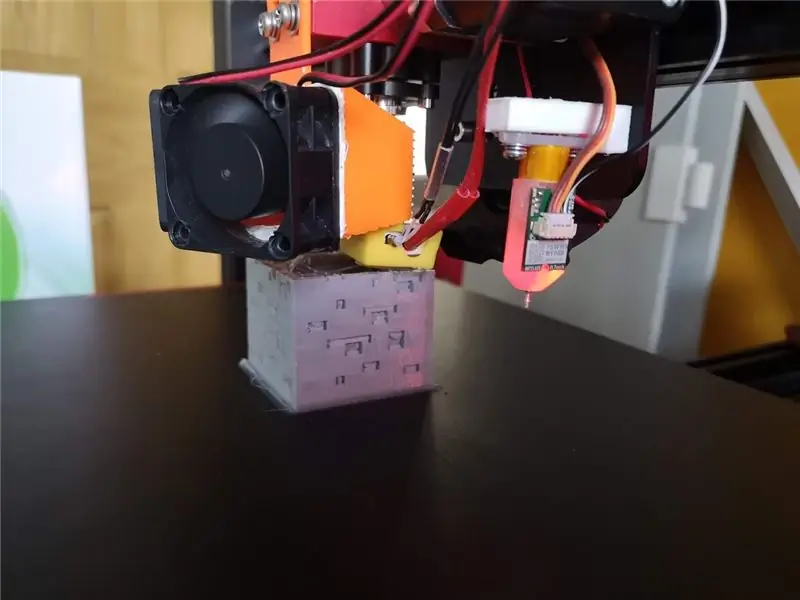
Лучше всего начать с печати деталей. Лично я начал с блоков, потому что это была самая сложная часть для проектирования и в то время была проверкой осуществимости.
- блок - Вам понадобится 3 из них. Я делал их 1 на 1, чтобы не натягивать нити, но это предпочтение. Лучше всего было напечатать этот объект в перевернутом виде, прижав верхнюю часть к кровати, добавить опоры для отверстий по бокам и вырезать их, когда печать будет завершена. Когда печать закончена, можно отшлифовать всю внешнюю часть блока наждачной бумагой 180 °, может быть, сделайте более тонкую отделку для лучшей отделки.
- основной лоток - Печать 1. Он будет использоваться для удержания светодиодов и блоков сверху. Просто распечатайте его ровно, а не вверх ногами из-за разницы в высоте.
- waterlava - я здесь обманул. Вода и лава имеют одинаковую форму, но имеют разные цвета. Всего вам нужно будет напечатать 6. Опять же, просто распечатайте их. Их было бы здорово напечатать в прозрачном SLS, но у меня нет на это денег.
- base - Для меня это был самый длинный отпечаток, к счастью, вам нужен только один. На печать ушло около 5 часов. Снаружи нет отверстия для кабелей, оставлю это на ваше усмотрение (легче просверлить, чем редактировать). Если вы хотите использовать аккумулятор, вам не нужно отверстие.
Шаг 3: Подключение схемы

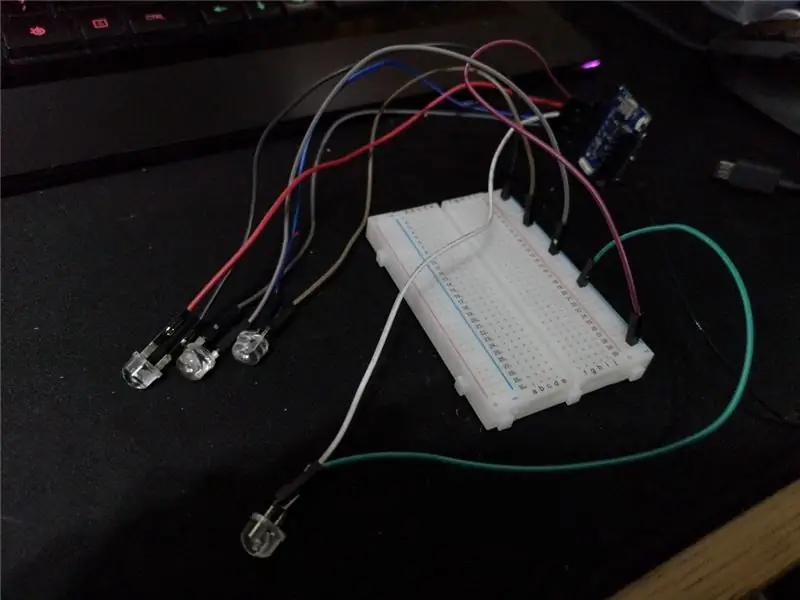
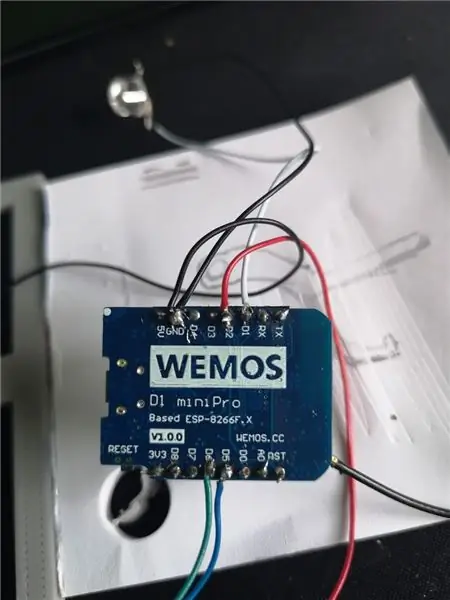
-
GPIO
- С помощью макета определите, какого цвета светодиоды, и поместите светодиоды в базовый лоток (я их тоже приклеил). Затем припаяйте провод того же цвета, что и светодиод, к плюсу и заземлите минус.
- Проводка GPIO будет важна на следующем шаге при прошивке программы на микросхему esp. Не стесняйтесь изменять их на плате, но вам также нужно будет изменить GPIO в коде. Будьте осторожны, некоторые контакты зарезервированы и могут вызвать перезагрузку, если вы их заземлите.
- Вместо того, чтобы паять 3 провода между светодиодами RGB, я просто припаял один, разрезая кабель в каждой точке.
- Для этого ночника можно использовать разъемы GPIO или припаять. Пошел на пайку на прочность.
WIFII заменил большую антенну, входящую в комплект поставки esp8266, на облегченную антенну netgear, которую я спас из старой коробки. Это произошло из-за лишнего веса, когда я устанавливал конструкцию на вращающийся постамент. Я надеюсь найти решение этой ротации и вернусь к нему
- Батарея Мой опыт в чипах Arduino не совсем то, чем можно похвастаться, но вы можете запитать чип, подключив батарею 3-3,7 В напрямую к контакту 3,3 В и заземлению. Я надеюсь расширить это, когда появятся схемы зарядки аккумулятора. Использование батареи также будет хорошим решением моей проблемы с вращением.
- Питание светодиода: GPIO ESP8266 имеет максимальный ток 12 мАч на вывод. Я считаю, что эти светодиоды потребляют 20 мАч, но я нашел их слишком яркими при такой мощности. Чтобы получить питание от gpio для полной яркости, я считаю, что мне понадобится полевой МОП-транзистор и другой источник, но, опять же, мои знания здесь ограничены.
Шаг 4: прошейте код ESP
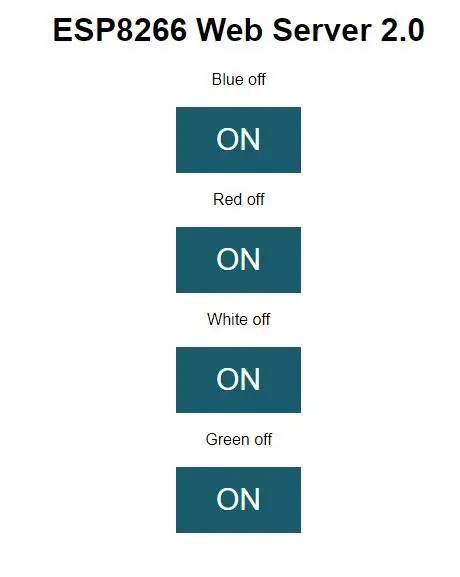
Код ESP, который я использовал для этого, был взят из простого учебника GPIO, предоставленного Руи Сантосом, как упоминается в комментарии к коду. Я расширил руководство, чтобы управлять 4 контактами GPIO. У меня есть дополнительные планы по продолжению работы с этим кодом, так как мне нужно, чтобы двигатель работал в будущем, и я также хотел бы добавить изображения в виде кнопок.
В коде вам нужно будет изменить SSID и пароль, чтобы Wi-Fi заработал
Чтобы прошить ESP8266, вам нужно будет перевести его в режим прошивки.
1. Подключите его к usb к ПК
2. Подключите заземление к GPIO0 и нажмите сброс.
3. При условии, что в Arduino IDE выбран правильный COM-порт, он должен быть загружен без каких-либо проблем.
4. Нажмите сброс и найдите IP-адрес esp на вашем маршрутизаторе.
5. Подключитесь к ESP с помощью http, и у вас должно появиться 4 кнопки.
6. Проверьте это.
КОНЧИК:
вы также можете включить их через вызовы REST
curl -X GET / https://192.168.1.72/0/on
Затем, используя приложение для Android ниже, вы можете создавать ярлыки REST на главном экране и всегда иметь быстрый доступ к свету.
play.google.com/store/apps/details?id=ch.r…
Или даже перенаправить порт и связать помощника Google с IFTTT через веб-хуки.
Я планирую перейти на MQTT в течение следующих нескольких недель.
Шаг 5: соберите все вместе
Последние шаги по созданию этого света. Клей здесь необязателен.
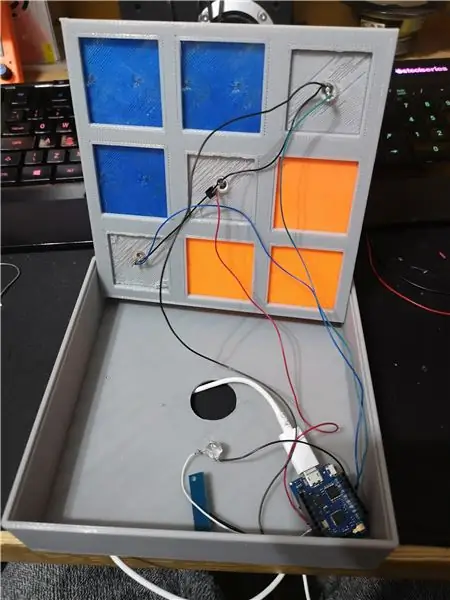
Вставьте USB-кабель в коробку для питания esp8266. Либо с помощью контактов GPIO, либо с помощью паяных проводов прикрепите светодиоды к плате Arduino.
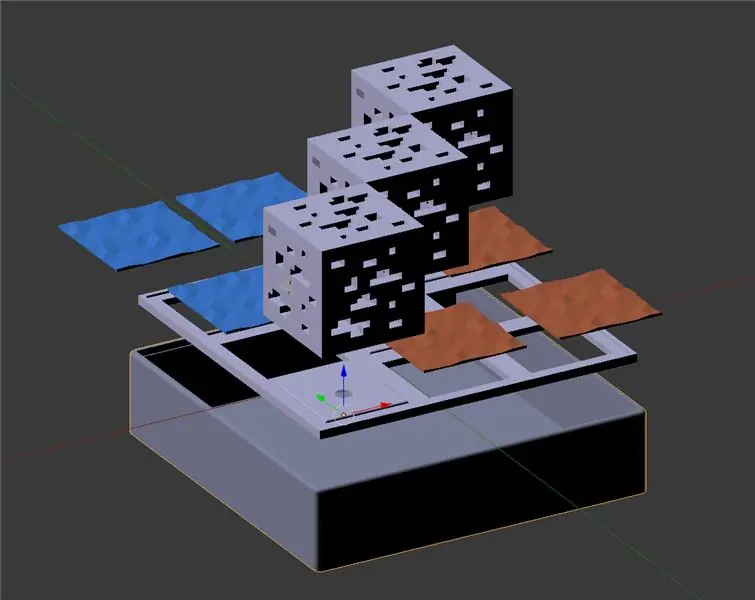
После того, как светодиоды разместятся на лотке и плата подключена, поместите лоток поверх коробки и начните сборку кирпичей, как показано на визуализированном изображении. Я все свои приклеил. Если у вас есть дети, рекомендую.
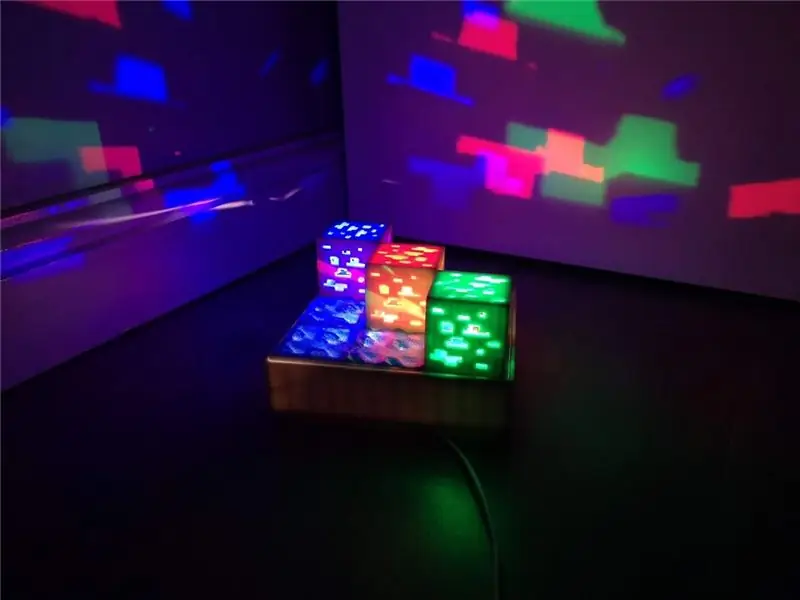
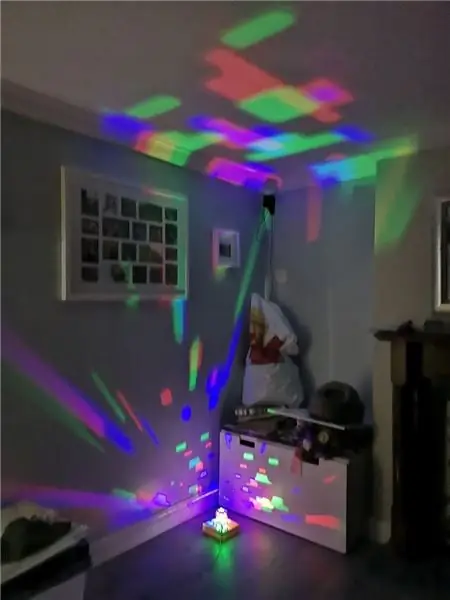
Подключите USB-кабель, он должен загрузиться, и у вас будет полностью рабочий ночник.
Финалист в конкурсе по внутреннему освещению