
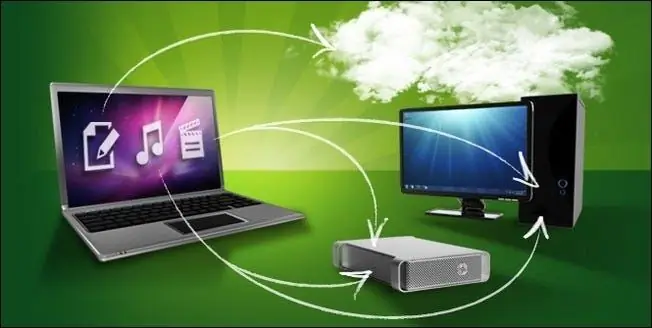
Для этого руководства вам понадобятся следующие вещи:
- Копия CrashPlan для Windows, Linux или Mac.
- Бесплатная учетная запись CrashPlan.
- Друг/родственник с широкополосным подключением и копией CrashPlan
Опять же, мы сосредоточены на использовании компьютера вашего друга в качестве удаленного хранилища резервных копий. Если у вас нет друга, готового поделиться местом на жестком диске и/или его широкополосным подключением, вы можете легко выполнить это руководство, чтобы выполнить резервное копирование по локальной сети.
Установка CrashPlan проста. Скачайте приложение, запустите установочный файл, выберите место и установите. Когда вы запускаете CrashPlan в первый раз после установки, вам будет предложено создать учетную запись. Это тоже простой процесс, просто введите свое имя, адрес электронной почты и создайте надежный пароль. Когда вы закончите процесс, вас встретит интерфейс CrashPlan, например:
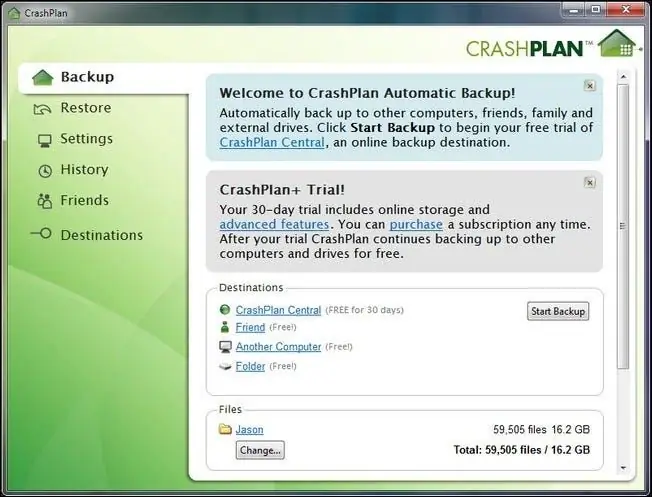
В первую минуту или около того поиск файлов может показаться немного медленным. По умолчанию он проверяет ваш пользовательский каталог и индексирует там файлы. Вы можете легко удалить или добавить диски/папки в резервную копию. В этом руководстве мы значительно сократим размер резервной копии, чтобы нам не пришлось ждать, пока все 16,2 ГБ в нашей пользовательской папке будут заполнены. Размер вашей удаленной резервной копии ограничен только скоростью вашего широкополосного доступа и пространством, которое ваш друг готов разделить.
Настройка резервной копии
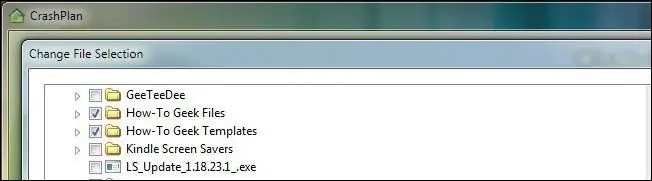
В зависимости от того, насколько велика была первоначальная развертка, вы можете изменить размер резервной копии, прежде чем сбрасывать ее на компьютер вашего друга. Посмотрите в нижней части интерфейса в разделе Files и нажмите Change. Там вы найдете список каталогов, в котором отмечен весь каталог пользователя. Если размер вашей резервной копии является разумным, вы можете оставить его как есть. Если он захватил много громоздких каталогов (например, всю вашу коллекцию MP3), вы можете выбрать локальное резервное копирование своей музыки вместо того, чтобы тратить время и пропускную способность на передачу всего этого на компьютер вашего друга. Как мы упоминали выше, мы решили уменьшить количество файлов для нашего руководства, чтобы избежать длительного времени загрузки.
Выбрав папки, которые хотите включить в резервную копию, нажмите ссылку Друг в разделе Места назначения. Вы увидите это в нижней части экрана:
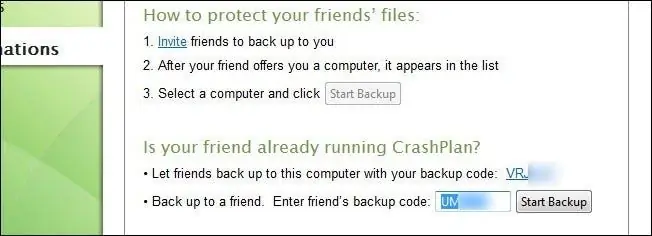
Здесь вы можете получить свой резервный код (чтобы поделиться с другом, который хочет сделать резервную копию на вашем компьютере) или подключить код, который они вам прислали. Мы предполагаем, что вы уже согласовали этот план совместного использования резервных копий со своим другом или родственником и имеете его код под рукой (и, таким образом, можете пропустить шаг приглашения).
Вставьте код в слот Введите резервный код друга и нажмите «Начать резервное копирование». Он немедленно начнет резервное копирование файлов, если ваш друг находится в сети. Когда это будет сделано, вы увидите экран, подобный этому:
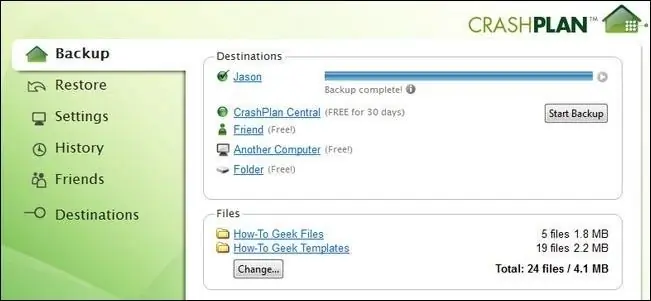
Ваши файлы теперь хранятся на удаленной машине, в настоящем облачном хранилище для бедняков. Здесь стоит отметить, что если общий размер вашей резервной копии невелик (скажем, несколько ГБ документов и фотографий), стоит установить эту договоренность с несколькими друзьями. Вы будете делать резервные копии их документов и, в свою очередь, сможете распространять свои документы и тому подобное в еще более удаленных местах.
Расширенная конфигурация и наборы резервных копий
CrashPlan поразительно прост в настройке, как мы видели в приведенных выше шагах руководства (всего несколькими щелчками мыши вы можете настроить удаленное резервное копирование). Однако есть несколько вещей, которые вы захотите настроить, чтобы в полной мере воспользоваться преимуществами приложения.
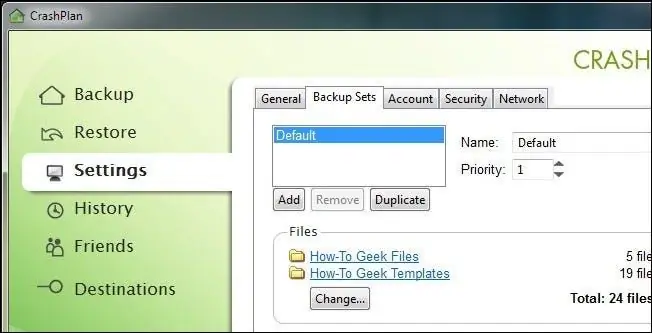
Первое, что вам нужно настроить, это наборы резервных копий. Нажмите Settings -> Backup Sets Здесь вы увидите исходный созданный вами набор резервных копий с пометкой Default. Функция наборов резервных копий позволяет создавать отдельные наборы резервных копий для различных сценариев. Вы можете создать набор резервных копий, состоящий только из ваших важных документов, для резервного копирования на компьютер друга, у которого не так много свободного места, более щедрый набор для другого друга, у которого есть домашний сервер с достаточным пространством, и еще один (и более полный комплект) для резервного копирования на локальный USB-накопитель. Каждый набор резервных копий может быть независимо настроен и назначен вашим уникальным хранилищам резервных копий.
В дополнение к настройке наборов резервных копий вы также можете перейти к Настройки -> Сеть Настройки по умолчанию для скорости передачи могут быть немного слабыми на ваш вкус. Программное обеспечение имеет тенденцию ошибаться на консервативной стороне. Если вы выполняете резервное копирование ночью без каких-либо других приложений, конкурирующих за пропускную способность, вы, вероятно, захотите увеличить скорость загрузки.
Наконец, если вы размещаете резервные копии для друга, вам нужно поместить резервные копии на наиболее подходящий диск. По умолчанию резервные копии хранятся на диске, на который установлено приложение. Вы можете изменить это, перейдя в Настройки -> Общие -> Настроить и переключив Расположение архива резервных копий по умолчанию в нижней части настроек входящего резервного копирования. меню. Это определенно шаг, которым стоит поделиться с друзьями, чтобы они могли выбрать оптимальный диск для хранения резервных копий, которые вы им отправляете.
CrashPlan - надежная программа, и после выполнения этого руководства у вас будет хотя бы одна, если не несколько удаленных резервных копий. Если вы воспользуетесь всеми преимуществами программного обеспечения CrashPlan и службы подписки, у вас будут избыточные локальные резервные копии, удаленные резервные копии в домах ваших друзей и резервные копии в облаке CrashPlan. Если это не поможет вам спать спокойно, зная, что ваши данные в безопасности, мы не уверены, что что-то поможет.