


Одним нажатием кнопки вы можете изменить цвет подсветки Philips Hue. Хотя приложение Hue поставляется с несколькими встроенными цветовыми предустановками, вы также можете создавать свои собственные пользовательские сцены из ваших собственных фотографий.
Если вы использовали огни Hue со времен старого приложения «Gen 1», то эта функция будет выглядеть знакомо. Вы можете выбрать изображение из вашей фотопленки и использовать его в качестве шаблона для цвета ваших оттенков света. Так, например, если вы делаете снимок особенно великолепного заката и хотите запечатлеть этот уникальный оттенок оранжевого / фиолетового, вы можете использовать эту фотографию, чтобы установить световой оттенок.
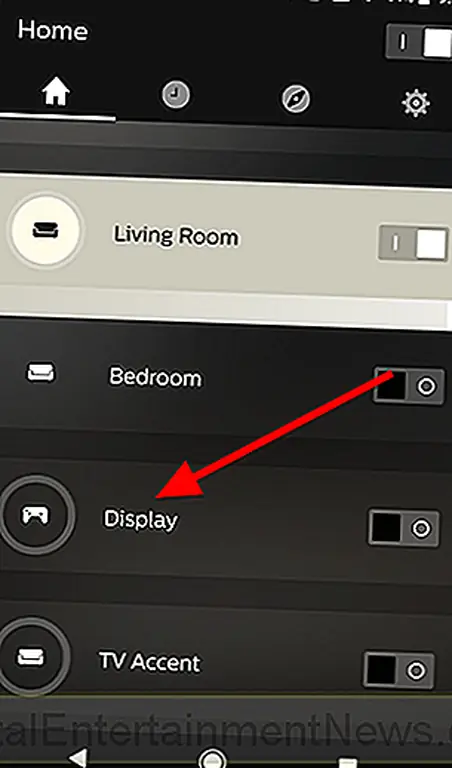
Для начала откройте приложение и коснитесь названия источника света, цвет которого вы хотите изменить. Обязательно коснитесь самого имени, а не круглого значка, так как это вызовет палитру цветов.
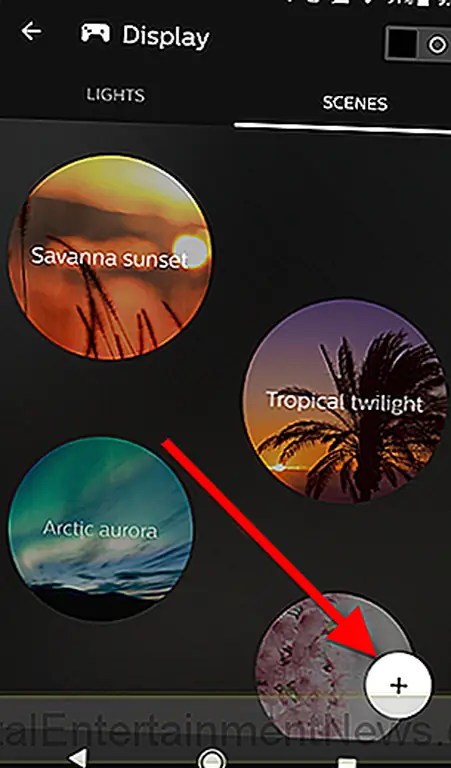
На этом экране включите свет, если это еще не сделано. Затем нажмите вкладку «Сцены».


На вкладке «Сцены» коснитесь значка «Плюс» в нижней части экрана, затем выберите «Сцена изображения».
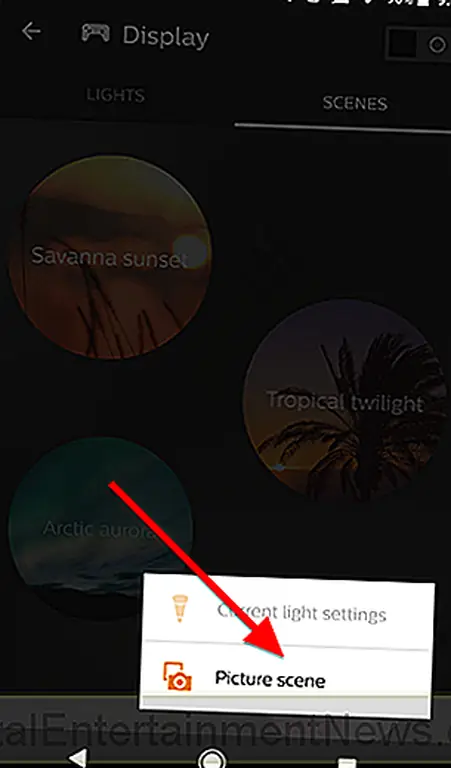
Далее выберите картинку из вашей фотопленки. Оттенок будет принимать среднее значение цветов на вашей картинке, поэтому выберите один, который либо является одной цветовой схемой, либо имеет большой участок, соответствующий желаемому цвету.
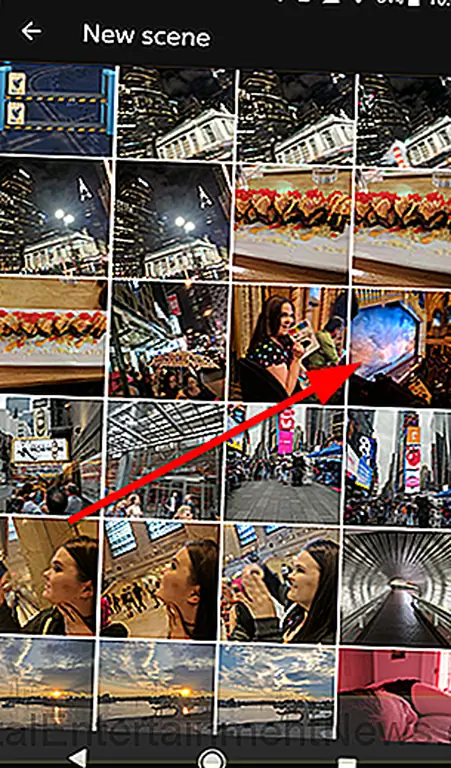
Для моего примера я хотел использовать синюю шторку, которую я сфотографировал. Вы можете перемещать и масштабировать изображение, чтобы отображать только часть изображения, и приложение Hue будет обновляться, как и вы. Как только я сужаю картинку до занавеса, я получаю приятный мягкий синий цвет. Вы также можете настроить яркость света вдоль дна. Когда вы закончите настройку изображения, нажмите Сохранить.

Дайте вашей сцене имя, и все готово.

После того, как вы сохранили свой пресет, вы можете найти его снова в списке сцен позже и применить его, когда захотите.
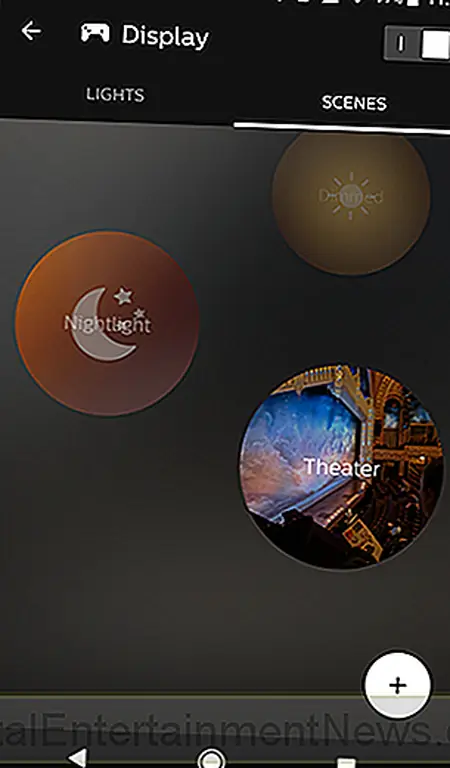
Вы найдете все свои пользовательские сцены в нижней части списка сцен. При необходимости вы всегда можете отрегулировать яркость, но Hue запомнит цвет, выбранный вами на вашей картинке.