

Переформатируйте ваш Google Doc в ландшафт с помощью этих простых шагов
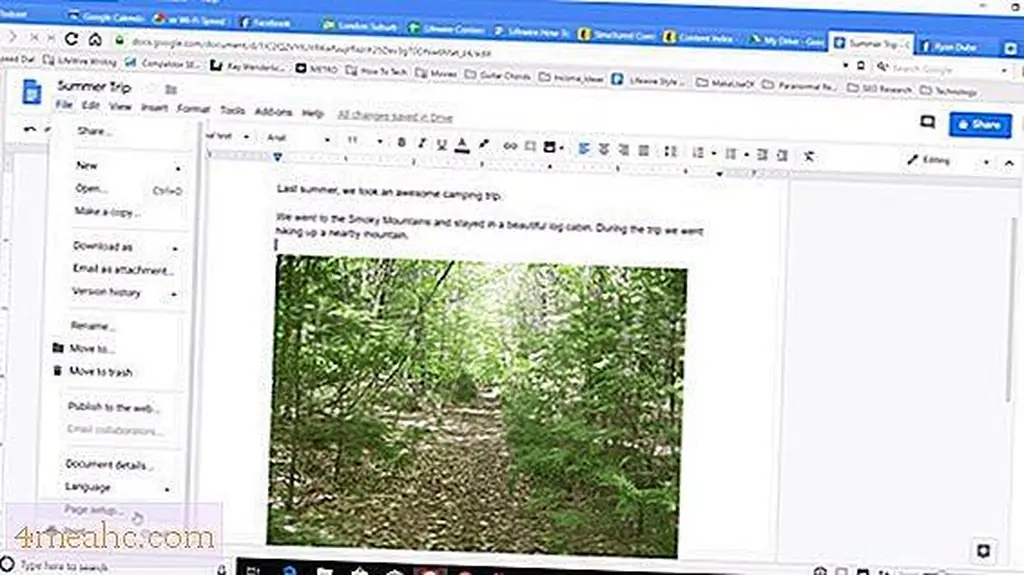
В окне настройки страницы включите альбомную ориентацию. это автоматически отменит выбор Портретного режима. Здесь вы также можете настроить свои поля, если хотите.
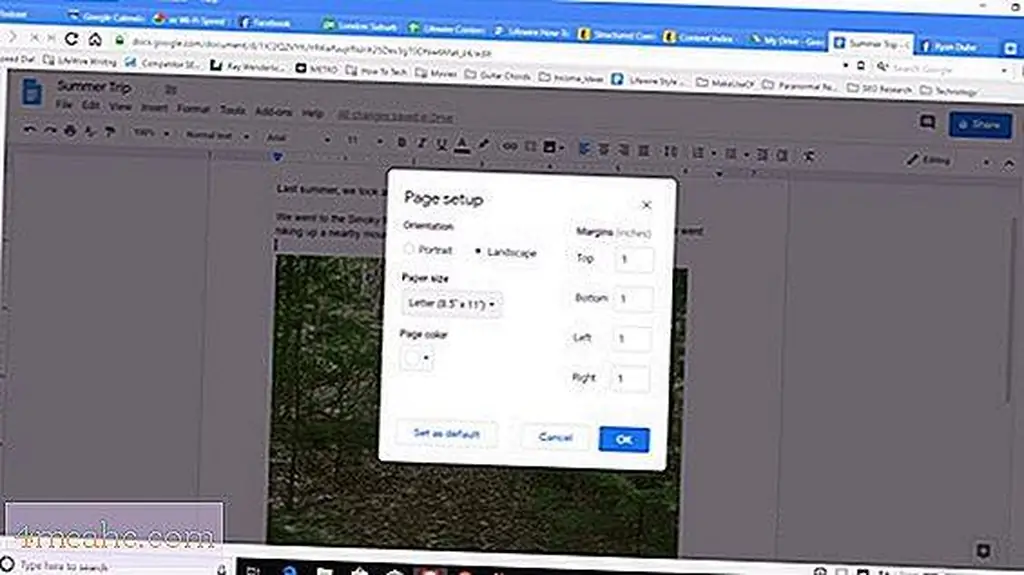
Выберите и перетащите поля в углу или на боковой части любых фотографий в документе, которые вы хотите растянуть по всей странице.
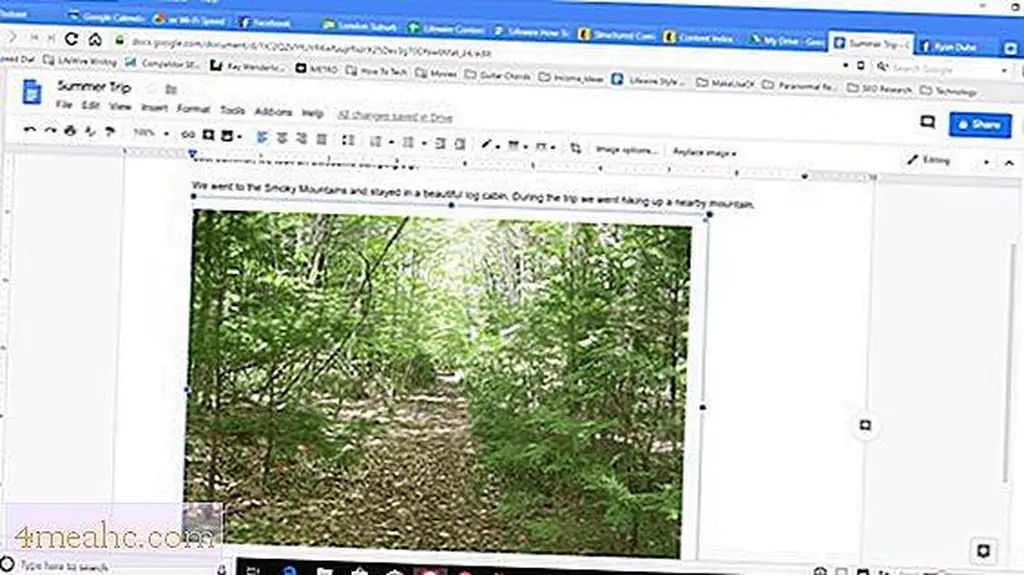
Когда вы закончите переформатирование документа, Документы Google автоматически сохранят все изменения в вашем документе.
Установка альбомного формата в Google Документы по умолчанию
Если вы хотите, чтобы ваши документы в Документах Google открывались автоматически в альбомном режиме, вы можете установить альбомный формат в качестве формата по умолчанию.
Вы можете сделать это на шаге выше, где вы включаете альбомный режим, выбрав Установить по умолчанию, прежде чем нажать OK, чтобы сохранить.
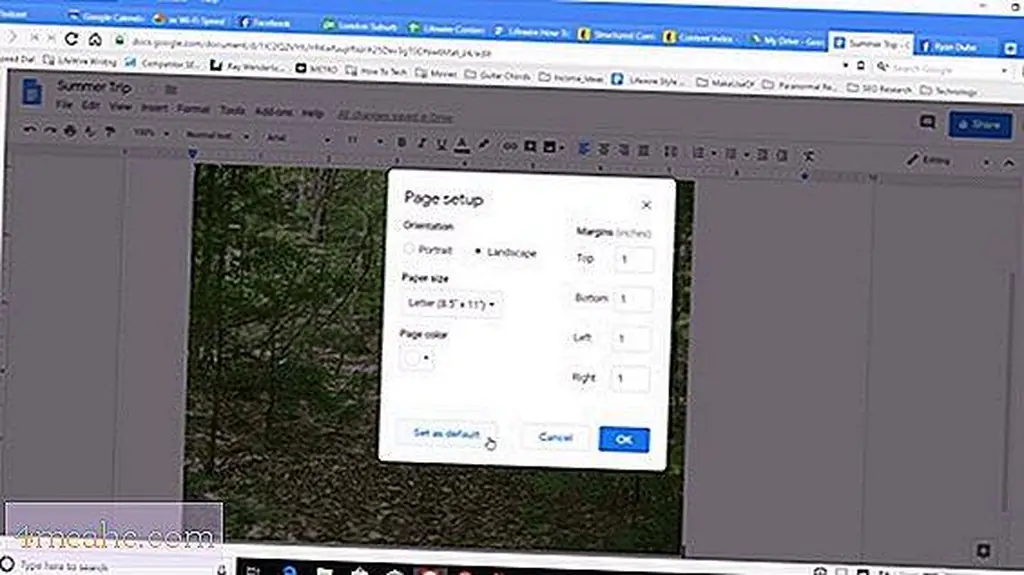
Теперь каждый раз, когда вы открываете новый документ в Документах Google, он запускается в альбомном режиме.
Если вы когда-нибудь захотите переключить его обратно в портретный режим, вам нужно будет выполнить те же действия, что и выше, но включить книжный режим вместо альбомного.
Чередование ландшафта и портрета в Google Docs
К сожалению, в Google Docs нет возможности чередовать форматы страниц.
Однако существует обходной путь, так что если вы планируете распечатать или преобразовать документ в PDF, вы можете печатать страницы в чередующихся форматах.
-
Открыв документ в Google Docs, в меню выберите « Файл» и выберите « Печать».
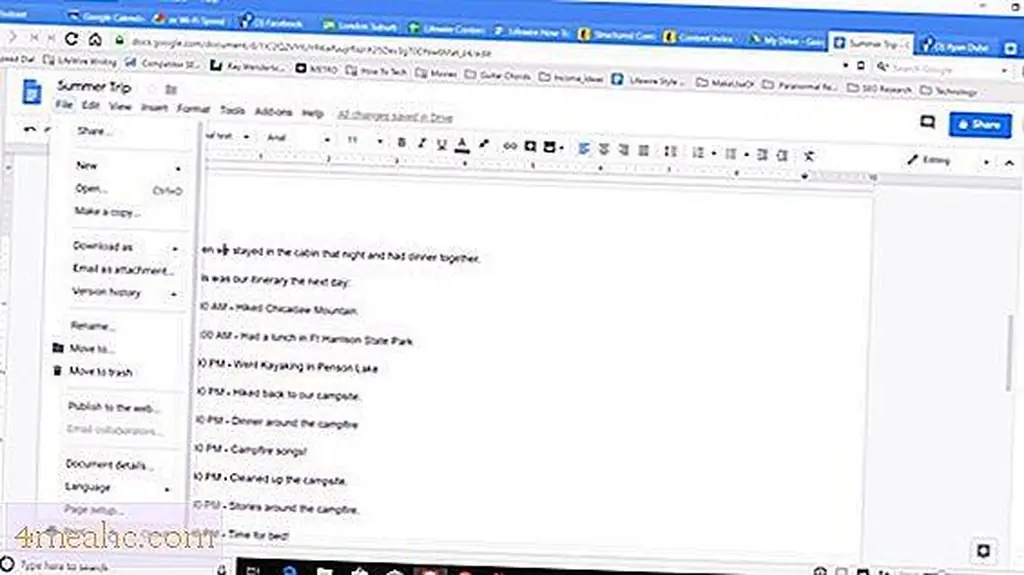
Image -
В окне « Печать» выберите « Изменить под пунктом назначения». Выберите « Сохранить как PDF», чтобы изменить место назначения на PDF-документ.
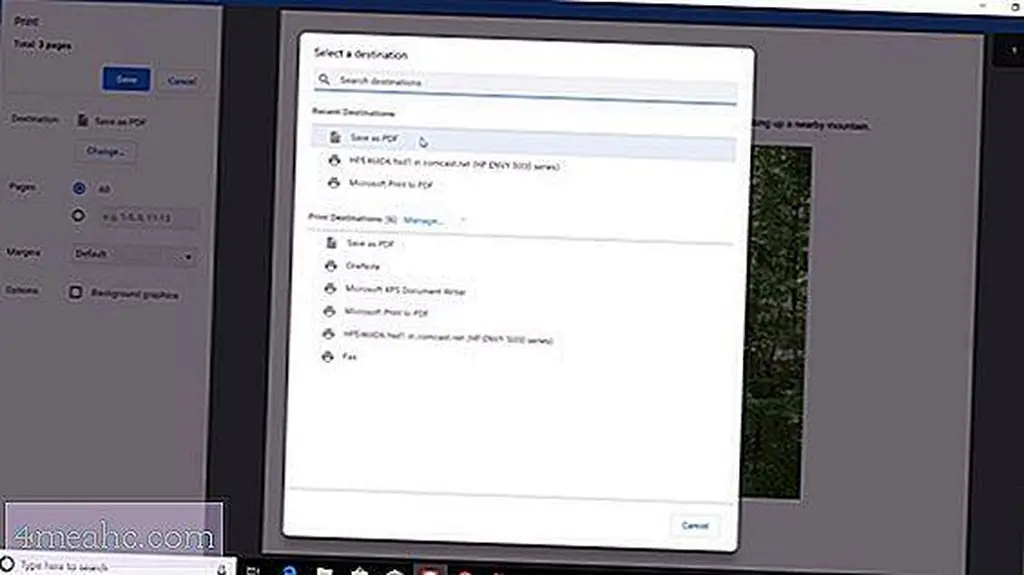
Image Если вы предпочитаете печатать на бумажном документе вместо PDF, измените место назначения на принтер, если вы настроили Google Cloud Print.
-
Измените выбор страниц со всех на выбор пользовательских страниц под ним, что позволит вам ввести пользовательский диапазон страниц. Введите диапазон страниц, которые вы хотите распечатать в текущем формате.
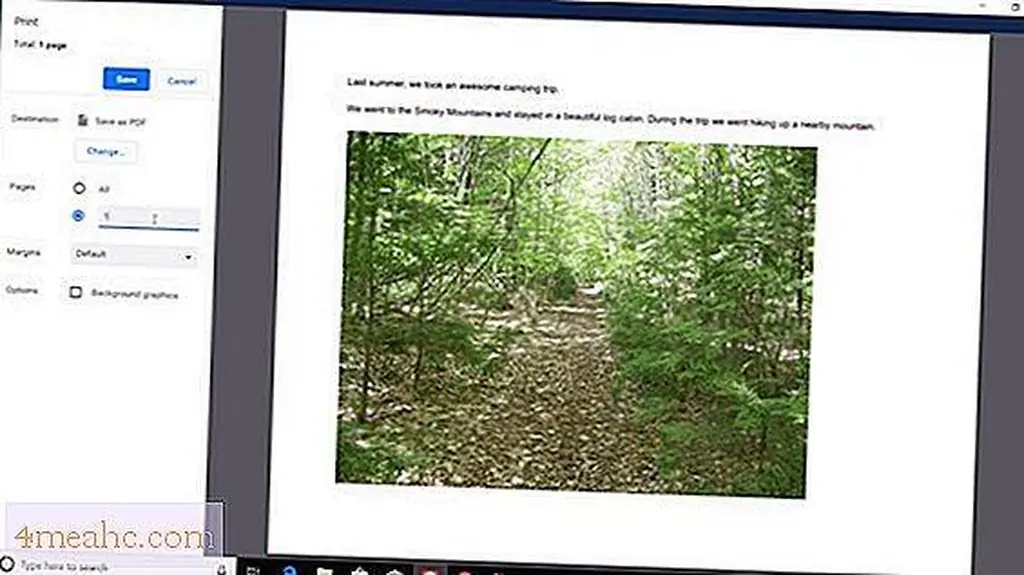
Image -
Выберите Сохранить и сохраните файл в том месте на вашем компьютере, которое вы запомните.
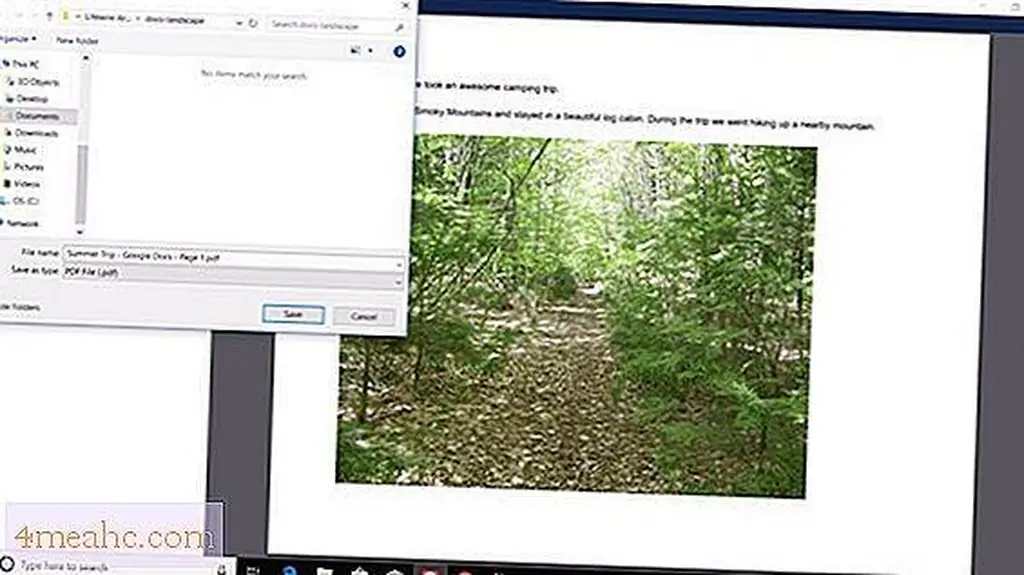
Image Включите номера страниц в заголовок файла, чтобы позже при объединении документов вы знали, какие страницы есть в каждом сохраненном файле.
-
Выполните шаги, описанные в первой части этого руководства, чтобы изменить формат документа с альбомного режима на портретный режим.
-
Повторите шаги 1-4 выше, чтобы распечатать следующие несколько страниц документа в портретном режиме.
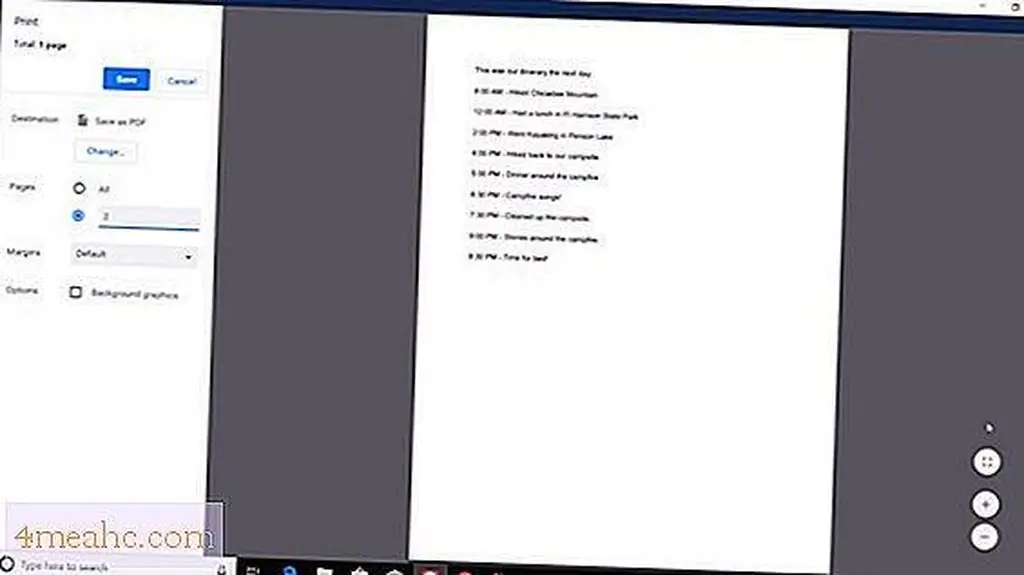
Image -
Продолжайте изменять формат вашего документа и печатать разделы документа. Когда вы закончите, у вас будет несколько документов PDF, сохраненных для всех страниц вашего исходного документа.
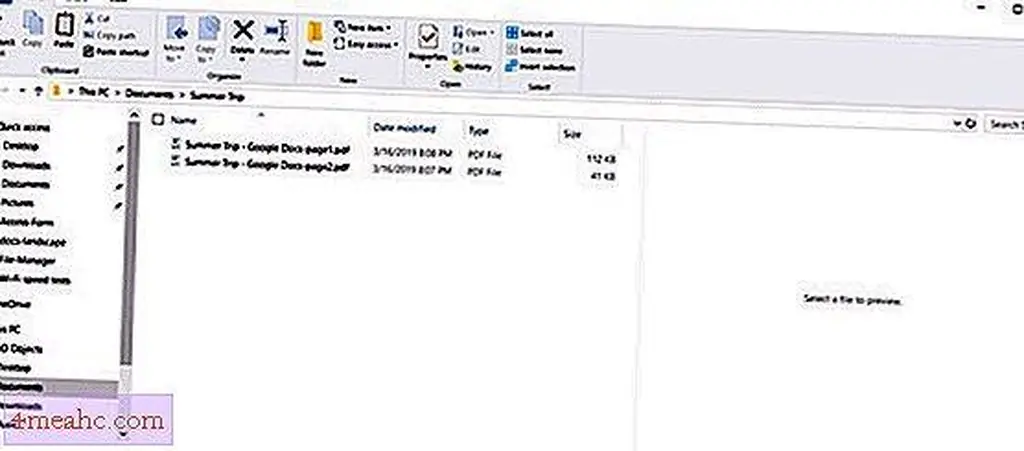
Image Возможно, вам придется вставить разрывы разделов между страницами, чтобы текст документа располагался на правильных страницах при изменении форматирования документа вперед и назад.
-
Наконец, используйте любые настольные или онлайн-редакторы PDF, чтобы объединить эти отдельные файлы PDF обратно в один документ. Когда вы закончите, вы увидите, что ваш документ теперь имеет отдельные страницы или разделы в разных форматах.
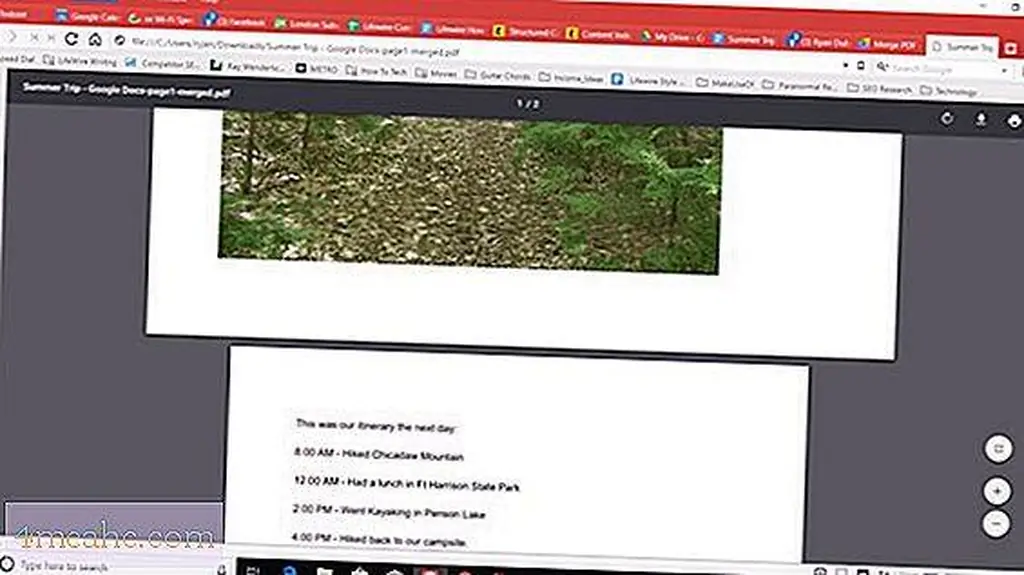
Image -
Если вы решили распечатать страницы на своем принтере, вы можете собрать страницы обратно в один документ.