
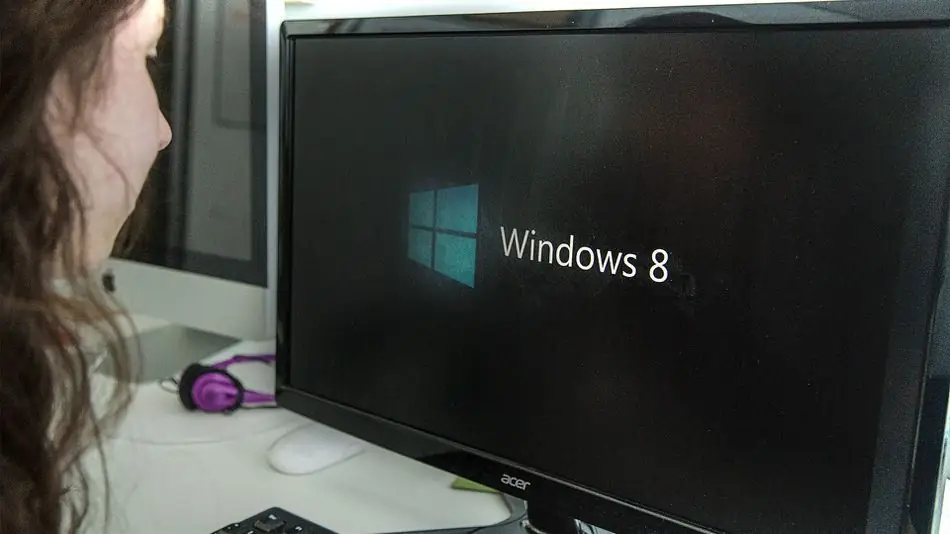
Как сделать чистую установку Windows 8
-
Первым и самым важным шагом в этом процессе является резервное копирование ваших файлов. Этот процесс полностью удалит все данные на вашем жестком диске, поэтому сохраните ценные вещи в облаке или на внешнем жестком диске 1. Поддержи это
Первым и самым важным шагом в этом процессе является резервное копирование ваших файлов. Этот процесс полностью удалит все данные на вашем жестком диске, поэтому сохраните ценные вещи в облаке или на внешнем жестком диске.
-
2. Перезагрузите # 1
Вставьте установочный DVD-диск Windows 8. Если вы уже загрузили Windows 8, используйте флэш-диск, на котором сохранены настройки, и перезагрузите компьютер.
Если ваша текущая версия Windows загружается при перезагрузке ПК, возможно, вам придется изменить порядок загрузки в настройках BIOS вашего ПК. Это заставит ваш компьютер распознавать DVD или USB-накопитель перед жестким диском.
-
3. Начало чего-то нового
Вы узнаете, когда ваш компьютер готовится начать установку Windows правильно, когда увидите заставку Windows 8.
В течение этого времени ваш компьютер выгружает файлы для подготовки к установке Windows 8, но пока ничего не удаляется и не загружается. Однако, если вы не сделали резервную копию своих файлов, остановите то, что вы делаете, и приступайте к этому.
-
4. Вернуться к основам
Затем перейдите к серии экранов с некоторыми довольно простыми вопросами. Вы будете знать, что делать. Доверься нам.
-
Здесь Windows предложит вам ввести ключ продукта, 25-значный буквенно-цифровой код. Если вы приобрели Windows 8 самостоятельно, найдите ключ в подтверждении электронной почты, которое вы получили после загрузки. Если на вашем компьютере предустановлена Windows 8, найдите наклейку с ключом продукта на вашем устройстве 5. Ключ продукта
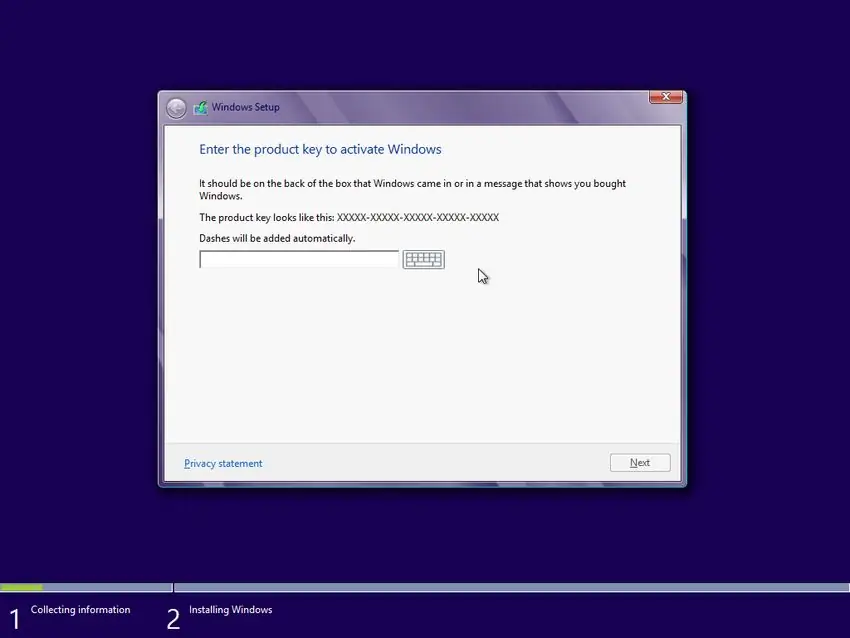
Здесь Windows предложит вам ввести ключ продукта, 25-значный буквенно-цифровой код. Если вы приобрели Windows 8 самостоятельно, найдите ключ в подтверждении электронной почты, которое вы получили после загрузки. Если на вашем компьютере предустановлена Windows 8, найдите наклейку с ключом продукта на вашем устройстве.
-
Идите вперед и примите эти условия 6. Принятие является ключевым
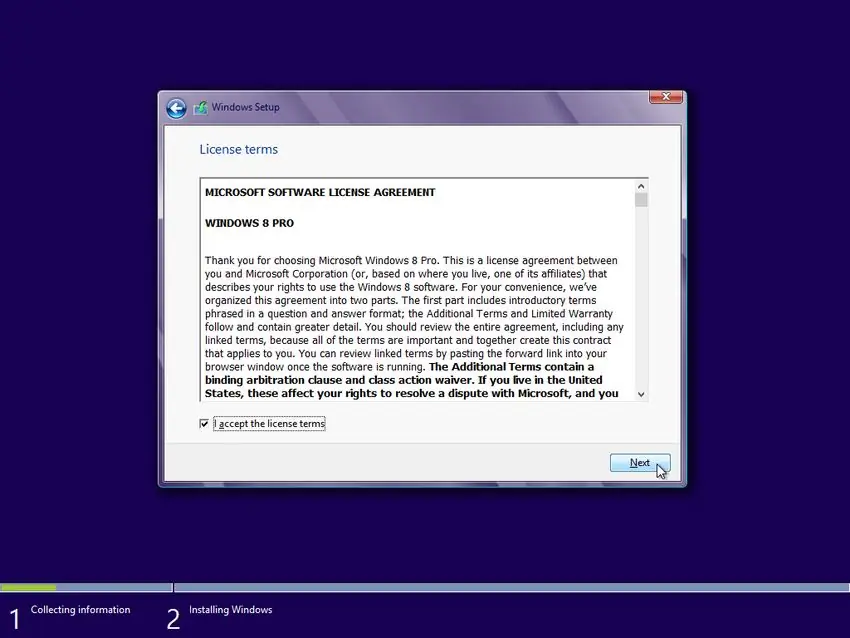
Идите вперед и примите эти условия.
-
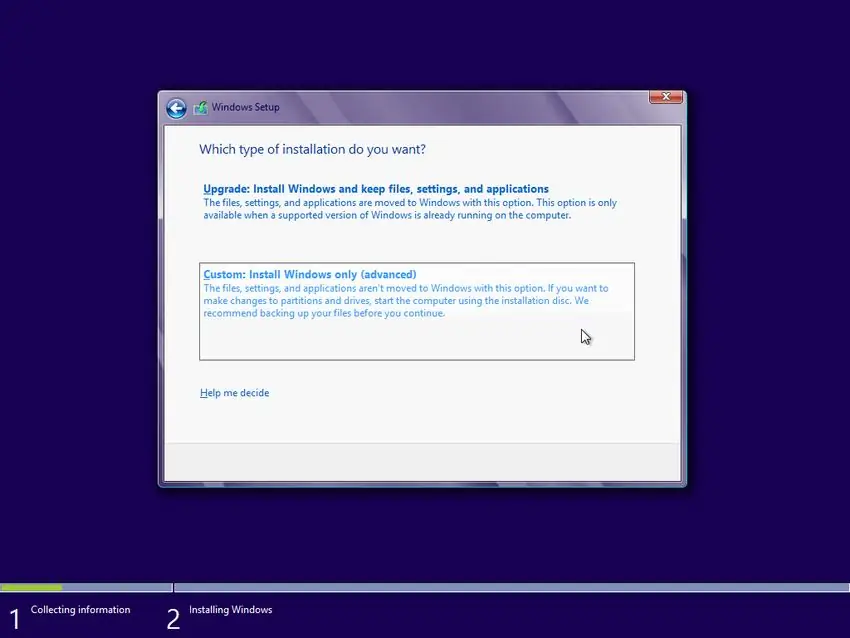
В конце концов вам придется выбирать между «обновленной установкой» и «выборочной установкой». Выберите «пользовательский». Обновление кажется приятным, когда все ваши файлы и программы уже установлены, но вы получите лучшую производительность при пользовательской установке, которая удалит раздел, на котором установлена текущая операционная система. Кроме того, это улучшает общую скорость вашего компьютера 7. Пользовательская работа
В конце концов вам придется выбирать между «обновленной установкой» и «выборочной установкой». Выберите «пользовательский». Обновление кажется приятным, когда все ваши файлы и программы уже установлены, но вы получите лучшую производительность при пользовательской установке, которая удалит раздел, на котором установлена текущая операционная система. Кроме того, это улучшает общую скорость вашего компьютера.
-
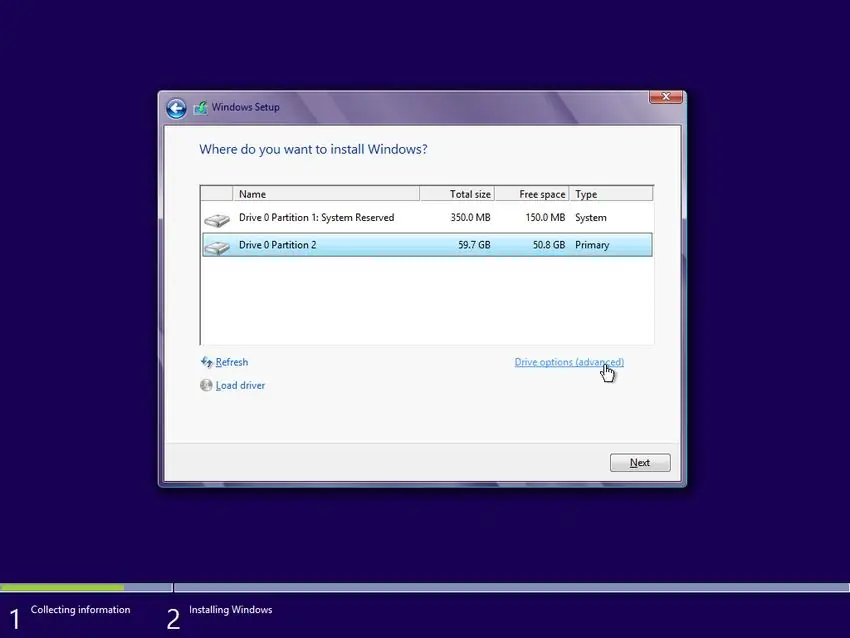
Теперь нажмите «Параметры диска (дополнительно)» для доступа к вспомогательным разделам 8. Варианты привода
Теперь нажмите «Параметры диска (дополнительно)» для доступа к вспомогательным разделам.
-
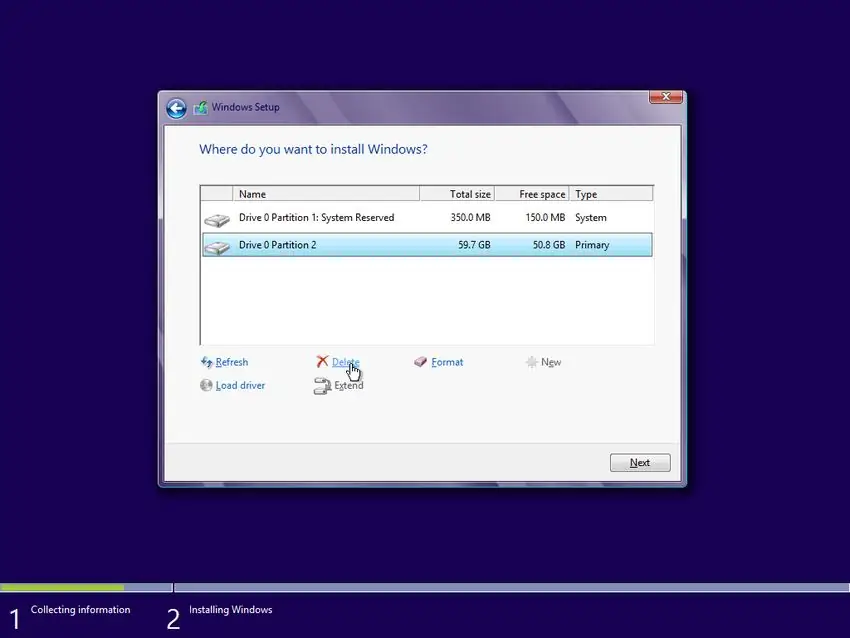
Выберите все диски, связанные со старой операционной системой, которые вы хотите удалить. Вам может не потребоваться удалить все разделы (например, дополнительный жесткий диск) 9. Долой старое
Выберите все диски, связанные со старой операционной системой, которые вы хотите удалить. Вам может не потребоваться удалить все разделы (например, дополнительный жесткий диск).
-
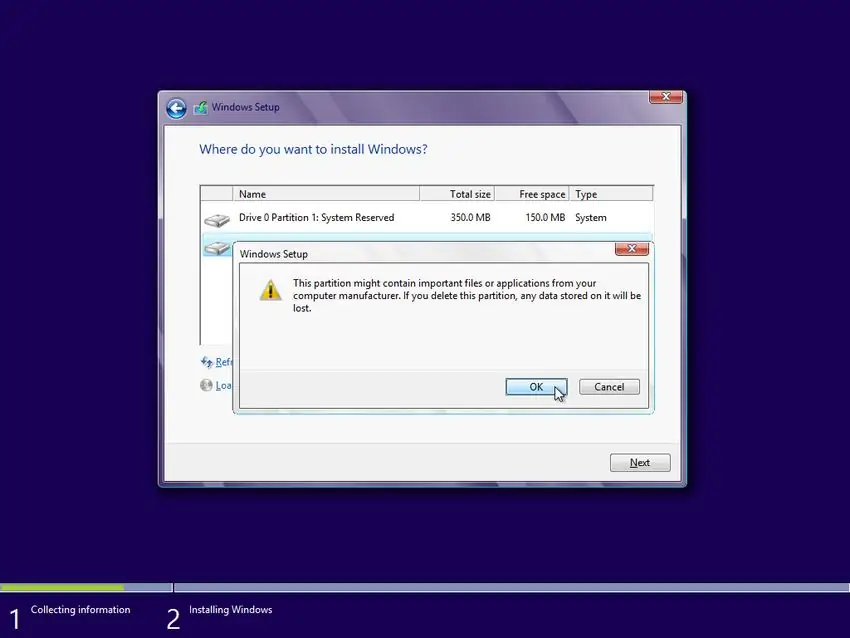
Как только вы подтвердите удаление, вы не сможете получить эти данные обратно. Мы упоминали, что вы должны сделать резервную копию ваших файлов? Потому что это точка невозврата 10. Точка невозврата
Как только вы подтвердите удаление, вы не сможете получить эти данные обратно. Мы упоминали, что вы должны сделать резервную копию ваших файлов? Потому что это точка невозврата.
-
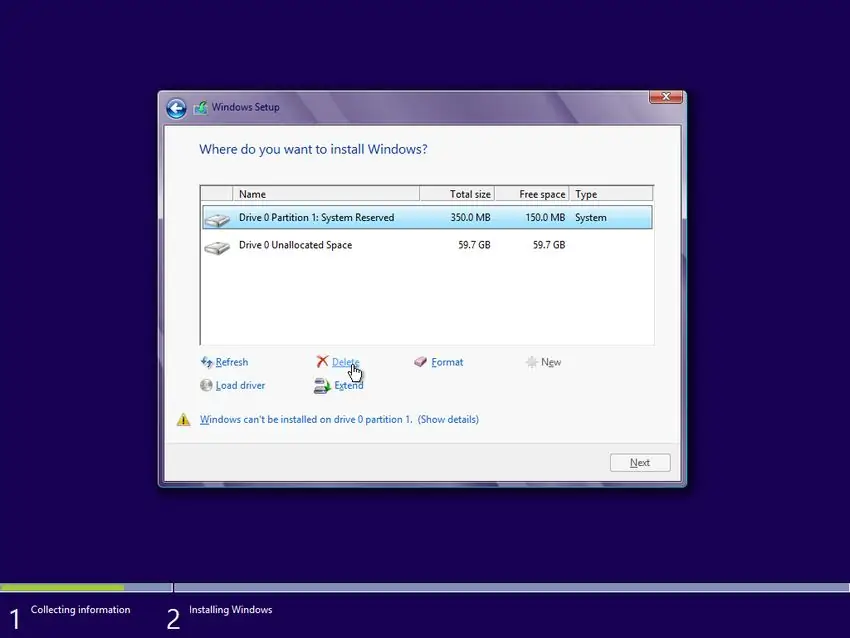
Все разделы теперь должны быть классифицированы как «нераспределенное пространство». Другими словами, ваш жесткий диск пуст и готов к работе 11. Широкие открытые пространства
Все разделы теперь должны быть классифицированы как «нераспределенное пространство». Другими словами, ваш жесткий диск пуст и готов к работе.
-
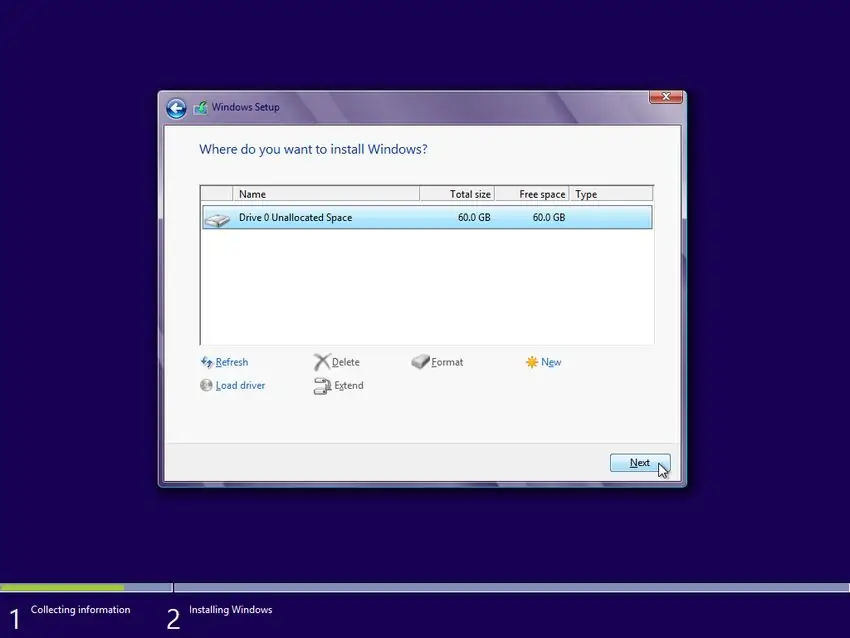
Теперь вы выберете место для установки новой ОС Windows, поэтому выберите диск с незанятым пространством и нажмите «Далее» 12. Выбери свой яд
Теперь вы выберете место для установки новой ОС Windows, поэтому выберите диск с незанятым пространством и нажмите «Далее».
-
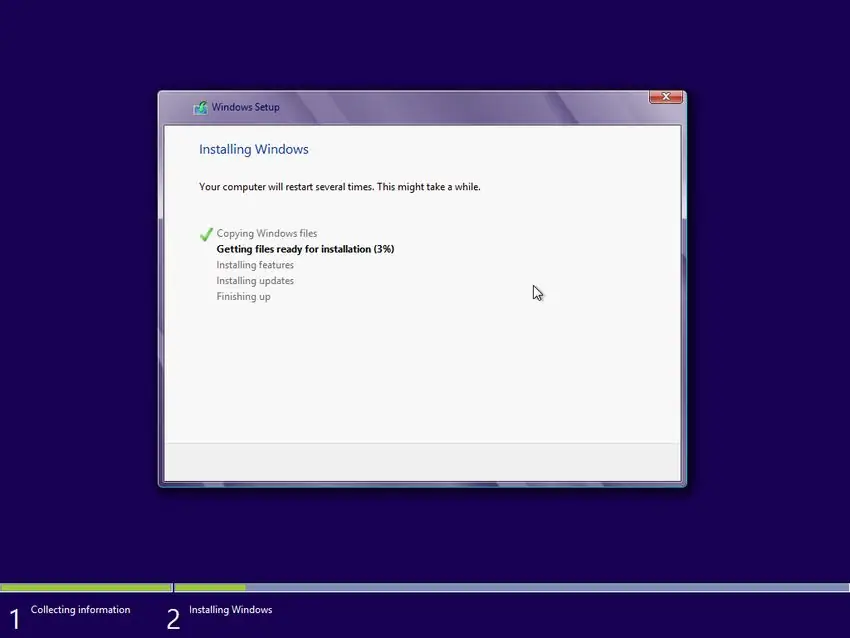
Установка Windows 8 начнет установку на ваш компьютер. Обычно это занимает около 10-20 минут - это отличное время, чтобы перекусить, вздремнуть, перескочить и т.д 13. Перекус
Установка Windows 8 начнет установку на ваш компьютер. Обычно это занимает около 10-20 минут - это отличное время, чтобы перекусить, вздремнуть, перескочить и т.д.
-
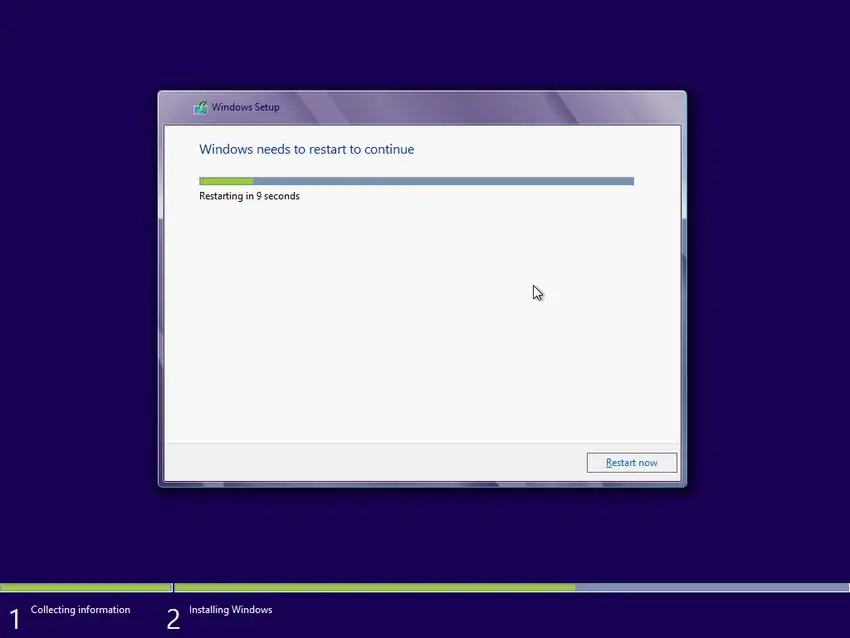
Ваш компьютер должен будет перезагрузить снова 14. Перезагрузка № 2
Ваш компьютер должен будет перезагрузить снова.
-
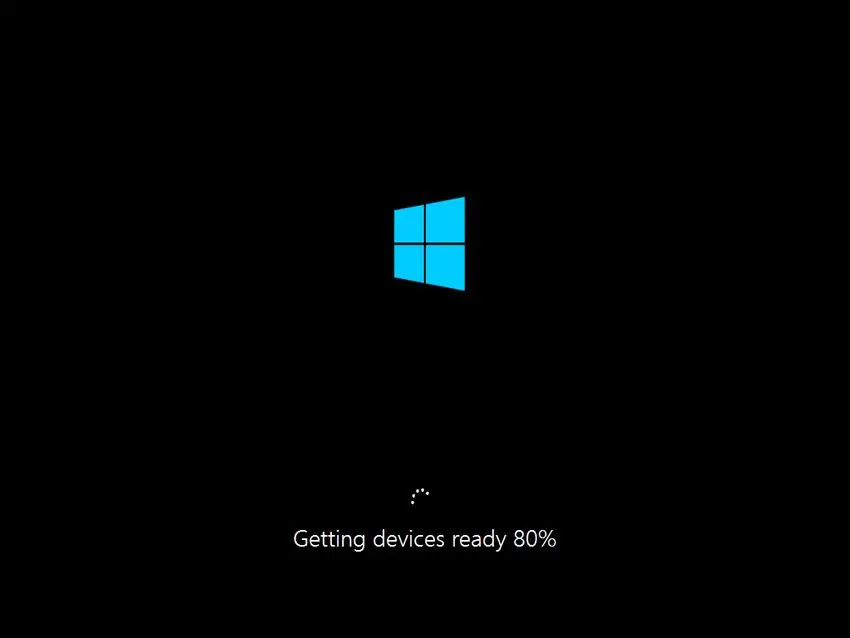
Затем вы увидите уведомление «Getting Devices Ready», которое будет постепенно работать до 100%. Ваш экран также может мерцать и время от времени гаснуть. Не волнуйся, это нормально 15. Готовые устройства
Затем вы увидите уведомление «Getting Devices Ready», которое будет постепенно работать до 100%. Ваш экран также может мерцать и время от времени гаснуть. Не волнуйся, это нормально.
-
Ваш компьютер перезагрузится в третий и последний раз 16. Перезагрузка № 3
Ваш компьютер перезагрузится в третий и последний раз.
-

Затем выполните серию шагов, чтобы завершить установку на вашем компьютере … 17. Больше Основ
Затем выполните серию шагов, чтобы завершить установку на вашем компьютере …
-
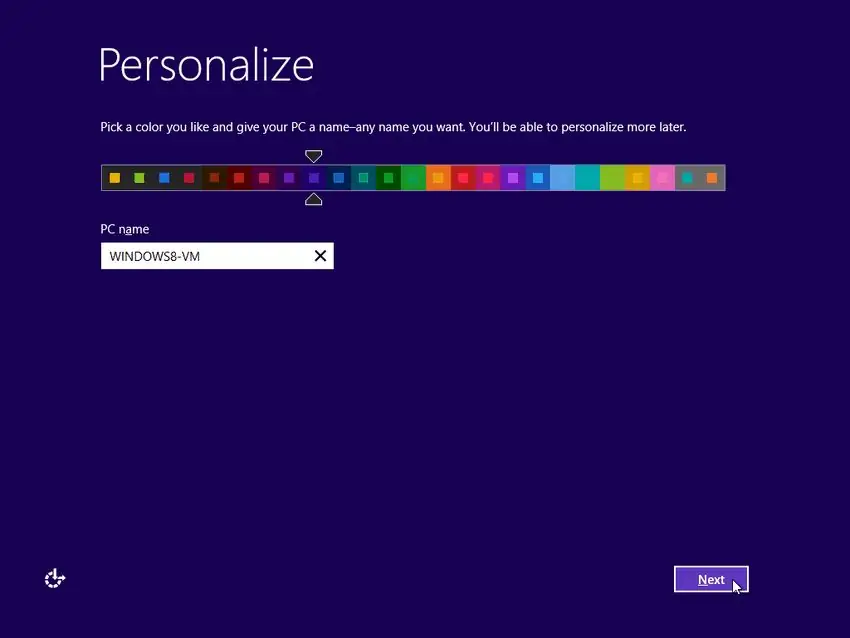
Во-первых, персонализируйте свой аккаунт. Выберите цвет и имя ПК. Цвет помогает формировать изображение Windows 8, поэтому выберите то, что вам нравится. Имя должно быть идентифицируемым, чтобы ваш компьютер можно было узнать в сети. Вспомните taylorswin8laptop или kylehomeoffice 18. Персонализируйте
Во-первых, персонализируйте свой аккаунт. Выберите цвет и имя ПК. Цвет помогает формировать изображение Windows 8, поэтому выберите то, что вам нравится. Имя должно быть идентифицируемым, чтобы ваш компьютер можно было узнать в сети. Вспомните taylorswin8laptop или kylehomeoffice.
-
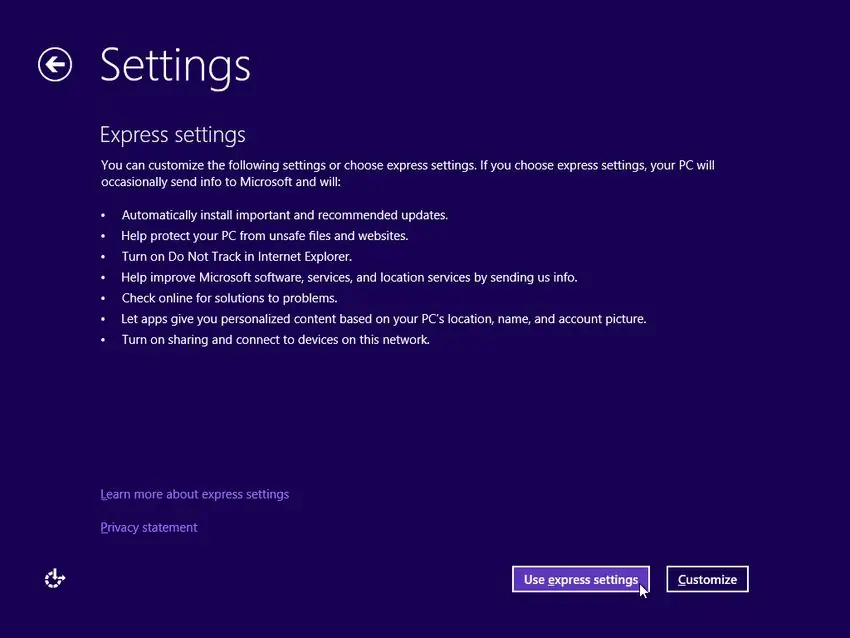
Следующим шагом является выбор настроек, где вы можете настроить общий доступ к сети, Центр обновления Windows или - если хотите - автоматическую обратную связь с параметрами Microsoft. Придерживайтесь настроек по умолчанию (или «экспресс»), если у вас нет предпочтений 19. Настройки
Следующим шагом является выбор настроек, где вы можете настроить общий доступ к сети, Центр обновления Windows или - если хотите - автоматическую обратную связь с параметрами Microsoft. Придерживайтесь настроек по умолчанию (или «экспресс»), если у вас нет предпочтений.
-
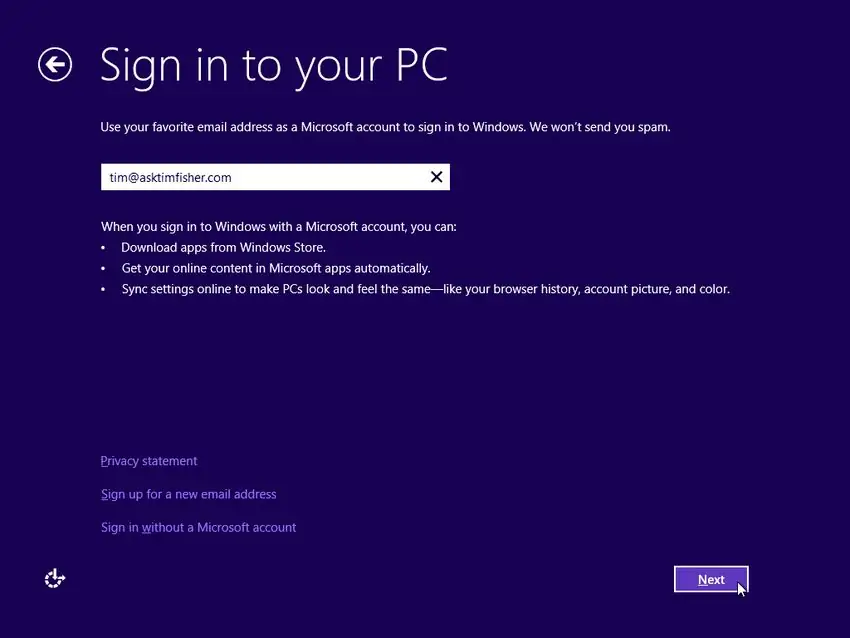
Теперь вам будет предложено войти в систему либо с помощью учетной записи Microsoft, что позволяет упростить использование Магазина Windows и синхронизировать основные настройки между несколькими компьютерами Windows 8, либо с локальной учетной записью, для которой не требуется адрес электронной почты. но ограничивает вас одним устройством и не позволяет использовать такие функции, как Магазин Windows 20. Войти
Теперь вам будет предложено войти в систему либо с помощью учетной записи Microsoft, что позволяет упростить использование Магазина Windows и синхронизировать основные настройки между несколькими компьютерами Windows 8, либо с локальной учетной записью, для которой не требуется адрес электронной почты. но ограничивает вас одним устройством и не позволяет использовать такие функции, как Магазин Windows.
-
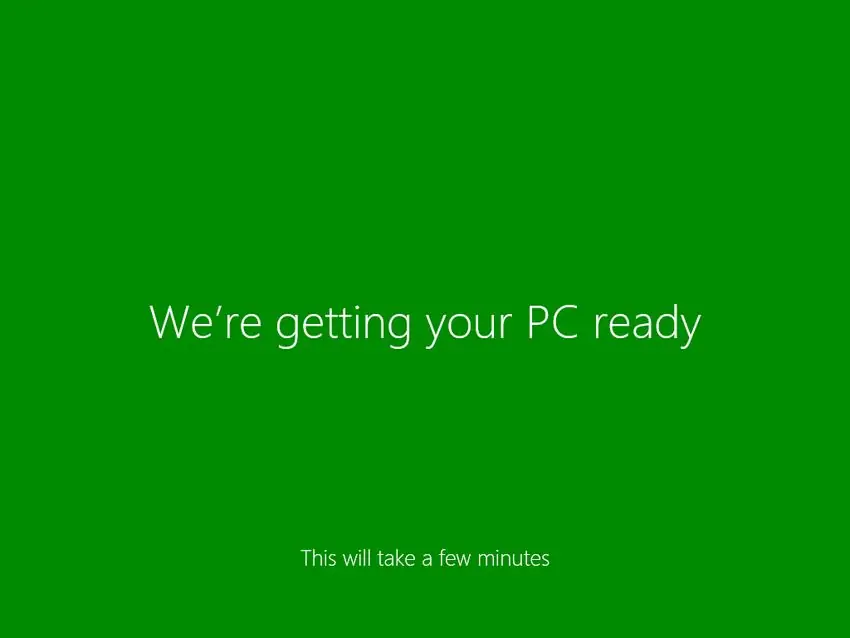
Перед очередным периодом ожидания вы пройдете еще одну небольшую серию основных вопросов, таких как установка номера телефона и т. Д. Сделайте небольшой перерыв. Когда вы вернетесь, вы завершите чистую установку Windows 8. Поздравляем, компьютерный гудок 21. Получить больше закусок
Перед очередным периодом ожидания вы пройдете еще одну небольшую серию основных вопросов, таких как установка номера телефона и т. Д. Сделайте небольшой перерыв. Когда вы вернетесь, вы завершите чистую установку Windows 8.
Поздравляю, компьютерный свист.
-
22. Последние штрихи
Пока ваш компьютер работает под управлением Windows 8, вам может потребоваться установить несколько драйверов, чтобы запустить его так, как вы хотите. Вы также можете загрузить любые изображения, музыку или документы, которые вы сохранили на этот жесткий диск. Вы сделали резервную копию своих документов, верно?
Каждый нуждается в новом старте иногда.
Если программное обеспечение операционной системы вашего компьютера было изменено или стало непригодным для использования, рассмотрите возможность применения чистой установки.
Смотрите также: Как установить Windows 8, не отключая Windows 7
Чистая установка - или «выборочная установка» - удаляет существующую операционную систему и переустанавливает ее с нуля на тот же диск. Это идеальный шаг при установке новой операционной системы; она стирает жесткий диск с ненужных файлов и предотвращает зависание компьютера, Здесь мы проведем вас через чистую установку Windows 8. Есть проблемы или вопросы? Дайте нам знать об этом в комментариях.
Изображение Mashable