
Приложение Notes в iOS может сохранять заметки на ваше устройство или в iCloud. Когда вы создаете заметку, вы можете решить, где ее сохранить. Заметки на вашем iPhone не синхронизируются с iCloud. Если вы протрите свое устройство, восстановите его или что-то в этом роде, вы потеряете эти заметки. Заметки в iCloud безопасны. Они сохраняются в iCloud и синхронизируются с вашим Mac и всеми другими устройствами iOS, на которые вы вошли. Приложение Notes также поддерживает папки; Вы можете создавать папки на своем iPhone или в iCloud и сортировать свои заметки соответственно. Вы также можете выбрать, какие заметки появляются на экране блокировки. Если вам нужно перенести заметки с вашего iPhone в iCloud, есть довольно простой способ сделать это. Там нет копирования / вставки.
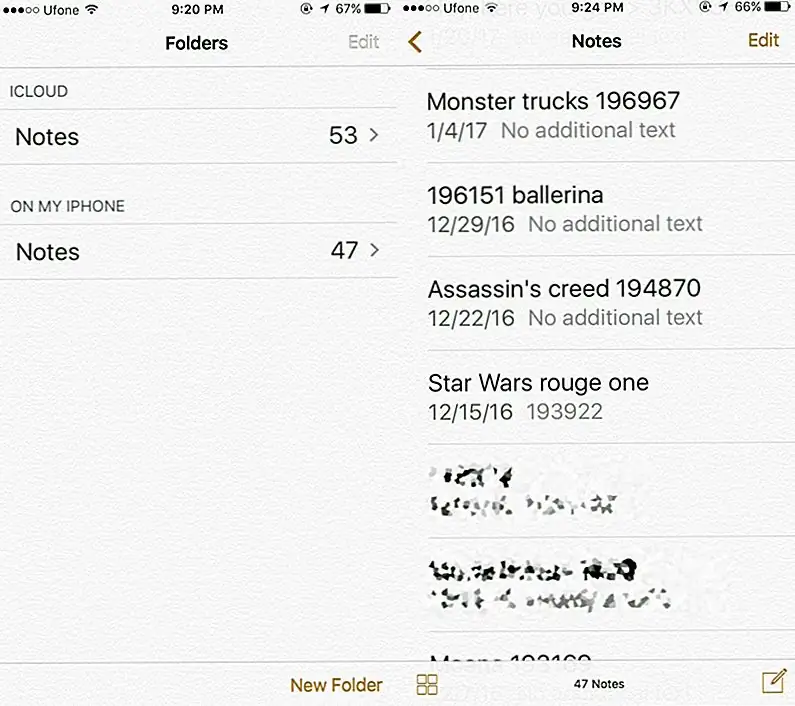
Откройте приложение Notes. На главном экране показано, сколько заметок вы сохранили на своем iPhone и в iCloud. Вы можете перемещать заметки со своего iPhone в iCloud и наоборот. Процесс такой же.
Переместить одну заметку
Нажмите «Заметки» на вашем iPhone, чтобы просмотреть все заметки на вашем устройстве.
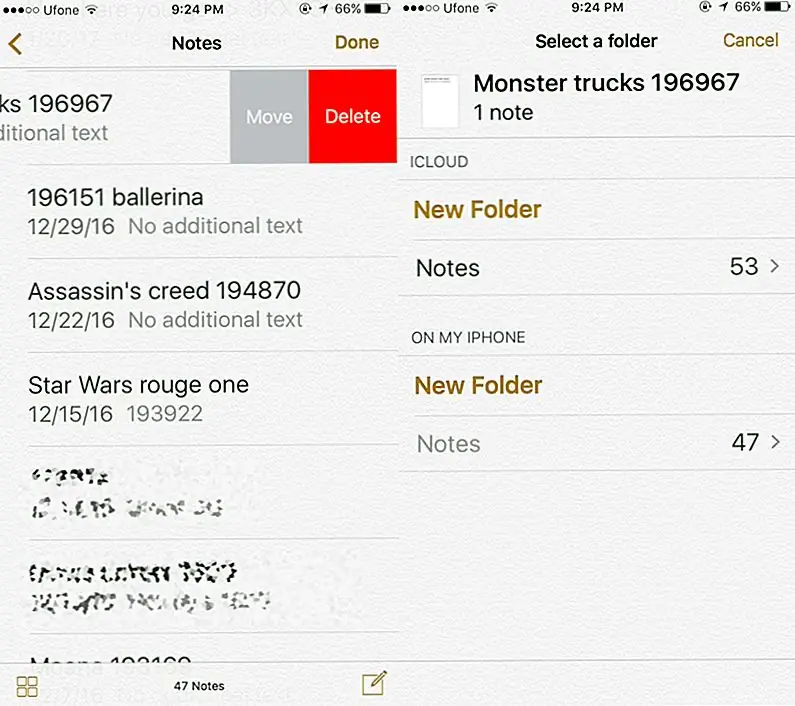
Переместить несколько заметок
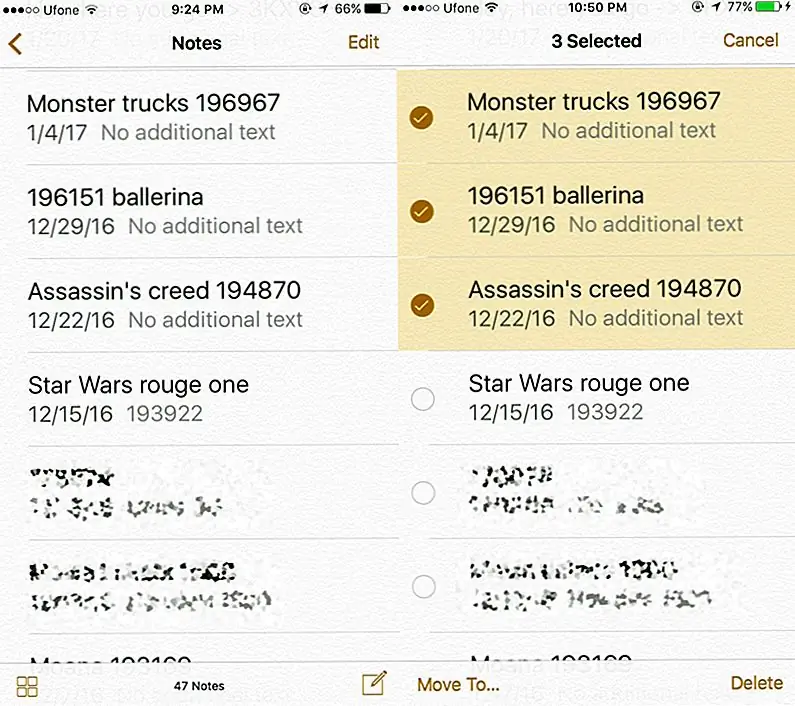
Чтобы переместить несколько заметок, нажмите кнопку «Изменить» вверху. Выберите заметки, которые вы хотите переместить, и нажмите «Переместить в…» в левом нижнем углу. Выберите папку, в которую вы хотите переместить заметки. Как и в предыдущем методе, вы можете перемещать заметки в другую папку на вашем устройстве или просто переместить их в iCloud.
Это само собой разумеется, но вы должны войти в iCloud, чтобы это работало. Вы можете нажать на свой профиль в приложении «Настройки», чтобы войти в iCloud, а затем включить его для Notes. Кроме того, вы можете перейти к настройке приложения Notes в приложении «Настройки» и войти в iCloud там.