

Избавьтесь от автоматических предложений в iTunes
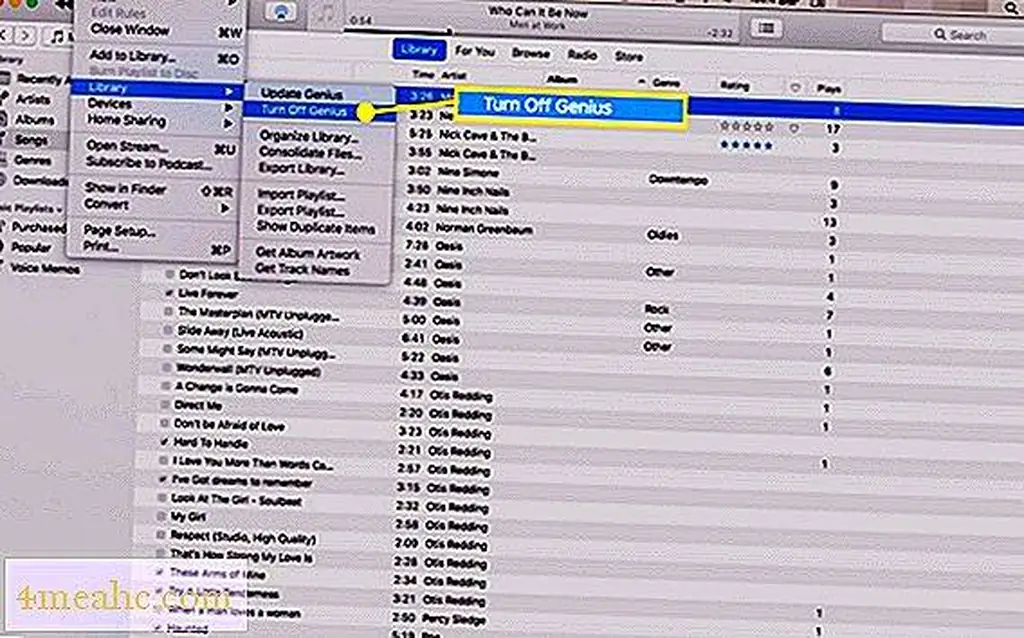
Как отключить Genius в старых версиях iTunes:
Чтобы отключить функции Genius, если у вас более старая версия iTunes и вы не подписаны на iTunes Match или Apple Music, перейдите в меню « Магазин» в iTunes и нажмите « Отключить Genius». Если вы делаете это и хотите вернуть его, включите Genius снова.
Если вы используете музыкальную библиотеку iCloud
iTunes Match использует функцию библиотеки музыки iCloud и Apple Music для хранения музыки в облаке и для обеспечения того, чтобы ваши устройства имели доступ к одной и той же музыке. Это здорово, но это также меняет способ отключения Genius. В результате вы можете не увидеть возможность отключить iTunes Genius. В этих случаях выполните следующие действия:
-
Выключите музыкальную библиотеку iCloud. В последних версиях iTunes перейдите в iTunes > « Настройки» и снимите флажок « Музыкальная библиотека iCloud». В более старых версиях iTunes выберите « Файл» > « Библиотека» или « Магазин» > « Отключить iTunes Match».
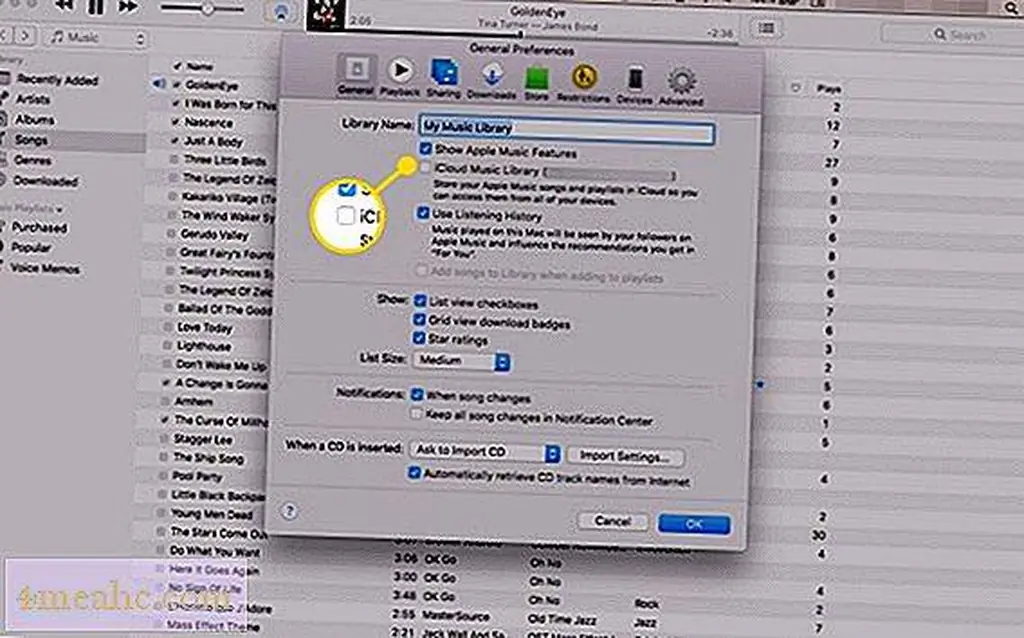
Image -
Меню « Выключить Genius» отображается в меню « Файл» > « Библиотека» или « Магазин», в зависимости от версии iTunes. Выберите Turn Off Genius, чтобы отключить Genius.
Скройте боковую панель iTunes Genius в iTunes 10 и более ранних версиях
Когда был впервые представлен iTunes Genius, он включал в себя боковую панель Genius, благодаря которой Apple представила свои рекомендации по покупке «если вам нравится то, что вам понравится». Если вы хотели открыть для себя новую музыку, это было отличное дополнение.
Эти указания относятся к iTunes 10 и более ранним версиям. Боковая панель Genius больше не существует в iTunes 11 и выше.
Чтобы скрыть боковую панель Genius:
-
При включенном iTunes Genius в правом нижнем углу окна iTunes появляются две кнопки. Кнопка Genius используется, чтобы заставить Genius создавать плейлисты или предлагать музыку.
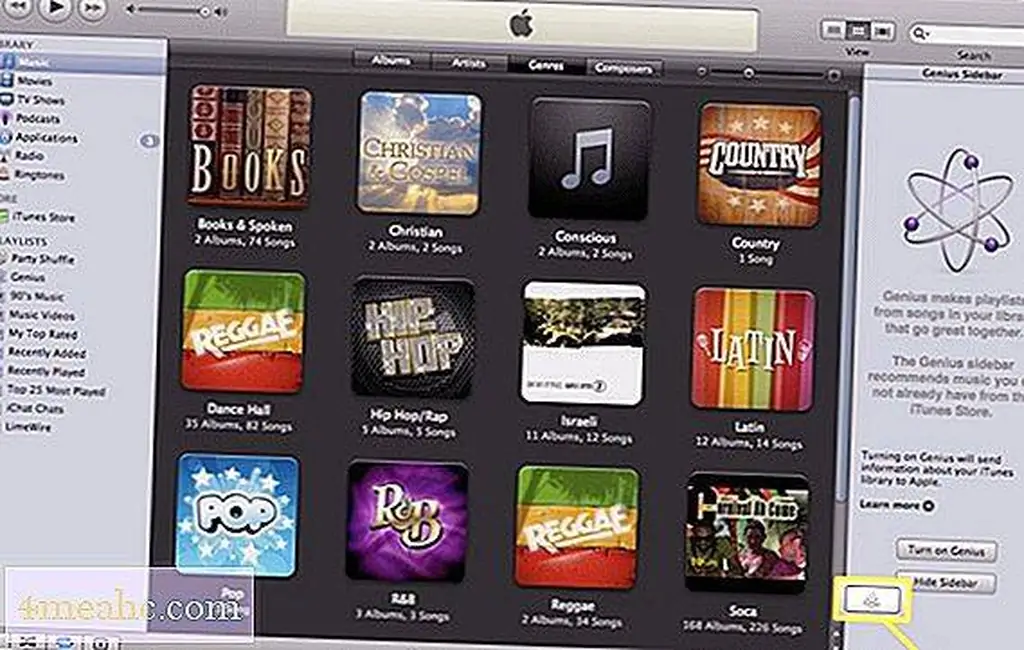
Image -
Другая кнопка - стрелка, указывающая вправо. Если боковая панель Genius видна, нажмите стрелку, чтобы скрыть боковую панель.
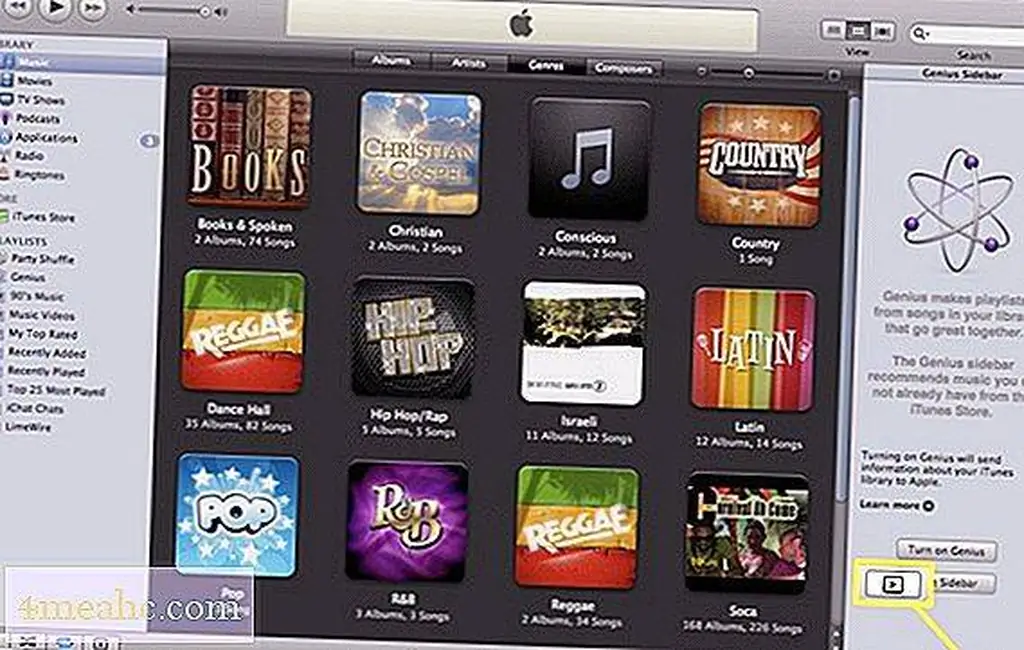
Image -
Чтобы отобразить боковую панель, снова нажмите кнопку со стрелкой, и боковая панель Genius появится снова.
-