
Слушайте музыку в том порядке, который вы предпочитаете, с Up Next
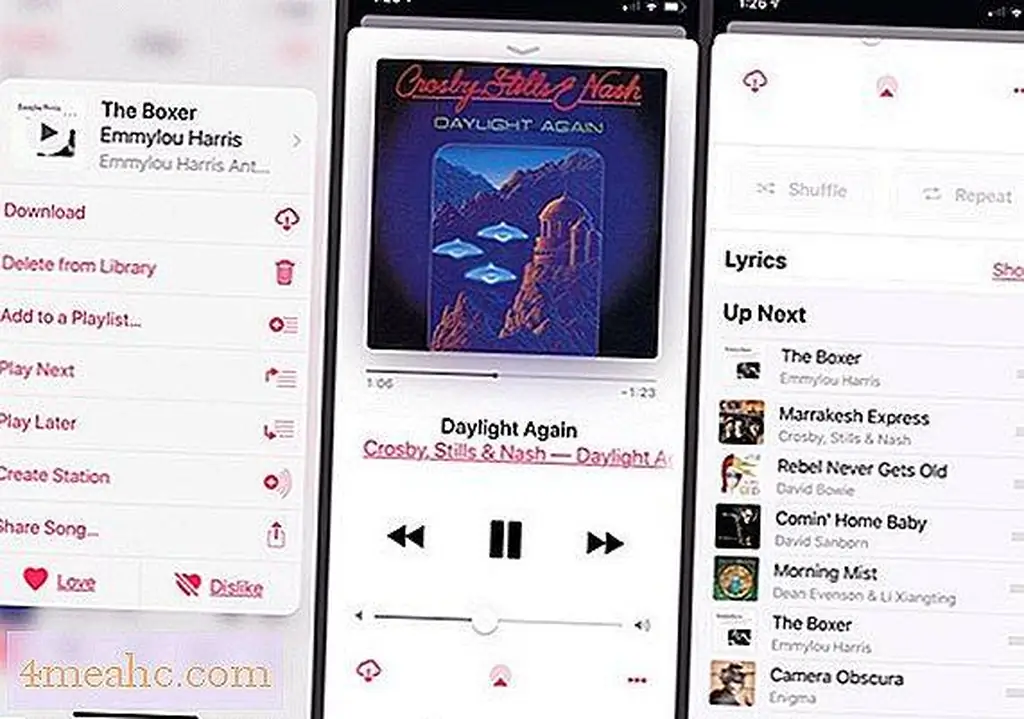
Редактирование следующего списка вверх на iPhone
Песни и альбомы в списке Up Next воспроизводятся в том порядке, в котором вы их видите, если только вы не внесли изменения.
- Чтобы изменить порядок в списке, поместите палец на многострочный маркер рядом с любой песней и перетащите ее в нужное место в списке.
- Если вы хотите удалить песню или альбом, проведите по ней справа налево и нажмите « Удалить».
Для очереди Up Next нет кнопки «Очистить все». Если вы не добавили песни вручную, выбор последней дорожки из текущего альбома, списка воспроизведения, исполнителя или жанра сбрасывает список, потому что за ним ничего не следует.
Если вы добавили песни вручную, все становится сложнее. Найдите альбом или плейлист, которого нет в очереди Up Next. Твердо нажмите последнюю песню в альбоме или списке воспроизведения. Нажмите Очистить Далее, чтобы очистить список.
Добавление песен в Up Next в iTunes на компьютере
Up Next удобнее в использовании iTunes на компьютерах Mac или Windows. Значок «Вперед» вверху экрана. Нажмите или коснитесь его, чтобы просмотреть текущий список Up Next. На вкладке «История» отображается один предыдущий список, а на вкладке «Тексты песен» отображаются тексты песен, когда они доступны.
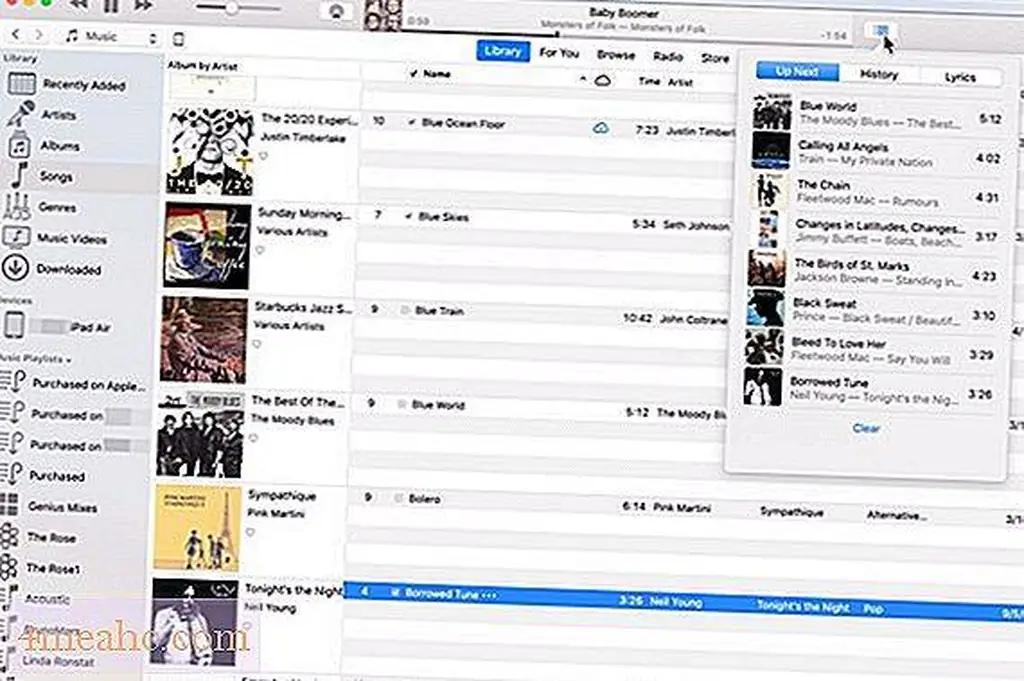
Существует несколько способов добавить песню, альбом или список воспроизведения в Up Next.
- Найдите его в своей музыкальной библиотеке, щелкните по нему правой кнопкой мыши и выберите « Играть дальше» или « Играть позже».
- Нажмите или нажмите на песню или альбом и перетащите их на значок Up Next вверху окна iTunes. Оставь песню там. Нажмите значок « Далее», чтобы подтвердить, что песня, которую вы перетащили и уронили, была добавлена. Повторите этот процесс перетаскивания с таким количеством песен, как вы хотите.
- Чтобы добавить более эффективный способ добавления песни в Up Next, удерживайте нажатой клавишу « Option» на Mac или клавишу « Shift» в Windows и наведите указатель мыши на песню, которую хотите добавить. Значок появляется слева от песни. Нажмите на нее, чтобы добавить песню в Up Next. Эта техника работает только для отдельных песен.
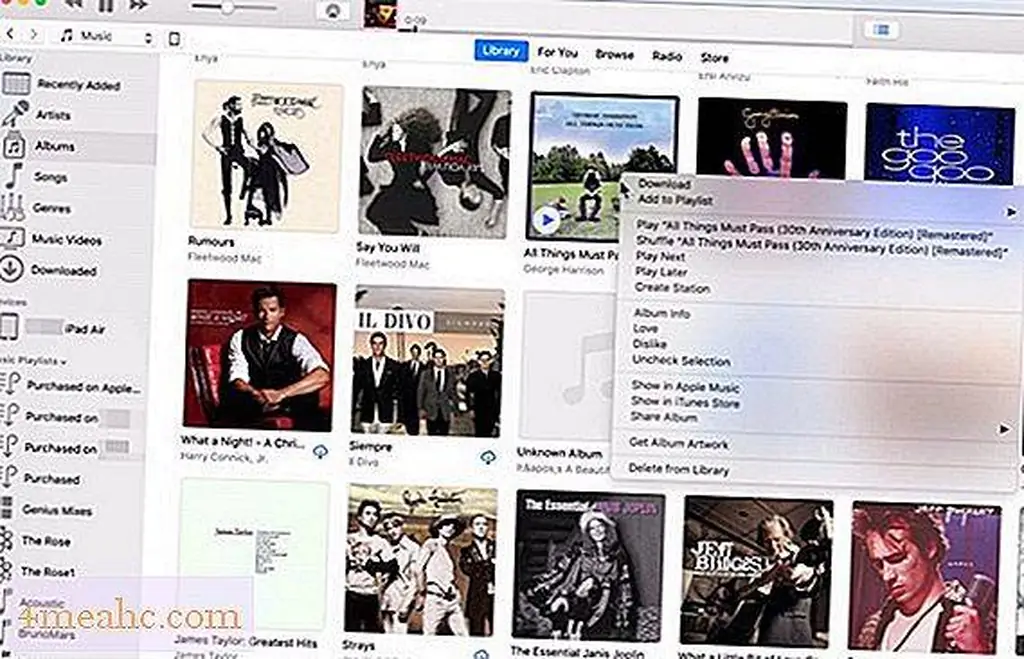
Редактирование следующей очереди Up в iTunes на компьютере
После добавления песен в Up Next вы не застряли, слушая их в том порядке, в котором вы их добавили. У вас есть варианты для редактирования их порядка воспроизведения.
- Измените порядок песен в Up Next, щелкнув песню, которую вы хотите переместить, и перетащив ее в нужное место. Перетащите его туда, чтобы обновить порядок воспроизведения.
- Чтобы удалить песню из Up Next, либо наведите курсор мыши на песню и щелкните знак минуса слева от нее, либо выберите песню и нажмите клавишу Delete на клавиатуре.
- Чтобы полностью очистить список Up Next и начать все сначала, щелкните значок Up Next, а затем нажмите « Очистить» в нижней части списка.
Когда вы выбираете новый альбом или плейлист, вы увидите возможность сохранить свою очередь Up Next или очистить ее.