

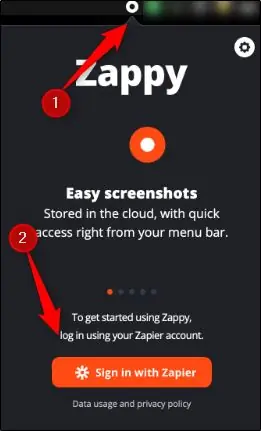
После завершения процесса установки запустите Zappy. На верхней панели задач появится маленькая иконка; щелкните ее, а затем войдите в свою учетную запись Zapier, чтобы начать. Создайте учетную запись, если у вас ее еще нет.
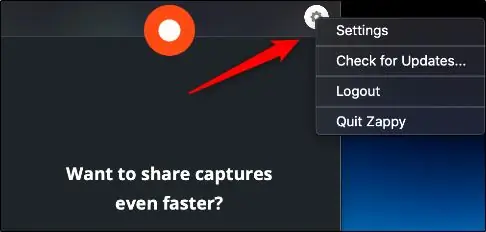
После входа в систему щелкните значок шестеренки в правом верхнем углу. Выберите «Настройки» в раскрывающемся меню.
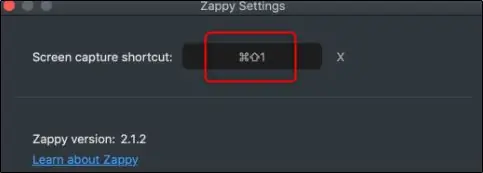
Единственная настройка здесь - «Ярлык для захвата экрана». По умолчанию установлено «Command + Shift + 1», но вы можете изменить его на любое другое. Для этого щелкните текстовое поле и введите комбинацию, которую хотите использовать.
Используйте выбранный ярлык, а затем щелкните и перетащите курсор, чтобы сделать снимок экрана. Появится окно скриншота. Размер скриншота (в пикселях) появится над скриншотом.
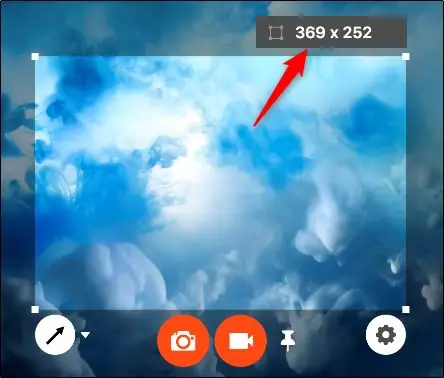
Вы можете настроить часть экрана, которую хотите захватить. Для этого просто нажмите и перетащите углы наложения скриншота. Это избавит вас от необходимости повторять процесс, если вы ошибетесь и не перетащите окно поверх всего, что хотите захватить.
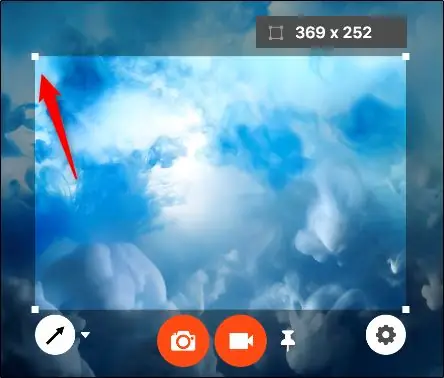
Если вы хотите нарисовать стрелку, щелкните значок стрелки в левом нижнем углу.
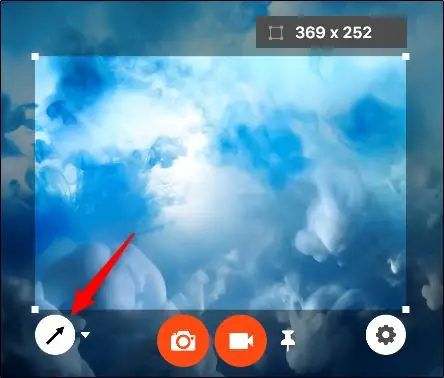
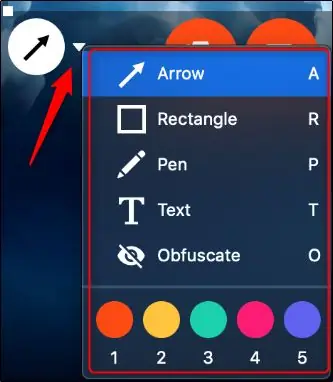
Zappy также имеет несколько других вариантов аннотаций, которые вы можете использовать; щелкните стрелку вниз рядом со значком стрелки, чтобы открыть раскрывающееся меню.
Вы можете нажать «Перо», чтобы нарисовать вольным стилем, или «Текст», чтобы ввести быстрое сообщение. Вы также можете выбрать один из пяти различных цветов.
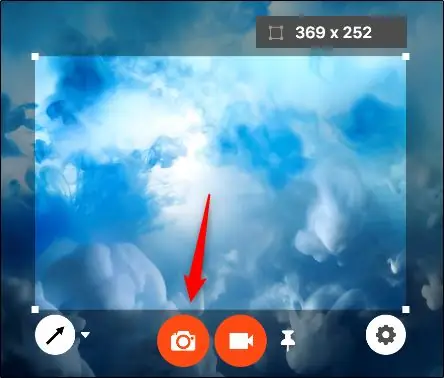
Когда вы будете готовы сделать снимок экрана, щелкните значок камеры.
В качестве альтернативы, если вы хотите записать быстрое видео, щелкните значок видеокамеры.
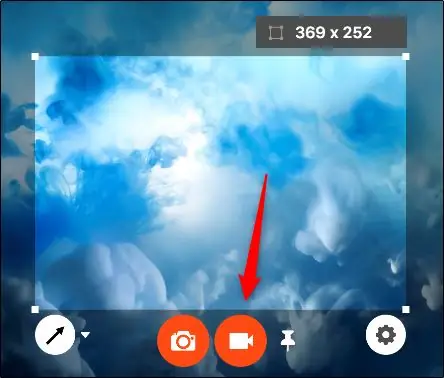
Нажмите значок шестеренки, если вы хотите настроить качество или формат изображения или видео.
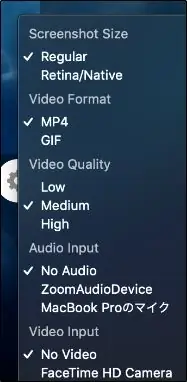
Каким бы простым и увлекательным ни было использование Zappy, я столкнулся с несколькими большими недостатками. Во-первых, вы не можете указать Zappy, где хранить изображения и видео. По умолчанию он сохраняет их в папке Pictures > Zappy.
Также нет функции, позволяющей добавить рамку вокруг снимка экрана. Это важно, если фон изображения того же цвета, что и фон, куда вы его вставляете. Например, если вы сделаете снимок экрана с белым фоном и поместите его в документ Word, изображение будет сливаться с фоном.
Подходит ли вам Zappy?
Zappy - отличный инструмент для захвата экрана, если вы используете Mac. Он бесплатный, простой в использовании и обладает большинством основных функций, необходимых инструменту для захвата экрана. Несмотря на отсутствие нескольких важных функций, Zappy все еще находится в раннем доступе, поэтому я надеюсь, что Zapier добавит их позже.
В конечном счете, Zappy делает снимки экрана и комментирует их очень легко. Теперь это мой любимый инструмент для захвата экрана на моем Mac.