
Получите максимум от Apple HomeKit и приложения для iPhone
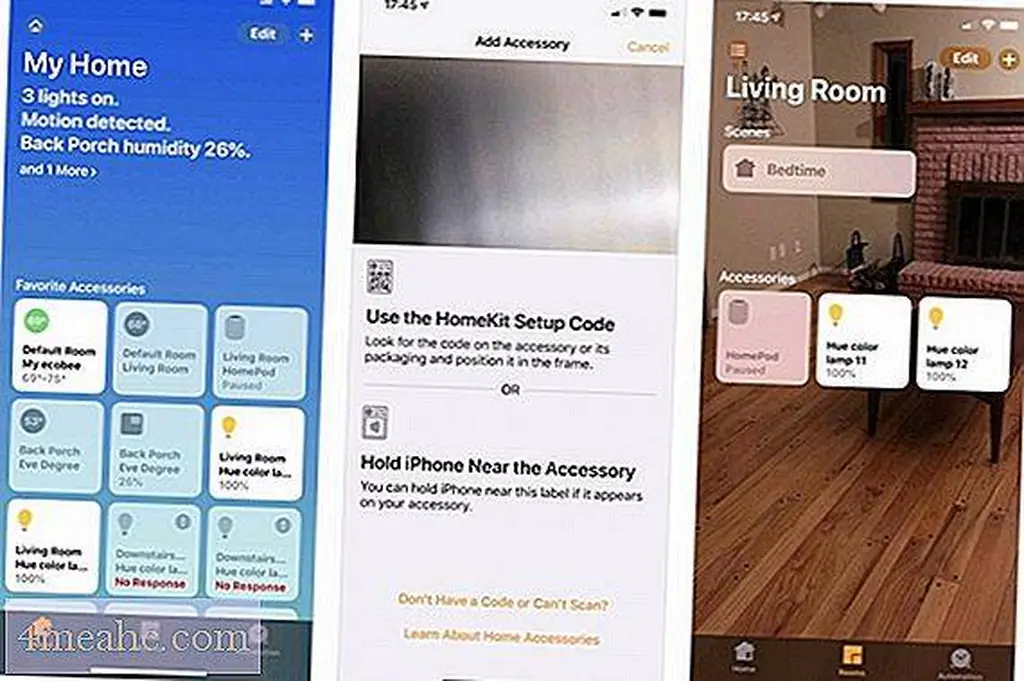
Чтобы добавить устройство, откройте приложение «Домой» и нажмите «+» в правом верхнем углу, затем нажмите «Добавить аксессуар». Направьте камеру вашего iPhone (или iPad) на установочный код HomeKit, который обычно находится на аксессуаре, на коробке аксессуара или на прилагаемой документации.
Некоторые устройства требуют дополнительного моста для работы с HomeKit. Например, для подключения и управления широко доступными и популярными светильниками Philips Hue вам понадобится Philips Hue Bridge. Мост подключается к вашей сети с помощью кабеля Ethernet и принимает команды HomeKit, которые он затем передает для подключения устройств Philips Hue.
В некоторых случаях вы будете использовать приложение производителя, чтобы добавить аксессуар. Например, после того, как вы добавили лампочку Hue в приложение Hue, приложение синхронизирует информацию о лампочке с приложением Home.
Просмотр и управление дополнительными устройствами HomeKit
После подключения устройства вы можете просмотреть информацию о избранном устройстве в квадрате, представляющем каждый аксессуар, на главном экране главного приложения. В квадрате отображается название устройства, а также некоторая базовая информация о состоянии в зависимости от типа устройства. Например, подключенный источник света может отображать часть имени устройства, типа устройства (например, цветной или белый индикатор) и текущего состояния устройства (например, «Вкл» или «Выкл»). Подключенный термостат может отображать текущую настройку температурного диапазона (например, 69-75 градусов), в то время как подключенный замок может отображать имя, местоположение и состояние замка (например, «Заблокировано» или «Разблокировано»).
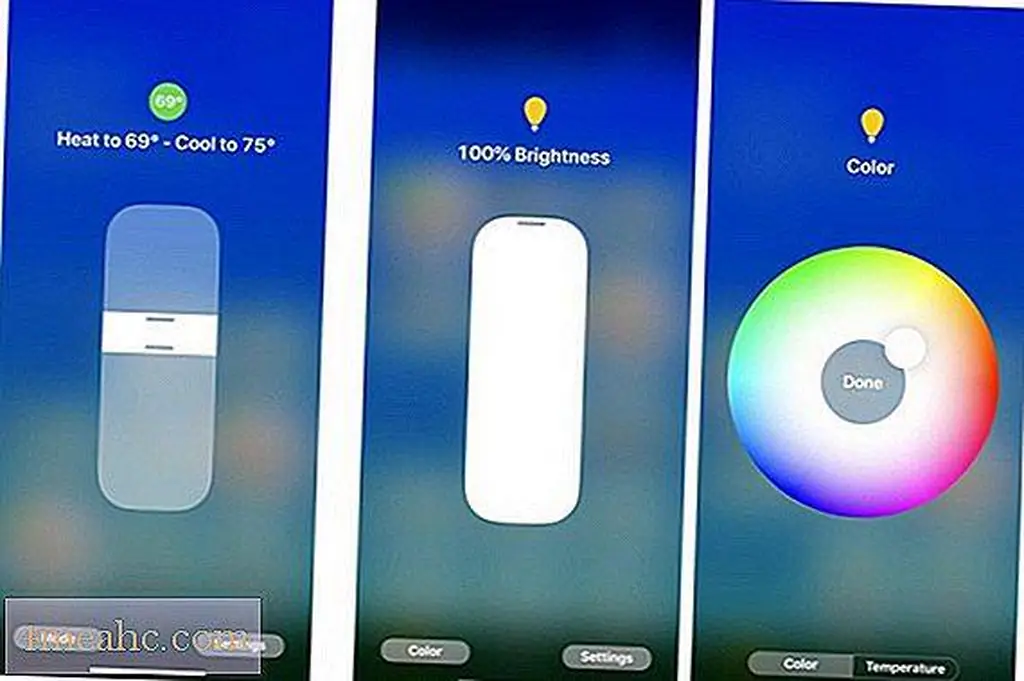
Нажмите на отображаемый квадрат в приложении Home, чтобы получить доступ к дополнительным элементам управления. Нажмите на термостат, затем настройте диапазон регулирования температуры. Нажмите на источник света, затем отрегулируйте ползунок для управления яркостью, настройки цвета или других настроек. Нажатие на статус приложения в Домашнем приложении также может переключать состояние некоторых устройств: Нажмите на блокировку, например, чтобы заблокировать или разблокировать устройство.
Групповые аксессуары в номера
Приложение Home позволяет создавать комнаты, а затем помещать устройства в комнаты. Затем вы можете применить команду к каждому предмету в комнате. Например, вы можете добавить четыре разных источника света в комнату под названием «Гостиная». Или вы можете определить, что у вас есть свет, розетки и вентилятор в вашем домашнем офисе.
Управление несколькими устройствами HomeKit с помощью сцен
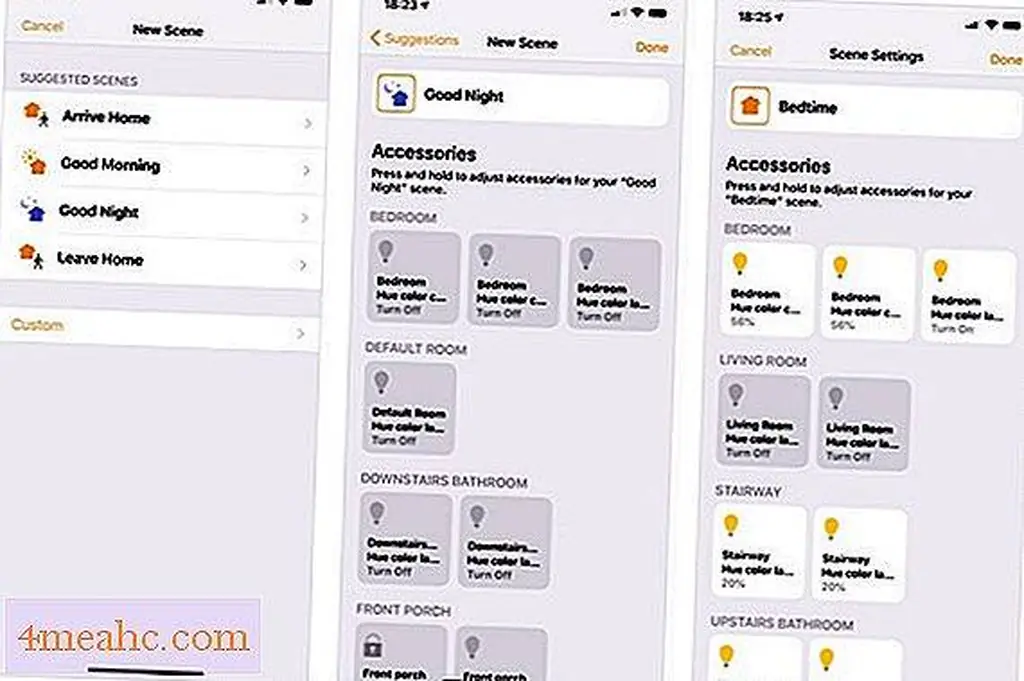
Сцена позволяет управлять несколькими устройствами одновременно, даже если эти устройства находятся в разных комнатах. Например, сцена может включить некоторые источники света, выключить другие источники света, заблокировать входную дверь и отрегулировать термостат в соответствии с заданными настройками. Сцена «Кино» может выключить некоторые источники света, затемнить другие, включить питание звуковой системы и выключить потолочный вентилятор - и все это с помощью одной команды. (Подробнее о комнатах и сценах читайте в разделе Начало работы с устройствами Apple HomeKit.)
Дом и Сири Команды
После того, как вы настроите свои устройства, комнаты и сцены в приложении Home, вы также можете использовать Siri для управления каждым из них с помощью голосовых команд. Например, вы можете сказать: «Эй, Сири, включи свет в гостиной», чтобы включить каждый свет в «Комнате», которую ты назвал «Гостиная». Это экономит время, так как в противном случае вам пришлось бы отдельно вводить команды, чтобы выключить (или включить) каждое устройство в комнате по отдельности.
Вы также можете внести изменения в наборы аксессуаров для дома. Скажите: «Эй, Сири, приглушите свет в гостиной на 50%», чтобы уменьшить яркость каждого света в вашей гостиной. Или «Эй, Сири, сцена перед сном», чтобы активировать определенный набор действий, которые могут, например, выключить свет в гостиной и включить свет в спальне и ванной комнате.
Автоматизация приложений для дома
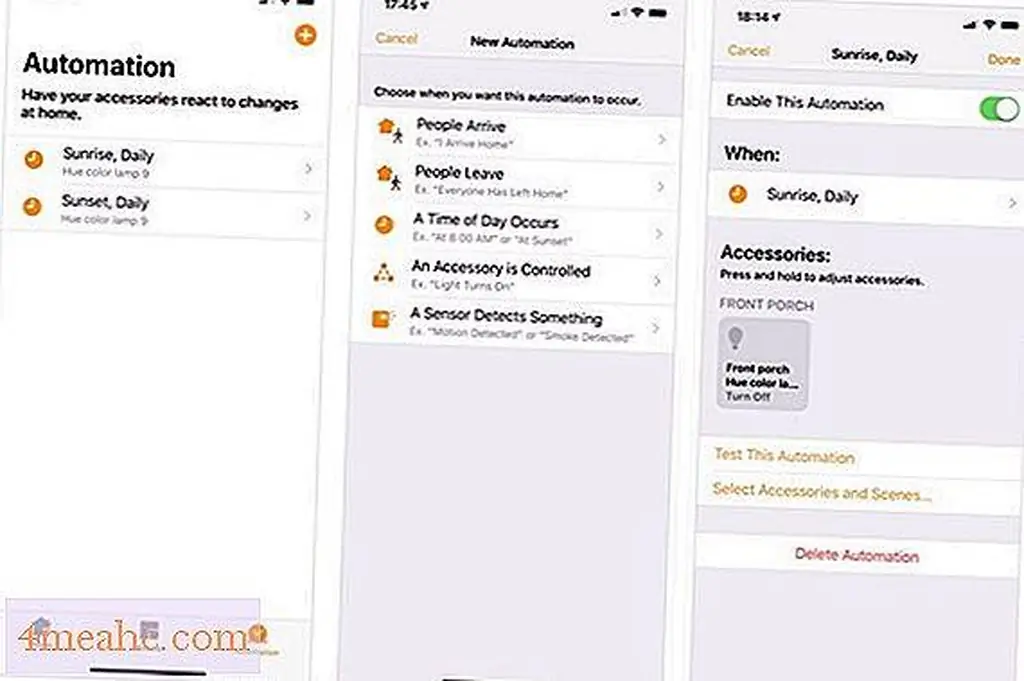
Автоматизация позволяет запрограммировать определенные вещи, чтобы происходить автоматически. Например, вы можете включить освещение на крыльце на закате, а затем выключить на рассвете. Вам нужно будет предоставить приложению доступ к вашему местоположению, чтобы оно могло рассчитывать и корректировать время захода / восхода солнца в течение года. Но после настройки у вас будет крыльцо, которое всегда включается ночью без каких-либо дополнительных действий с вашей стороны.
Автоматизация может быть настроена на срабатывание на основе нескольких событий, в том числе, когда люди уходят, когда люди прибывают, в определенное время суток, когда датчик обнаруживает что-то или когда что-то происходит с аксессуаром (например, вы включаете определенный свет),
Пульт дистанционного управления с помощью приложения Home и Home Hub
Добавьте концентратор Home, и вы сможете удаленно управлять многими аксессуарами из приложения Home. HomePod, Apple TV 4K или Apple TV (4-го поколения) могут служить домашним концентратором. (IPad также может служить домашним концентратором, но HomePod или Apple TV с большей вероятностью могут быть подключены и подключены, чем iPad.) Из этих устройств HomePod может быть самым простым способом настройки Home Hub: используйте телефон, который вы использовали для настройки устройств HomeKit при настройке HomePod. Затем HomeKit позволит вам управлять своими устройствами HomeKit удаленно через HomePod, поскольку все они подключены к одной учетной записи Apple ID и iCloud.
Подключив и настроив домашний концентратор, вы можете использовать приложение Home для удаленного включения (или выключения) освещения, мониторинга погоды или настройки термостата. В зависимости от вашего выбора и настроек безопасности вы также можете дистанционно управлять дверными замками. Приложение Home на вашем iPhone подключается к HomePod, что позволяет вам контролировать подключенные и работающие аксессуары HomeKit.
Используйте приложение Home и сторонние приложения
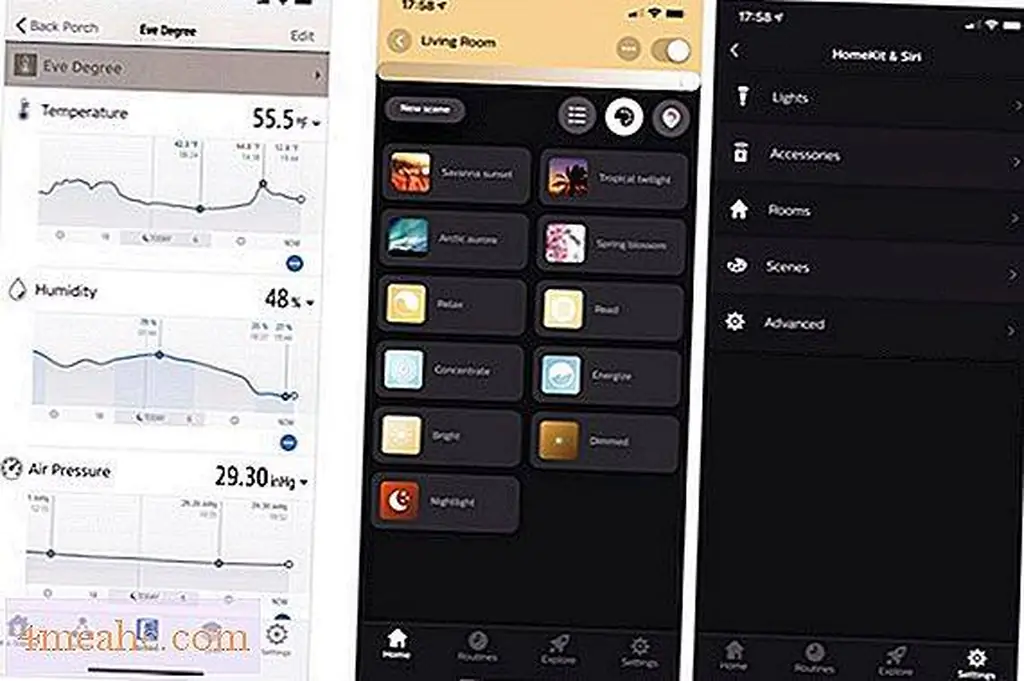
Зачастую вам необходимо установить приложение производителя, чтобы получить максимальную отдачу от аксессуара, поскольку приложение производителя обычно предлагает дополнительные данные и / или элементы управления. Например, в приложении «Домашняя страница» подключенное к метеостанции устройство Eve Degree отображает текущую температуру и влажность. Однако приложение Eve for HomeKit отслеживает и отображает данные о температуре, влажности и давлении воздуха с течением времени. Аналогично, приложение Philips Hue предлагает несколько предустановленных конфигураций освещения, а также возможность быстрого применения настроек освещения к устройствам в комнате. Приложение также служит способом обновления прошивки устройства Hue.
Сторонние приложения также часто синхронизируют данные с домашним приложением. Вы можете использовать приложение Hue, чтобы добавить новый источник света и добавить его в свою «Гостиную». Приложение может синхронизировать эти настройки с вашей конфигурацией HomeKit, так что индикатор появляется в правильной комнате и с правильным статусом в домашнем приложении.