
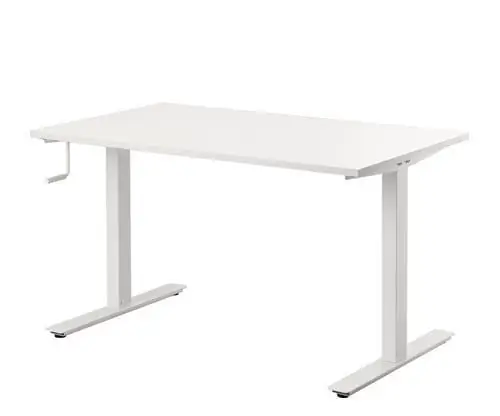
Некоторое время назад я купил один из столов Скарста. Поскольку его электрическая альтернатива Bekant казалась мне завышенной, и у нее не так много preset_values для пользовательских позиций. За это время многократно обновлялась конструкция корпуса и его механических частей (в основном двигателя и энкодера). В первой версии использовалась отвертка FIXA. Это было здорово, так как я повторно использовал всю его электронику. Однако у него есть недостатки, так как он не мог справиться с более тяжелыми грузами на столе, а поставляемый блок питания можно было использовать только для подзарядки, что приводило к разрядке батарей раньше, чем ожидалось. После тестирования нескольких двигателей постоянного тока от Ebay, Aliexpress и Banggood я остановился на двигателе DC-12V-180RPM, который удовлетворяет мои потребности на данный момент. Но в основном вы можете использовать любой двигатель, который у вас есть … Все, что вам нужно сделать, это изменить размер корпуса для этого двигателя. Остальная электроника может остаться прежней …
Шаг 1. Введение
Функции
- дисплей, показывающий текущее положение и обратную связь
- 3 настраиваемых положения по высоте с автоматическим перемещением
- калибровка положения стола MIN и MAX во избежание разрушения механизма и ограничения диапазона перемещения стола
Калибровка / использование
- Пока на дисплее мигают тире, установите стол в крайнее нижнее положение.
- Нажмите кнопку «тильда» на 3 секунды или пока не появится сообщение «-rst», чтобы подтвердить самое низкое положение, а затем установите стол в самое высокое положение.
- Нажмите кнопку «тильда» в течение 3 секунд или до тех пор, пока сообщение «-rst» не появится еще раз, чтобы подтвердить максимальное положение.
- После этого вы можете использовать таблицу с минимальным / максимальным софтом. лимиты и пользовательские позиции
- Чтобы установить новое положение, просто нажмите одну из кнопок 1, 2, 3, пока на дисплее не появится сообщение «установить».
- Чтобы "перейти к" предустановленному положению, просто нажмите кнопки 1, 2, 3.
- Чтобы сбросить минимальные / максимальные границы и пользовательские позиции, нажмите «тильду» еще раз, как раньше она была откалибрована.
Шаг 2: Как сделать
ПРИМЕЧАНИЕ ваш стол должен быть выровнен, и ручная регулировка не должна дергаться, так как это может повлиять на функциональность.
- распечатайте все детали с Thingverse или загрузите их прямо с github, где находятся последние версии
- РЕЛЕЙНАЯ ВЕРСИЯ - все детали были напечатаны с высотой слоя 0,2 мм, но 0,3 должно быть приемлемым для case-non-modular.stl, для модульных деталей case-modular-aio.stl, case-modular-cover.stl и case-modular-frame.stl используется зазор 0,2 мм, поэтому рекомендуется высота слоя 0,2 мм или меньше.
- ВЕРСИЯ H-BRIDGE - все детали были напечатаны с высотой слоя 0,2 мм, но 0,3 должно быть приемлемым для case-non-modular.stl, для модульных деталей case-modular-aio.stl, case-modular-cover.stl и case-modular -frame.stl используется зазор 0,2 мм, поэтому рекомендуется высота слоя 0,2 мм или меньше
- все части, кроме кнопок.stl, encoder-pulley.stl, keypad-connector.stl и table-frame-tie.stl, были напечатаны с подставками, но он должен работать без них …
- motor-pulley.stl необходимо напечатать из PLA со 100% заполнением, или вы можете купить одну из муфты вала 6-7 мм и объединить ее с GT2_Skarsta_shaft.stl, чтобы она могла обрабатывать больший крутящий момент. Вал-муфта 6-7мм и GT2_Skarsta_shaft.stl можно прикрепить вместе с помощью суперклея.
- Panel-cover-bridge.stl имеет настройку для печати без поддержки, но вам нужно очистить первый слой на отверстиях
- motor-pulley.stl следует напечатать с более толстыми стенками или со 100% заполнением, также распечатайте некоторые из них, так как эта часть будет необратимо повреждена при случайном попадании на минимальную / максимальную высоту стола.
- в зависимости от точности вашего принтера может потребоваться предварительное сверление отверстий под винты
получить электронные компоненты: - Arduino-Nano- Поворотный энкодер- ВЕРСИЯ РЕЛЕ - Реле 1ch- ВЕРСИЯ РЕЛЕ - Реле 2ch- ВЕРСИЯ H-BRIDGE - H-мост- Ремень GT2 160 мм- Выключатель питания- Разъем питания- Понижающий модуль- Дисплей- Кнопки дисплея - Двигатель 12 В - Блок питания 12 В 3 А - минимальный - Блок питания 12 В 5 А - рекомендуется (или любой другой источник питания, например, блок питания ATX и т. Д., Который может обеспечивать не менее 12 В) - Крепление предохранителя - Предохранитель 3A / 4A - Винты M4-16 мм для панели управления и M3-20мм для моторного отсека (может отличаться в зависимости от точности принтера)
- Сборка и прошивка Arduino-Nano через platformio
- Отрежьте 100 мм от конца ручки Skarsta или используйте шестигранный ключ на 6 мм, который будет использоваться для подключения двигателя к столу.
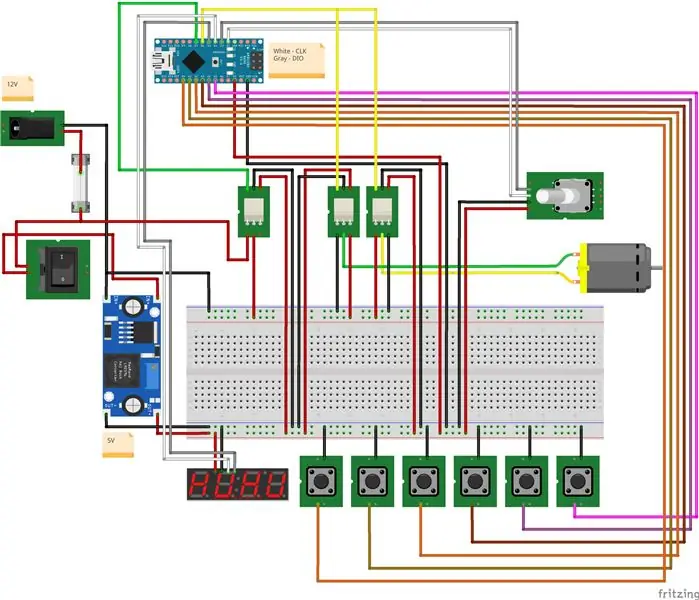
Шаг 3: Подключение - ВЕРСИЯ РЕЛЕ
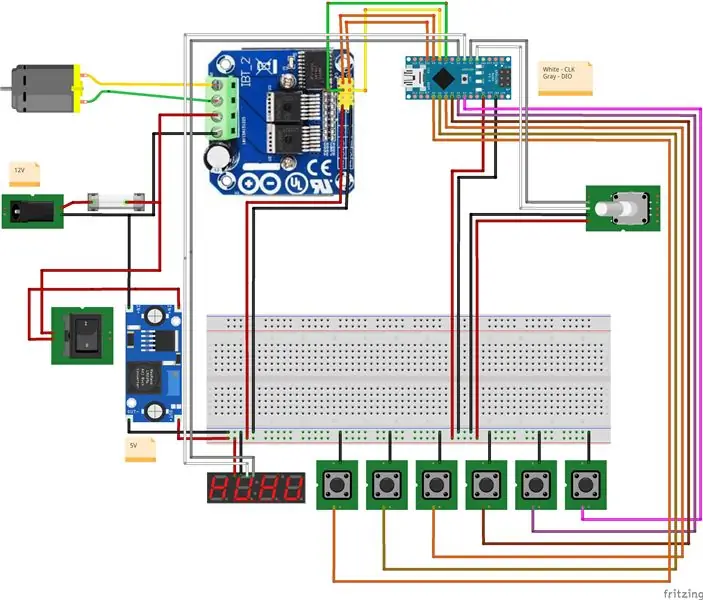
Шаг 4: Подключение - ВЕРСИЯ H-BRIDGE
Шаг 5: РЕЛЕЙНАЯ ВЕРСИЯ Корпус двигателя
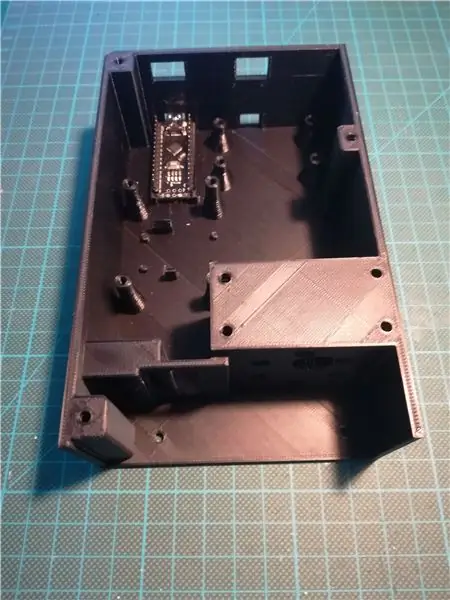
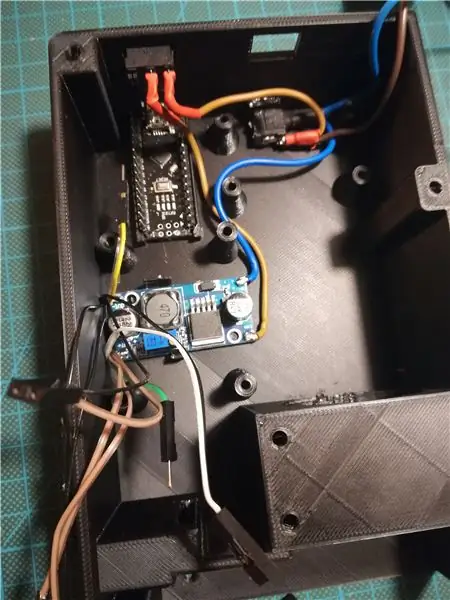
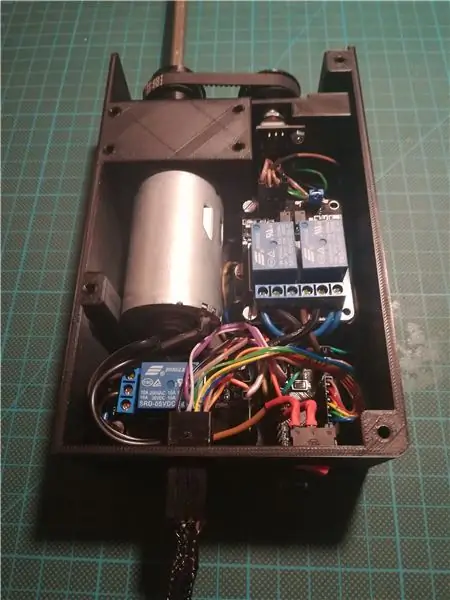

- Добавьте Arduino-Nano в корпус, вставьте его в выемки и медленно надавите на usb-коннектор вниз. Он должен быть достаточно плотно прилегающим
- Подключите силовой разъем, выключатель питания, понижающий преобразователь и реле
- Закрепите разъем питания супер / горячим клеем в футляре.
- Добавьте кабели к выходу понижающего преобразователя и медленно установите его в корпус, он должен плотно прилегать
- Подключить двигатель к реле и закрепить на корпусе, закрепить 6 винтами.
- Очистите проводку и закрепите реле на корпусе несколькими винтами.
- Добавьте энкодер рядом с двигателем и закрепите его винтами или гайкой.
- Вставьте гайку и винт в шкив двигателя и закрепите его на валу двигателя.
- Добавьте ремень привода ГРМ со шкивом энкодера на энкодер, отрегулируйте положение энкодера, если ремень ослаблен или слишком натянут
- Подключите остальную электронику, как показано на схеме подключения.
- Закрепите кабели dupont для дисплея + клавиатуры супер- / горячим клеем в части разъема кабеля, а затем при необходимости закрепите супер / горячим клеем на корпусе.
- Добавьте шестигранный стержень и медленно вставьте его в стол, при необходимости отрегулируйте отверстие для стержня с помощью оригинального рычага.
- Закрепите смонтированный корпус двигателя 7 винтами к столу.
Шаг 6: Корпус двигателя H-BRIDGE VERSION
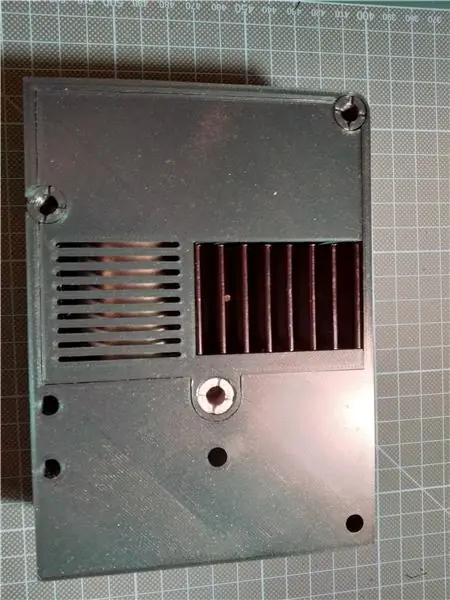
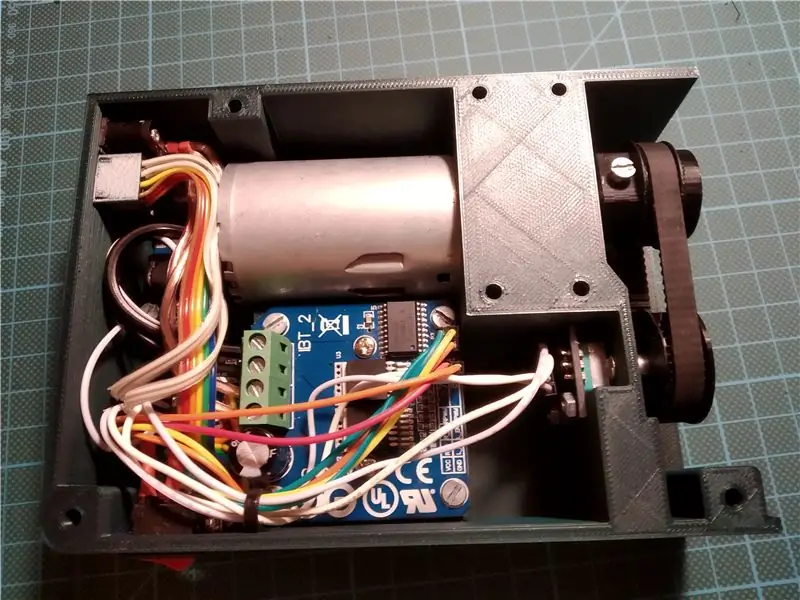

- Добавьте Arduino-Nano, понижающий преобразователь и h-мост к крышке корпуса и закрепите их винтами, при необходимости используйте Screw-spacer.stl для понижающего преобразователя.
- Соедините все компоненты на крышке корпуса вместе в соответствии со схемой подключения (дополнительно можно вставить 2 8-контактных розеточных гнезда в гнездо крышки для GND и V5)
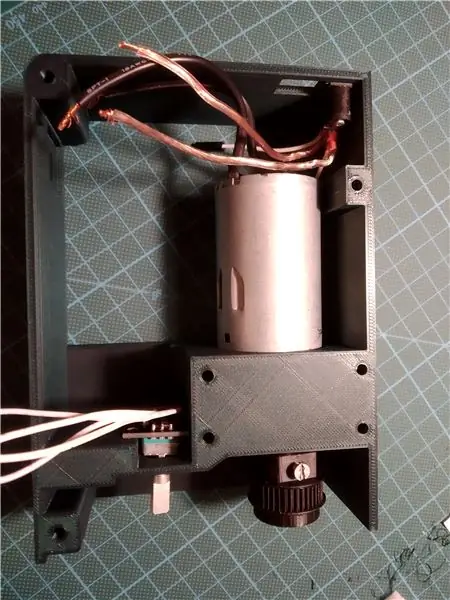
- Добавьте двигатель, выключатель блока питания, блок питания и разъем клавиатуры на раму корпуса.
- Добавьте энкодер рядом с двигателем и закрепите его винтами или гайкой.
- Вставьте гайку и винт в шкив двигателя и закрепите его на валу двигателя.
- Добавьте ремень привода ГРМ со шкивом энкодера на энкодер, отрегулируйте положение энкодера, если ремень ослаблен или слишком натянут
- Подключите остальную электронику, как показано на схеме подключения.
- Закрепите кабели dupont для дисплея + клавиатуры супер- / горячим клеем в части разъема кабеля, а затем при необходимости закрепите супер / горячим клеем на корпусе.
- Вставьте 3 винта в корпус, где крышка перекрывает рамку, а затем закрепите крышку с помощью полого винта. Stl они будут удерживать детали корпуса вместе и предотвращать выпадение винтов, пока вы все еще можете затянуть их через внутреннее отверстие.
- Добавьте шестигранный стержень и медленно вставьте его в стол, при необходимости отрегулируйте отверстие для стержня с помощью оригинального рычага.
- Закрепите смонтированный корпус двигателя 7 винтами к столу.
Шаг 7: Дисплей + чехол для клавиатуры
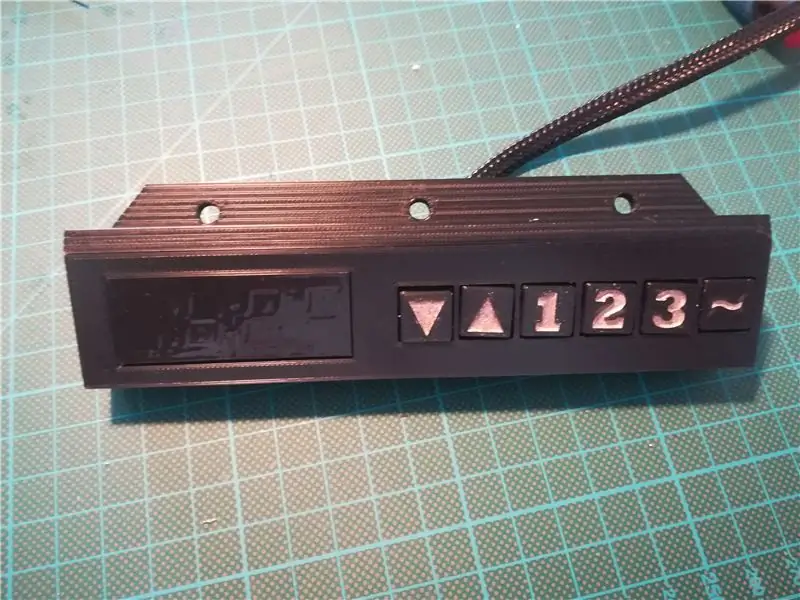
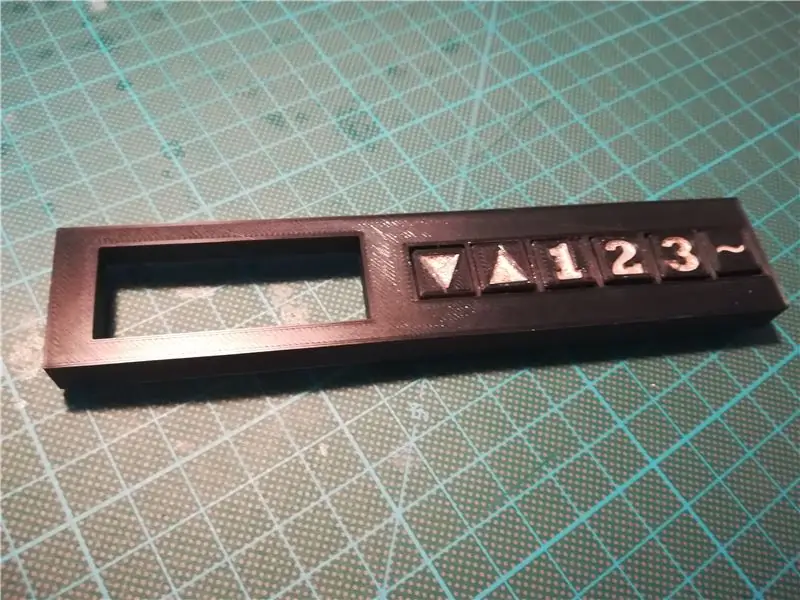
- Покрасьте колпачки для пуговиц краской или лаком для ногтей
- Вставьте колпачки кнопок в тактильные переключатели
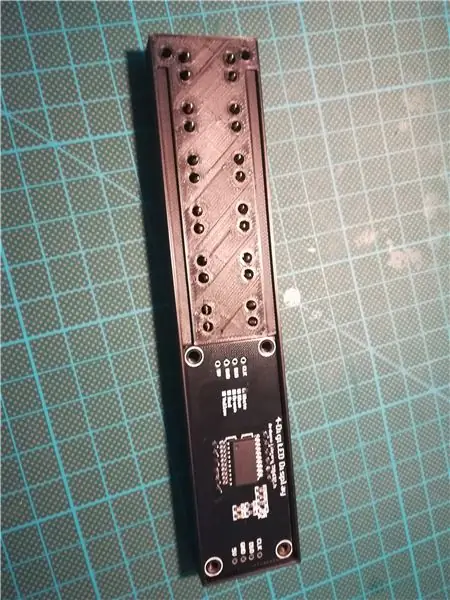
- Вставьте их в верхнюю часть панели и зафиксируйте горячим клеем или булавками.
- Вставить 7-сегментный дисплей в верхнюю часть панели
- Пропустите провода через нижнюю часть корпуса и закрепите их на несколько сантиметров ниже конца с помощью стяжки.
- Подключите все кнопки и дисплей кабелями.
- Закрепите верхнюю и нижнюю части корпуса 6 винтами.
- Подключите кабели к корпусу двигателя и закрепите его 3 винтами на столе.
- Очистите кабельный органайз с помощью нескольких стяжек для стола и рамы.
Шаг 8: Коды ошибок и обработка
если на дисплее отображается какое-либо сообщение об ошибке, приведенное ниже, необходимо вручную выключить / включить таблицу, чтобы снова иметь возможность работать, после появления любой из ошибок рекомендуется внимательно осмотреть таблицу, если проблема повторяется, если так открыть проблему
Код ошибки и описание
- Err 1 -> Двигатель застрял и не может вращаться
- Err 2 -> Двигатель неожиданно запустился