
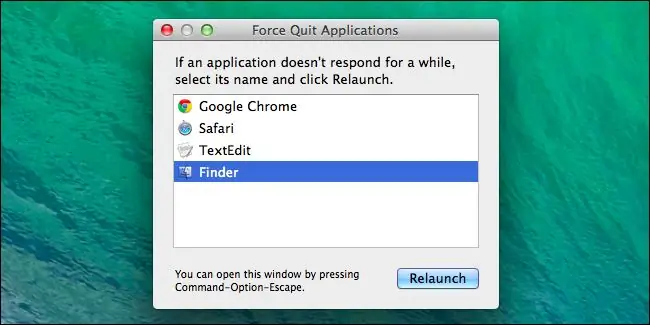
Принудительное завершение приложений: нажмите Command + Option + Escape, чтобы открыть диалоговое окно «Принудительное завершение приложений», где вы можете принудительно закрыть их, если они зависли. На Mac это эквивалентно нажатию Ctrl + Alt + Escape, чтобы открыть диспетчер задач в Windows.
Принудительно закрыть текущее приложение: нажмите Command + Shift + Option + Escape и удерживайте клавиши в течение трех секунд. Ваш Mac принудительно закроет самое переднее приложение, что полезно, если оно не отвечает, и вы даже не можете открыть окно принудительного закрытия приложений. Обратите внимание, что это может привести к тому, что приложения потеряют вашу работу. Как и диспетчер задач в Windows, вы должны использовать эту функцию только при необходимости.
Просмотр веб-страниц
В разных веб-браузерах используются стандартные сочетания клавиш, которые работают одинаково во всех операционных системах, включая Mac OS X. На Mac большая разница заключается в том, что вы обычно нажимаете клавишу Command вместо клавиш Ctrl или Alt. вы бы нажали на Windows.
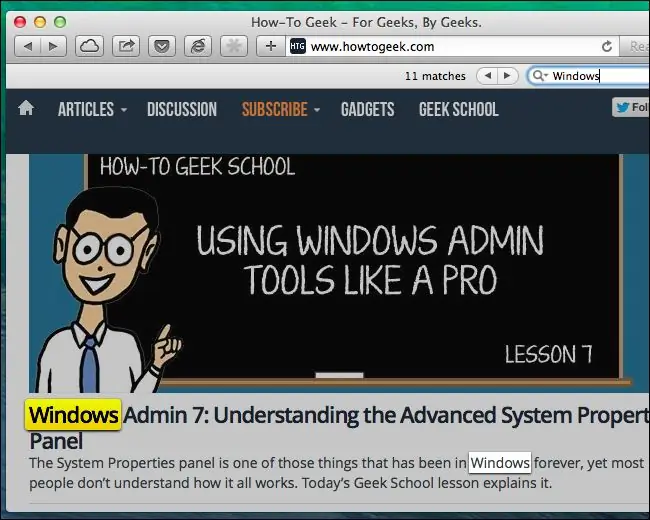
- Command + F - Начать поиск на текущей странице. Это также работает в других приложениях.
- Command + стрелка влево - вернуться на страницу назад.
- Command + стрелка вправо - Перейти на страницу вперед.
- Command + T - открыть новую вкладку.
- Command + W - закрыть текущую вкладку.
- Command + L - сфокусируйте адресную строку браузера, чтобы вы могли сразу начать вводить поисковый запрос или веб-адрес.
- Ctrl + Tab - Переключение между открытыми вкладками.
- Ctrl + Shift + Tab - переключение между открытыми вкладками в обратном порядке.
Ознакомьтесь с нашим руководством по сочетаниям клавиш в веб-браузере, чтобы получить более полный список.
Редактирование текста
Сочетания клавиш для редактирования текста также работают одинаково между Mac и Windows. Опять же, вы в основном просто нажимаете клавишу Command вместо клавиши Ctrl. Это большая разница, чем кажется на первый взгляд. Клавиша Command находится непосредственно рядом с клавишей пробела на клавиатуре Mac, а клавиша Ctrl находится в нижнем левом углу на клавиатуре Windows. То, как вы должны располагать пальцы, отличается, поэтому ваша мышечная память может мешать этим сочетаниям клавиш.
- Command + A - Выбрать все
- Command + X - Вырезать
- Command + C - Копировать
- Command + V - Вставить
- Command + Z - Отменить
- Command + Shift + Z - Повторить
- Command + Стрелка влево - Перейти к началу текущей строки.
- Command + стрелка вправо - перейти в конец текущей строки.
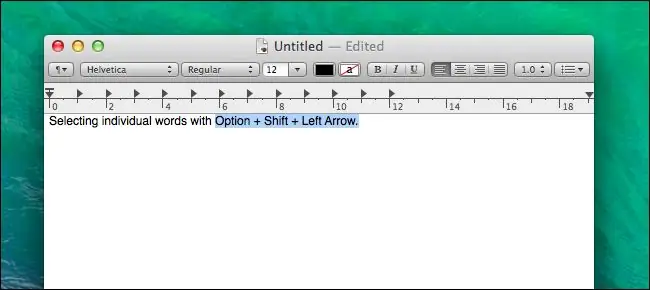
- Option + стрелка влево - переместить курсор влево на одно слово.
- Option + стрелка вправо - переместить курсор вправо на одно слово.
- Option + Delete - Удалить слово слева от курсора. Имейте в виду, что кнопка «Удалить» на Mac функционирует так же, как Backspace в Windows.
Как и в Windows, вы можете нажать Shift, чтобы выделить текст при использовании этих сочетаний клавиш. Например, удерживайте нажатыми клавиши Shift и Option и несколько раз нажмите стрелку влево, чтобы выделить все предыдущие слова.
Управление открытыми приложениями
Mac предлагает переключатель приложений, который работает так же, как Alt + Tab в Windows, но есть гораздо больше сочетаний клавиш, которые связаны с функцией управления полетом. Прочтите наше руководство по использованию Mission Control, чтобы узнать больше о сочетаниях клавиш и хитростях.
- Command + Tab - перемещение по списку открытых приложений. Это как Alt + Tab в Windows.
- Command + Shift + Tab - перемещение по списку в обратном порядке.
- Command + Q - закрыть текущее приложение. Это как Alt + F4 в Windows.
- F3 - откройте Mission Control, чтобы просмотреть все открытые окна приложений и рабочие столы.
- Ctrl + стрелка влево - переместиться на один рабочий стол влево.
- Ctrl + стрелка вправо - переместиться на один рабочий стол вправо.
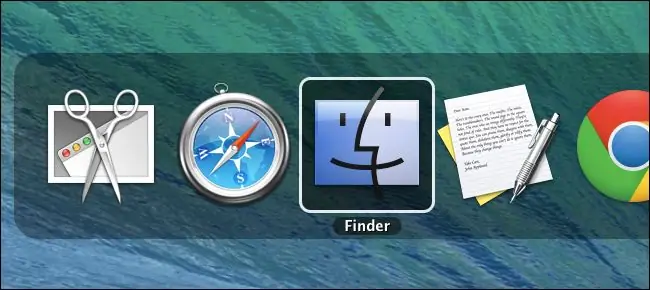
Если вы хотите сделать снимок всего экрана вашего Mac, просто нажмите Command + Shift + 3. Вы также можете нажать Command + Shift + 4, чтобы сделать снимок части экрана. Скриншот будет сохранен на рабочем столе вашего Mac.