
Когда вы покупаете новый ноутбук или компьютер для Windows, он поставляется с большим количеством предварительно установленного пробного программного обеспечения и crapware. Вы заметили бы, что через какое-то время вы начнете видеть всплывающие окна и напоминания, которые просят вас подумать или другое.
На большинстве предустановленных компьютеров OEM-Windows определенные задачи заданы для повторения самих себя в заданный промежуток времени. Хотя некоторые из них действительно могут быть полезными, большинство из них может раздражать вас в значительной степени. Это может быть раздражающее всплывающее окно Easy Internet Sign-Up, которое появляется каждые полчаса, когда вы подключены к Интернету, или всплываете для расширенных гарантийных программ или некоторых других. Возможно, один из пробных периодов некоторых ваших пробных версий истек, и он продолжает приставать к вам, чтобы купить полную версию … это может быть что угодно!
Отключить раздражающие всплывающие окна на новом ПК с ОС Windows
Первое, что нужно сделать, - это открыть панель управления и удалить все такое программное обеспечение Вы не должны. Обратите внимание на имя программного обеспечения, которое выдает эти всплывающие напоминания, и если вы уверены, что вам это не нужно, удалите его. Мы уже говорили о том, как Извлеките новый ПК с ОС Windows и немного бесплатные инструменты для удаления Crapware это поможет вам сделать это.
Как только вы это сделаете, скорее всего, вы не увидите всплывающего окна. Но если вы все еще видите какие-то раздражающие всплывающие окна, вам нужно еще кое-что сделать. Вам придется удалить скрытые запланированные задачи! Некоторые программные и программные разработчики умны - они скрывают такую повторяющуюся задачу! Но в этом сообщении мы покажем вам, как вы можете удалить эти скрытые задачи.
Удаление скрытых запланированных задач
Теперь, если вы не найдете что-либо в программах для удаления, вы удалите папку программы, и все же вы все еще находите эти всплывающие окна, появляющиеся на экране вашего компьютера, место, где нужно искать, находится под ЗАДАННЫМИ ЗАПУСКАМИ ЗАДАЧ.
Войдите в систему как администратор, перейдите в «Панель управления», нажмите ссылку «Администрирование» и в списке отображаемых опций выберите Диспетчер задач.
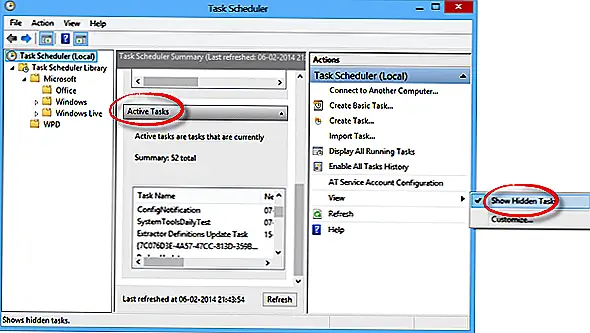
С правой стороны выберите «Выбрать» и затем выберите «Выбрать». Показать скрытую задачу вариант. Найдите задачу в соответствии с Активные задачи и дважды щелкните по нему.
Откроется новое окно. С правой стороны вы увидите параметр «Отключить или удалить задачу».
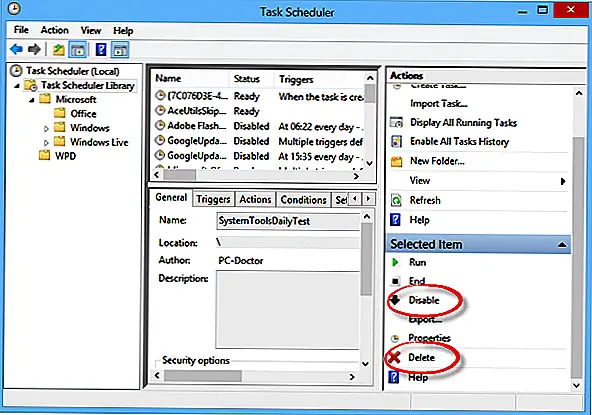
Таким образом, вы можете отключить любую нежелательную или раздражающую задачу, отключив скрытые запланированные задачи из Планировщика заданий.