
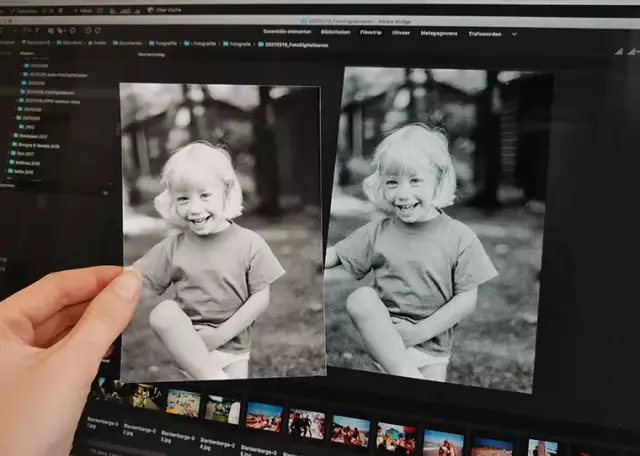
Я специализируюсь на обработке и печати цифровых фотографий с 1997 года, а с 1999 года адаптировал эту специальность к широкоформатной цифровой фотопечати. Я должен сказать, что технические достижения в области цифровых фотоаппаратов, программного обеспечения для цифровой обработки изображений и систем цифровой фотопечати просто поразительны. За последние пару лет эти технические достижения значительно расширили возможности вывода на печать.
Большинство людей, которые в последние годы отважились окунуться в мир цифровой фотографии, имеют некоторое представление о компьютерах. Обычно они знают, как перенести свои последние фотографии с карты памяти на жесткий диск компьютера и распечатать их на настольном принтере. Кроме того, какая разница, лишь бы отпечатки фотографий выглядели нормально.
Многие из этих людей даже зашли так далеко, что углубились в эту тему, прочитали или услышали о разрешении, необходимом для печати хорошего качества, немного о типах файлов и даже коснулись базовых вопросов с помощью версию Adobe Photoshop для обработки и улучшения своих произведений искусства. Все это прекрасно и прекрасно, но проблема заключается в том, что большая часть знаний, которые они собирают в своих поисках, либо устарели, либо выдаются теми, кто говорит так, будто знает больше, чем есть на самом деле.
Хотя это правда, что вам нужен определенный уровень разрешения файла изображения для создания фотоотпечатка высокого качества, то, как достигается этот уровень разрешения, это другой вопрос. Цифровая фотопечать должна выполняться с использованием файла изображения с разрешением минимум 200-300 точек на дюйм (фактический термин будет ppi для входного файла или пикселей на дюйм). Не менее важным, чем разрешение цифровой фотографии, является достижение этого разрешения и размера отпечатка без повторной выборки исходного файла цифровой фотографии для получения этого разрешения и размера печати. Отпечатки фотографий высочайшего качества будут изготовлены с использованием исходного файла фотографии без обработки.
Для печати отпечатков большего размера, которые теперь доступны на доступных цифровых фотопринтерах среднего формата, необходимы методы увеличения фотографий. Большинство людей просто открывают исходный файл фотографии в своей версии Photoshop и изменяют размер файла, введя размеры ширины и высоты, разрешение в dpi, которое они хотят, оставляют флажок «Resample» и нажимают «ОК», думая, что все просто великолепно. Это приведет к повторной выборке файла фотографии и ухудшению исходного качества изображения. Photoshop использует простой метод бикубической повторной выборки для изменения размера файла. Этот метод фактически воссоздает и искусственно создает новые пиксели для более высокого разрешения изображения и большего размера печати. Это действие, которое ухудшает исходное изображение.
Пересэмплирование в Photoshop должно сработать, если это все, что у вас есть. Если увеличение фотографии не слишком велико, ухудшение изображения может быть не слишком заметным. Если вам требуется гораздо большее увеличение фотографий или отпечатки размером 16×20 и больше, простая повторная выборка файла не даст качественных результатов. Вот почему в Интернете можно услышать, что печать очень больших размеров просто невозможна, даже с помощью новейших цифровых камер с высоким разрешением. НЕ ТАК! Я печатаю и отправляю увеличенные фотографии размером до 40×60 с 6-мегапиксельной камеры и гарантирую удовлетворение клиентов. Никогда еще никто не возвращал!
Для достижения высокого качества увеличения цифровых фотографий требуется небольшой сдвиг в мышлении обработки и определенная методология обработки файлов. Помимо приложения для редактирования изображений, такого как Photoshop, вам также потребуется приобрести дополнительное программное обеспечение для цифровой обработки. Одним из приложений является плагин Photoshop, использующий фрактальную технологию для повышения разрешения изображения, которая называется Genuine Fractals. Второе и самое важное приложение - это очень высококачественное программное обеспечение RIP или программа «Обработка растровых изображений», которая повторно обрабатывает входные файлы перед печатью. Программное обеспечение RIP доступно и настоятельно рекомендуется для использования со всеми цифровыми принтерами среднего и большого формата, где увеличение фотографий является практическим правилом. Сегодня большинство качественных программных приложений RIP также включают в себя полноценные функции управления цветом, а также множество других замечательных функций редактирования и улучшения.
Вместо того, чтобы готовить цифровую фотографию к печати с помощью Photoshop, вы будете использовать эту программу только для настройки файла для увеличения фотографии, выполнения некоторых функций изменения размера и обрезки, а также любых улучшений изображения. Любое необходимое увеличение фотографий и увеличение разрешения изображения будет выполнено с помощью Genuine Fractals. Цифровая обработка до надлежащего выходного разрешения будет выполняться с помощью программного обеспечения RIP, которое гораздо лучше справляется с повторной выборкой файла фотографии, чем Photoshop. Существуют некоторые функции улучшения, которые не следует выполнять с файлом изображения до тех пор, пока увеличение фотографии не достигнет целевого размера печати. Дополнительные советы по увеличению фотографий читайте здесь.
Лучший способ описать эту продвинутую методику увеличения фотографий - это рассмотреть пример увеличения фотографий с использованием стандартной цифровой камеры высокого разрешения с установленным целевым размером отпечатка большого формата. В этом примере я буду использовать цифровую камеру Canon с разрешением 6,3 мегапикселя, размером 3072×2048 пикселей и целевым размером печати 30×40. Этот целевой размер печати потребует увеличения и обрезки фотографий.
Обратите внимание, что программное обеспечение RIP, которое я буду использовать в этом примере, повторно обработает окончательный файл настройки до разрешения 360 точек на дюйм перед отправкой на принтер. Лучше всего использовать заданное значение dpi, равное значению окончательного обработанного dpi. Наименьшее установленное разрешение, которое я использую для увеличения фотографий большого формата, составляет 90 точек на дюйм. Ключ к максимальному качеству увеличения фотографий - никогда не изменять размер файла в Photoshop.
Использование Photoshop CS и фотографии в альбомной ориентации:
Начните с открытия исходного файла фотографии в Photoshop CS, затем:
Щелкните изображение > image size
снимите флажок перед выборкой и введите «90» в поле разрешения.
Создает изображение: ширина 34,133 дюйма x высота 22,756 дюйма при разрешении 90 пикселей на дюйм.- OKСохранить в формате файла Genuine Fractals - кодирование без потерь.
Откройте тот же файл в формате Genuine Fractals.
Вы заметите те же особенности изображения, что и при настройке размера Photoshop. Для полей ширины и высоты выберите «дюймы» и введите: высота- 30 и ширина- автоматически будут равны 45. В полях ширины и высоты повторно выберите «процент», и вы увидите, что для этого размера печати требуется увеличение фотографии на 131,836 % при разрешении 90 пикселей на дюйм. - Нажмите ОК
Обратите внимание, что в Genuine Fractals указано, что увеличение фотографий возможно до 400 %, но опыт научил меня, что для сохранения исходного качества изображения обычно лучше всего поддерживать процент увеличения фотографии в пределах максимум примерно 225 %. Качество увеличения фотографии зависит от плотности пикселей исходного файла.
Пересохраните этот обработанный файл в формате Photoshop (.psd) или.tif.
Открыть повторно.psd-файл в Photoshop CS. Чтобы обрезать размер печати 30×40 без повторной выборки этого файла: выберите инструмент обрезки >, введите параметры инструмента обрезки:
Ширина - 40, высота - 30 дюймов и разрешение 90. Перетащите инструмент обрезки по всему изображению и нажмите «Просмотр >», привязка к границам документа >, чтобы линии обрезки оставались в пределах краев изображения. Нажмите галочку обрезки, чтобы установить обрезку.
Теперь у вас есть изображение размером 40 x 30 дюймов и разрешением 90 пикселей на дюйм. Теперь пришло время применить какие-либо улучшения изображения к увеличенной фотографии, и самой последней функцией будет повышение резкости изображения с помощью фильтра маски нерезкости.
Отправьте увеличенную фотографию на принтер с помощью программного обеспечения RIP, и изображение будет повторно обработано до разрешения 360 пикселей на дюйм и напечатано с потрясающим исходным качеством. Для удобства мы предоставляем таблицу возможностей увеличения фотографий в зависимости от разрешения цифровых фотографий. Все размеры увеличенных фотографий рассчитаны с использованием методики обработки, описанной в этой статье.
Широкоформатное увеличение фотографий с получением исходного качества изображения абсолютно возможно, если исходный файл обработан правильно и вы избегаете повторной выборки пикселей изображения в программном обеспечении для редактирования изображений. Конечно, для получения высококачественных результатов необходимо использовать эти передовые программные приложения, а это также потребует более глубокого изучения ваших карманов.