
Попробуй этот странный трюк! Ладно, посмотрим.
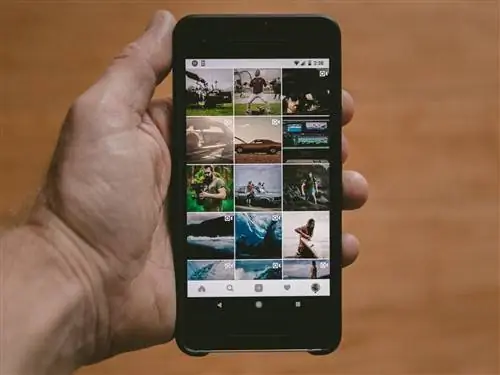
С таким количеством хороших фотографий иногда хочется выбрать их все. Джейкоб Оуэнс / Unsplash
Иногда вам просто нужно выбрать целую кучу фотографий на вашем телефоне. Возможно, вам нужно выбрать все из них. Дело ваше. Нам все равно, почему - мы здесь только для того, чтобы дать вам совет. И мальчик, у нас есть подсказки.
Как выбрать несколько фотографий на iPhone
Поначалу выбор группы фотографий на iOS может показаться немного неуклюжим, а выяснить, как выбрать все фотографии на iPhone, может показаться совершенно невозможным. Но есть способ сделать и то, и другое.
Первое, что вам нужно сделать, это открыть приложение «Фотографии» и перейти либо на вкладкуБиблиотека, либо на вкладкуАльбомы. Если вы пытаетесь захватить все изображения на своем телефоне, мы рекомендуем первое, потому что у него есть опцияВсе фото, которая будет отображать все изображения на вашем устройстве. Тем не менее, следующий метод выбора будет работать и в ваших альбомах.
Просмотрев нужные фотографии, нажмитеВыбрать в правом верхнем углу экрана. Затем быстро проведите пальцем по изображениям, с которыми вы хотите работать массово, отметив каждую выбранную фотографию синей галочкой. Мы обнаружили, что начальное смахивание в сторону работало более последовательно, чем движение вверх или вниз, потому что перемещение по вертикали иногда просто приводило к прокрутке. Этот метод выберет каждую фотографию между первой и последней, к которой вы прикоснулись, и вы можете добавить другие к своему выбору, проведя пальцем по другому пакету или нажав на отдельные изображения.
Чтобы выбрать все фотографии на телефоне, войдите в режим выбора и проведите пальцем влево по последнему ряду изображений, но не отрывайте палец от экрана. Затем используйте другой палец, чтобы коснуться самой верхней части экрана, активировав функцию iOS, которая быстро перемещает вас в верхнюю часть страницы, выбирая каждую фотографию по пути. Чтобы закончить работу, вам нужно провести пальцем по экрану до самого первого изображения в верхнем левом углу, если его там не было с самого начала.
Хотя этот метод касания и перетаскивания будет работать во всем приложении «Фотографии», есть несколько мест, где вы получаете четкую опцию «выбрать все». Одним из них является группаДнина вкладкеБиблиотека(нажмитеВыбрать, затемВыбрать All, чтобы получить каждое изображение за данную неделю), а другой - любой альбом на вкладкеАльбомы, за исключением «Недавние» и «Импорт» (откройте альбом, нажмитеВыбрать, затемВыбрать все). Для недавних и импортированных фотографий вам нужно нажать и перетащить.
Как выбрать несколько фотографий на Android
Выбрать все фотографии, сохраненные локально на телефоне Android, намного проще, чем на iPhone: на стандартном Android откройте приложение «Файлы» и перейдите в «Изображения», нажмитетри точкив правом верхнем углу экрана и нажмитеВыбрать всеЧтобы получить сразу несколько, вы можете войти в режим выбора, нажав и удерживая одну фотографию, а затем нажав на другие фотографии или на дату. Выполнение последнего автоматически выберет все изображения, сделанные в определенный день.
В Google Фото самый простой способ сделать несколько фотографий - нажать и удерживать одно изображение, пока не появится синяя галочка, но не отрывать палец от экрана. Затем проведите пальцем по фотографиям, которые вы хотите выбрать, поднимая его только после завершения работы.
Если вы хотите выбрать все в Google Фото, сведите два пальца на экране, чтобы уменьшить масштаб до просмотра на уровне месяца (самое далекое, на что вы можете пойти), нажмите и удерживайте одно изображение, чтобы войти в режим выбора, и коснитесь пустого кружка рядом с названием каждого месяца, чтобы выделить каждую фотографию, сделанную в этом месяце.
Теперь мы вернемся к своим делам.