
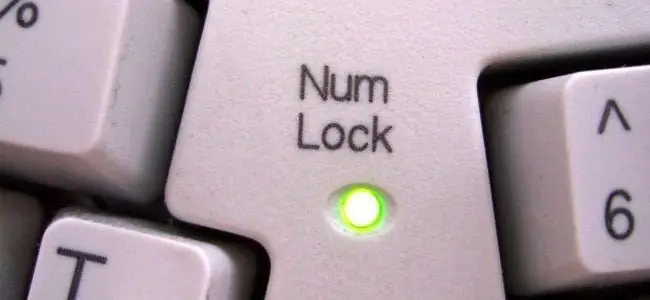
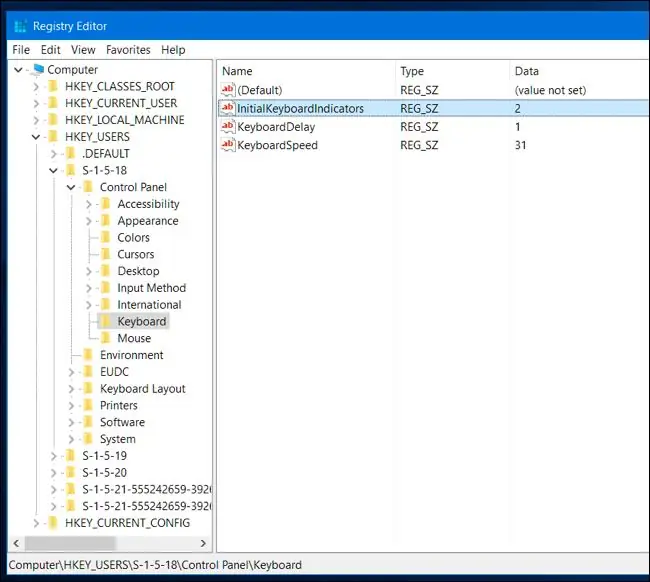
Далее вам нужно изменить значение «InitialKeyboardIndicators» в нескольких местах.
Сначала перейдите в
HKEY_CURRENT_USER\Control Panel\Keyboard. Дважды щелкните значение «InitialKeyboardIndicators» на правой панели и установите для него значение «2».
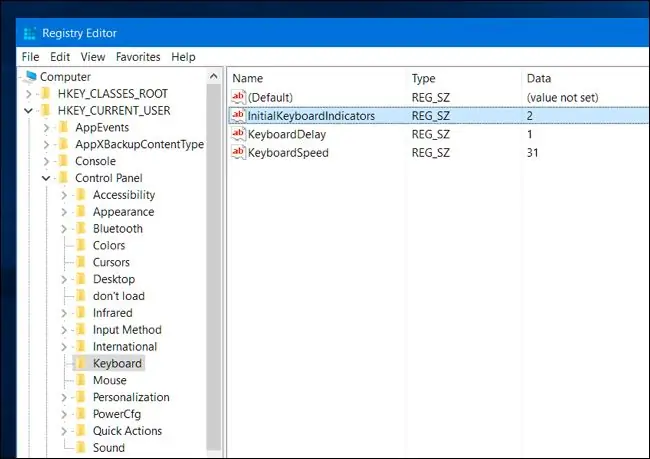
Далее разверните папку «HKEY_USERS». Теперь вам нужно будет повторить описанный выше процесс несколько раз, изменяя значение InitialKeyboardIndicators в каждой папке внутри папки HKEY_USERS.
Начните с
HKEY_USERS\. DEFAULT\Control Panel\Keyboard и измените значение InitialKeyboardIndicators на 2. Затем повторите процесс для папки, расположенной ниже папки. DEFAULT. - оно начинается с «S-».
Повторите этот процесс для остальных папок внутри HKEY_USERS, изменив настройку Control Panel\Keyboard\InitialKeyboardIndicators под каждой из них.
Шаг второй: используйте этот трюк (или отключите быстрый запуск)
После того, как вы закончите, вы сможете просто перезагрузиться, и Windows 10 автоматически включит Num Lock при загрузке. Однако на самом деле это так не работает. Функция быстрого запуска, также известная как гибридная загрузка, переопределяет этот параметр, и Windows продолжит загрузку с выключенным Num Lock.
Мы нашли два способа предотвратить это. Вы можете отключить быстрый запуск, но мы нашли способ получше, который поможет вам не потерять преимущества гибридной загрузки.
После внесения изменений в реестр выключите компьютер. Не перезагружайте его - выберите опцию «Завершение работы».
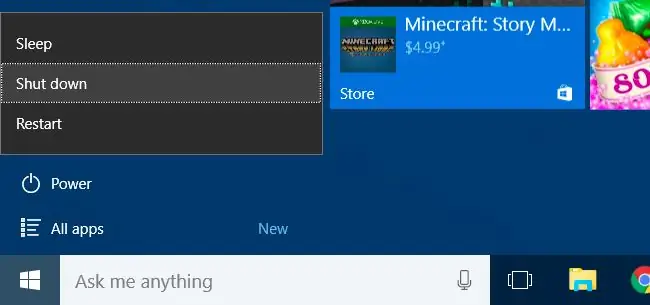
Загрузите компьютер еще раз. Когда вы дойдете до экрана входа в систему, нажмите клавишу Num Lock один раз, чтобы включить его. Не входите в компьютер. На экране входа нажмите кнопку питания и выберите «Выключить», чтобы снова выключить компьютер.
Загрузите резервную копию компьютера, и Num Lock будет включен на экране входа в систему. Кажется, что это переводит Fast Startup в состояние, когда он автоматически включает Num Lock при каждой загрузке. Да, это странный трюк, но он работает. (Спасибо DznyRulz на Reddit за это открытие!)
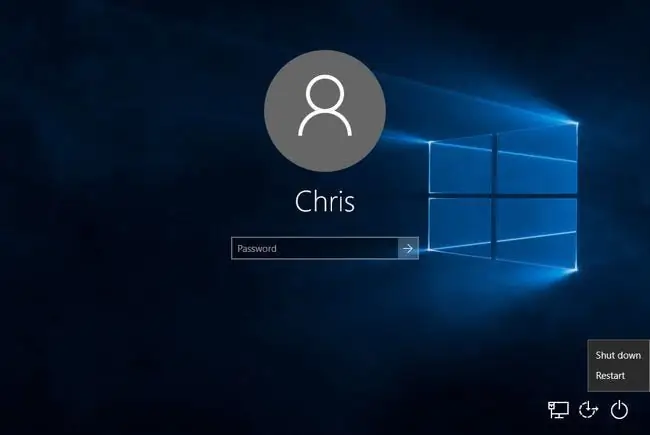
Вы также можете предотвратить это, отключив функцию быстрого запуска после внесения вышеуказанных настроек в свой реестр. Если описанный выше прием не работает для вас, попробуйте вместо этого отключить быстрый запуск.
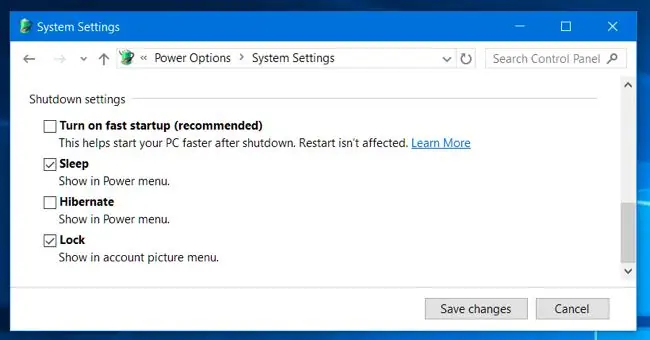
Для этого откройте панель управления, нажмите «Оборудование и звук», нажмите «Параметры электропитания» и нажмите «Выберите, что делают кнопки питания». Нажмите ссылку «Изменить настройки, которые в настоящее время недоступны» в верхней части этого экрана, а затем прокрутите вниз и снимите флажок «Включить быстрый запуск (рекомендуется)». Нажмите «Сохранить изменения».
Когда вы загружаете свой компьютер, он теперь должен загружаться немного медленнее - возможно, всего на несколько секунд дольше на SSD - но клавиша Num Lock будет включена при загрузке.
В идеале Windows должна делать все это по умолчанию, но пока это одна из тех вещей, которые требуют немного дополнительной работы, чтобы сделать что-то простое. Но удобство того стоит.