
Для этого руководства мы предполагаем, что у вас есть рабочий Raspberry Pi с установленным Raspbian, и вы следовали нашим предыдущим руководствам. У меня есть, и вы просто здесь, чтобы заменить SABnzbd на NZBget, перейдите к следующему разделу. Если вы новичок в этом процессе и хотите присоединиться к нему, мы предлагаем начать со следующих статей в том порядке, в котором они перечислены здесь:
- Руководство HTG по началу работы с Raspberry Pi
- Как настроить Raspberry Pi для удаленной оболочки, рабочего стола и передачи файлов
- Как превратить Raspberry Pi в маломощное сетевое хранилище
Все, что описано в первом уроке, необходимо, второй урок необязателен (но удаленный доступ невероятно удобен для этого проекта, так как окно загрузки - идеальный кандидат для безголовой сборки), и самая важная часть третьего урока учебник просто устанавливает жесткий диск и настраивает его для автоматического монтирования при загрузке.
В дополнение к предыдущему списку литературы, если вы не слишком хорошо знакомы с тонкостями Usenet, мы настоятельно рекомендуем прочитать следующее руководство:
Практическое руководство по началу работы с Usenet
Если вы уже знакомы с Usenet и имеете учетную запись у надежного провайдера Usenet, это здорово. Если у вас нет учетной записи Usenet, вам обязательно нужно прочитать наше руководство, чтобы освоиться. В отличие от торрентов, где вы можете переходить с общедоступного трекера на общедоступный трекер, не существует такой вещи, как надежный и бесплатный общедоступный сервер Usenet. Вам потребуется получить учетную запись у надежного провайдера - см. наше руководство для получения общей информации о Usenet и советов о том, каких провайдеров следует рассмотреть.
Обновление Apt-Get и установка UNRAR
Примечание. Если вы недавно следовали руководству SABnzbd, можете смело пропустить весь этот раздел, так как вы уже обновили инструмент apt-get и установили UNRAR.
Первой задачей является обновление и обновление вашего установщика apt-get. Если вы следовали одному из наших других руководств по Raspberry Pi и обновили все, вы можете пропустить этот шаг.
В терминале введите следующие команды:
Если вы давно не обновлялись/обновлялись, будьте готовы переждать длительный процесс обновления.
Как и в случае с руководством по установке SABnzbd, нам потребуется установить дополнительный инструмент для работы с файловыми архивами.
Чтобы автоматизировать распаковку файлов, нам нужно создать копию бесплатного, но неинтуитивно названного приложения unrar-nonfree. К счастью, отзывчивая душа на RaspberryPi. StackExchange рассказала, как это сделать для Raspbian.
В терминале введите следующую команду, чтобы разрешить вам редактировать ваш sources.list и добавить репозиторий, содержащий unrar-nonfree:
В nano добавьте следующую строку в файл.list:
Нажмите CTRL+X, чтобы выйти из nano, и Y, чтобы сохранить/перезаписать старый файл.list. Вернувшись в командную строку, вам нужно будет обновить список источников, чтобы изменения вступили в силу:
После завершения обновления (оно должно быть довольно быстрым, если вы обновлялись ранее в этом руководстве), пришло время создать рабочий каталог, а затем перейти в него:
Пора скачать зависимости unrar-nonfree:
Когда процесс завершится и вы вернетесь к приглашению, введите следующую команду, чтобы загрузить исходный код и собрать установочный пакет:
Пришло время установить пакет. Если вы следуете этому руководству после выпуска новой версии unrar-nonfree, вам необходимо обновить имя файла. Вы можете проверить номер версии, набрав «ls» в командной строке, чтобы просмотреть файлы, которые мы скачали на предыдущих шагах:
После завершения установки вы можете быстро проверить, доступна ли в системе команда «unrar», просто набрав «unrar» в командной строке. При правильной установке приложение unrar выдаст список всех доступных переключателей и их описания. Если пакет установился без ошибок, то можно прибрать за собой следующей командой:
Теперь, когда у нас установлено приложение UNRAR, пришло время приступить к установке и настройке NZBGet.
Установка и настройка NZBget
В отличие от процесса установки SABnzbd, этот процесс значительно дольше и сложнее, поэтому будьте готовы потратить немного времени на подсказку. Помимо того, что вы потратите немного больше времени на приглашение, будьте готовы к некоторому простою при использовании команды «make» для компиляции приложений.
Первой задачей является создание временного каталога, как мы сделали с нашей установкой UNRAR, в котором можно работать. Как и в случае с UNRAR, нам придется запачкать руки при создании установщика. В командной строке введите следующие команды:
Теперь нам нужно скачать и распаковать NZBget. На момент написания этой статьи стабильным выпуском является версия 10.2. Проверьте веб-сайт NZBget, чтобы убедиться, что вы загружаете самую последнюю стабильную версию.
Поскольку у NZBGet нет хорошего готового установщика для нас, нам нужно будет вручную установить все зависимости. Если вам интересно, для чего нужна каждая зависимость, ознакомьтесь со списком предварительных условий здесь. В командной строке введите следующие команды:
После того, как вы установили все зависимости, нам нужно выполнить небольшую операцию исправления в libpar2. Технически вы можете пропустить этот патч, но патч позволяет вам установить ограничение по времени на процесс частичного восстановления. Это используется для более медленных устройств, таких как наша маленькая загрузочная коробка Raspberry Pi.
Примечание: если вы не исправите файлы, вы получите сообщение об ошибке в процессе настройки, если вы не добавите команду./configure с параметром -disable-libpar2-bugfixes-check
Чтобы пропатчить libar2, введите в командной строке следующие команды:
Теперь пришло время скомпилировать и установить NZBget:
После завершения этого процесса у нас есть еще одна задача, прежде чем мы настроим NZBget. Нам нужно создать набор каталогов для использования NZBget. Мы предполагаем, что вы используете ту же структуру каталогов, которую мы использовали в наших руководствах по Raspberry Pi. Если нет, вам необходимо соответствующим образом изменить свои каталоги.
В командной строке введите следующие команды для создания каталогов NZBget:
Вы можете изменить структуру именования, но тогда вам также придется просмотреть файлы конфигурации и изменить все имена папок по умолчанию (что на самом деле не стоит хлопот).
После того как вы создали папки, пришло время отредактировать файл конфигурации NZBget. В командной строке введите следующую команду:
Файл конфигурации сильно аннотирован полезными комментариями (но мы не собираемся включать все строки комментариев в наши инструкции здесь, потому что это сделало бы блоки текста излишне длинными); внимательно прочитайте файл, чтобы отредактировать следующую часть файла конфигурации в разделеПУТИ:
В разделеNEWS-SERVERS введите учетные данные для входа в Usenet Server:
После того, как вы закончите редактирование файла, нажмите CTRL+X и сохраните. Прежде чем мы запустим NZBget, нам нужно скопировать один небольшой пакет файлов. Вернувшись в командную строку, введите следующую команду:
Это копирует все сценарии постобработки из нашей временной папки установки в постоянную папку постобработки. Теперь мы можем запустить демон NZBget и убедиться, что все работает нормально. Введите следующую команду:
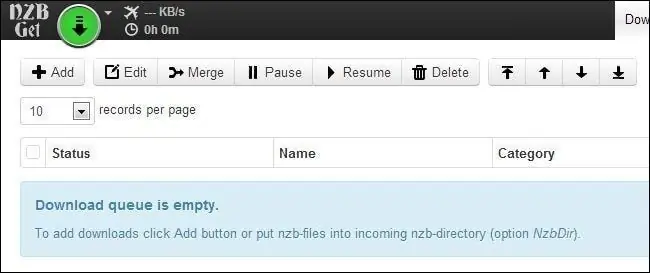
Теперь вы можете перейти к IP-адресу вашего Raspberry Pi со следующим номером порта:
чтобы проверить WebUI для NZBget. Имя пользователя по умолчанию - «nzbget», а пароль по умолчанию - «tegbzn6789».
Мы не будем проводить здесь много времени, достаточно, чтобы поковыряться и убедиться, что все работает правильно. (После того, как мы закончим с настройкой NZBget и процессом запуска при загрузке, вы больше не будете смотреть на NZBget, так как он будет вызываться всеми вашими вспомогательными приложениями, такими как SickBeard и CouchPotato).
Пока мы здесь, найдите время, чтобы добавить файл NZB - если вам не нужен файл NZB, зайдите на binsearch.info и найдите свой любимый дистрибутив Linux.
После того, как вы подтвердите, что можете запустить NZBget и загрузить файл, пришло время настроить NZBget для запуска при загрузке. Если вы следовали всем нашим руководствам по Raspberry Pi (или являетесь ветераном Linux), весь этот процесс покажется вам довольно знакомым.
Введите в командной строке следующую команду:
В файл вставьте следующий код:
Нажмите CTRL+X, сохраните свою работу и выйдите из nano. Теперь нам нужно изменить права доступа к файлу и обновить файл rc.d. Введите в командной строке следующие команды:
Перезагрузите систему и убедитесь, что NZBget запускается автоматически.
На данный момент вы готовы к простой установке NZBget. Следующий шаг - перейти к нашему руководству по автоматизации «Как автоматизировать всегда включенную коробку загрузки Raspberry Pi» и следовать инструкциям по установке. Каждый инструмент, который мы используем в руководстве с SABnzbd, также совместим с NZBget, поэтому просто сделайте соответствующие замены в меню настроек.