

YouTube Red
YouTube предлагает эту функцию, но только если вы платите за YouTube Red (что на самом деле неплохо, если вы используете Google Play Music, который входит в комплект - вы получаете как музыкальную библиотеку Google Play Music, так и YouTube Красный по той же цене, что и за Spotify или Apple Music.)
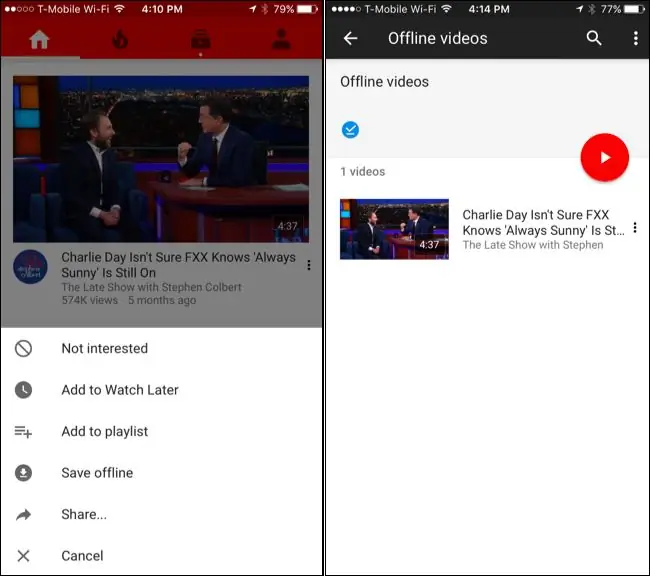
Чтобы загрузить видео, откройте приложение YouTube на устройстве iPhone, iPad или Android и нажмите кнопку меню рядом с видео. Нажмите «Сохранить в автономном режиме», и вам будет предложено выбрать разрешение, в котором вы хотите загрузить видео. Более высокое разрешение обеспечивает лучшее качество видео, но занимает больше места на вашем устройстве.
Вы найдете видео, которые вы сохранили для использования в автономном режиме, на вкладке профиля. Нажмите «Видео в автономном режиме», и вы увидите список видео, которые вы можете смотреть в автономном режиме.
Эта функция доступна только в приложении YouTube для iPhone, iPad и устройств Android. Вы не можете сделать это с веб-сайта YouTube, поэтому вы не можете сделать это на ноутбуке.
Прокат и покупка видео
Amazon и YouTube предлагают эту функцию в рамках своих планов потоковой передачи, что очень удобно. Однако вы можете получить доступ к гораздо более широкому выбору видео, если готовы платить за каждое видео - либо в качестве временной аренды, либо в качестве покупки, которую вы можете смотреть столько, сколько хотите.
Это также удобно, потому что некоторые из этих сервисов позволяют загружать видео на ПК с Windows, Mac или Chromebook. Вы можете сохранять видео и смотреть их на ноутбуке или планшете с Windows, в то время как Amazon и YouTube предлагают эту функцию только в своих мобильных приложениях.
Здесь у вас есть несколько вариантов, в том числе:
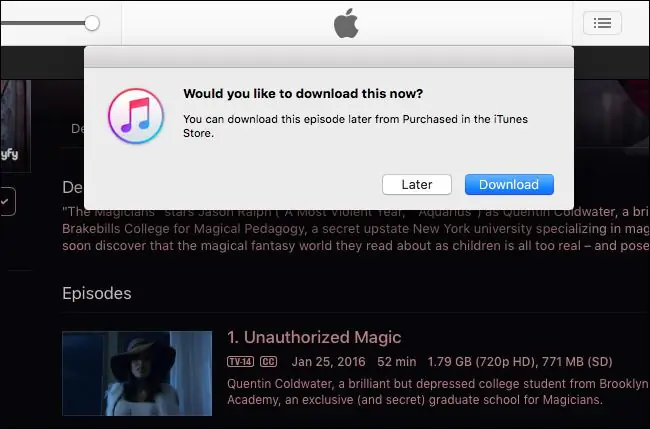
- iTunes (Windows, Mac, iOS): iTunes от Apple доступен для Windows и установлен на Mac, iPhone и iPad. Он позволяет брать фильмы напрокат, покупать отдельные эпизоды или целые сезоны телешоу или покупать фильмы. Если вы решите взять фильм напрокат, у вас будет тридцать дней, чтобы начать его смотреть. После того, как вы начнете смотреть его, у вас будет 24 часа, чтобы закончить его. если вы планируете отправиться в путешествие, вы можете взять напрокат несколько фильмов в iTunes, загрузить их на свой ПК с Windows, Mac, iPhone или iPad и просмотреть их в любое время в течение 30 дней без подключения к Интернету. Если вы покупаете эпизод телешоу или весь фильм, вы можете скачать его и смотреть в любое время без ограничения срока действия.
- Amazon Video (iOS, Android, Kindle Fire): В дополнение к библиотеке бесплатных видео, доступных на Amazon Prime, Amazon позволяет брать напрокат и покупать отдельные фильмы и телепередачи. показывать эпизоды. Однако вы не можете загружать купленные видео на свой компьютер для просмотра в автономном режиме - вы можете загружать их только в приложение Amazon Video на iOS, Android или Kindle Fire.
- VUDU (iOS, Android): VUDU от Walmart также позволяет брать напрокат и покупать фильмы и телепередачи, но видео можно загружать только на iPhone, iPad и Android-устройства. Пользователям ноутбуков не повезло.
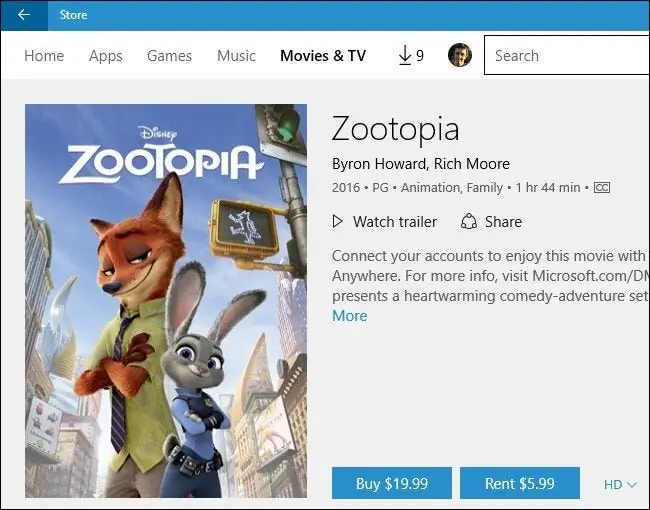
- Microsoft Windows Store (Windows 10): Windows 10 включает в себя Магазин Windows, а в Магазине Windows есть целый раздел «Фильмы и ТВ», предлагающий видеопрокат и покупки. Видео, за которые вы платите, затем можно смотреть в приложении «Кино и ТВ», включенном в Windows 10. Это основная альтернатива iTunes для покупки и просмотра видео в автономном режиме на ПК с Windows.
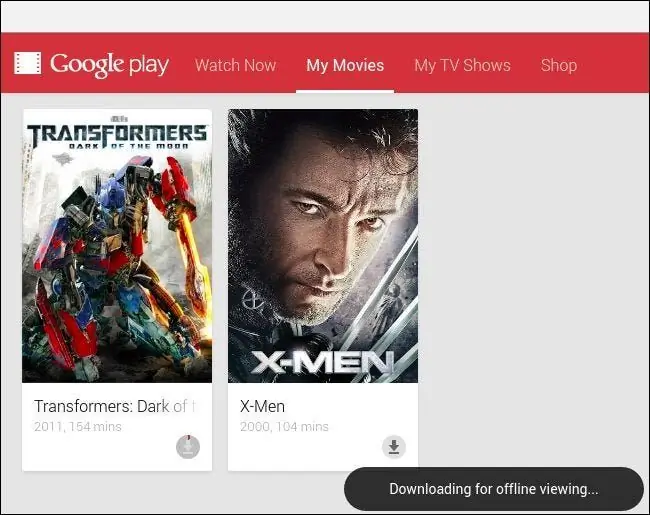
- Google Play Movies & TV (Android, iOS, Chrome OS): на устройствах Android приложение Google Play Movies & TV позволяет брать напрокат фильмы и телешоу. Приложение Google Play Movies & TV также доступно на iPhone и iPad, и обе платформы позволяют загружать видео в автономном режиме и смотреть их в приложении. Google предлагает приложение Google Play Movies & TV Chrome, которое позволяет загружать и смотреть видео в автономном режиме, но эта функция работает только на Chromebook. Это единственный вариант для устройств с Chrome OS.
Копируйте собственные DVD или Blu-ray
Наконец, если у вас есть фильмы или телепередачи на физических дисках DVD или Blu-ray, вы можете скопировать их в цифровые видеофайлы, которые будет легче взять с собой. Сохраните эти файлы на ноутбуке, смартфоне или планшете, и вы сможете смотреть их, не беря с собой диск.
Вы можете копировать DVD и Blu-ray с помощью различных программ, но нам особенно нравится Handbrake - он бесплатный и содержит пресеты для копирования файлов, совместимых с iPhone, iPad, Android и другими устройствами.
Netflix еще не предлагает эту функцию, но ходят слухи, что Netflix работает над ней. Если и когда Netflix предложит эту функцию, она, скорее всего, будет работать аналогично приложениям Amazon Video и YouTube.