
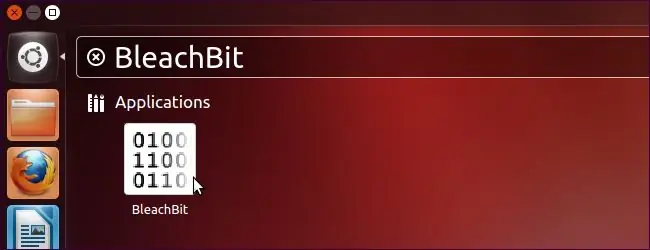
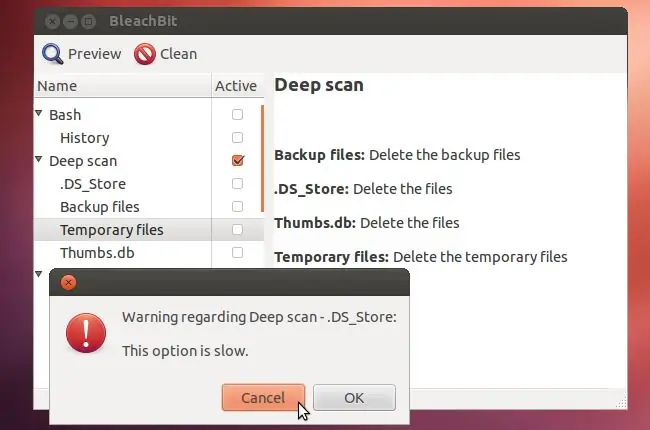
BleachBit предупредит вас, если вы выберете вариант, который работает медленно или может иметь другие проблемы.
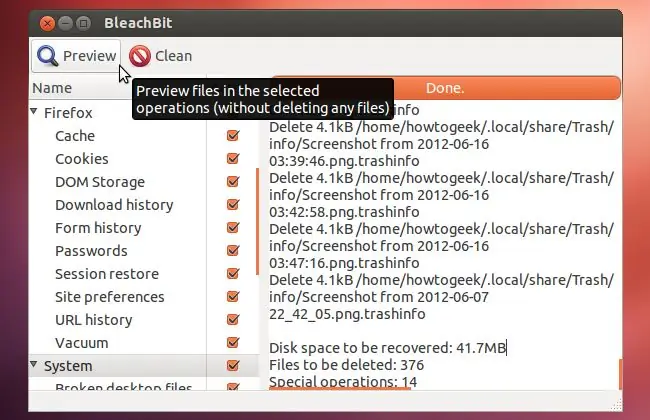
Вы должны запустить предварительный просмотр, нажав кнопку «Предварительный просмотр», прежде чем запускать фактическую операцию очистки. Убедитесь, что Bleachbit не удаляет важные файлы, которые вы хотите сохранить.
Уничтожение файлов
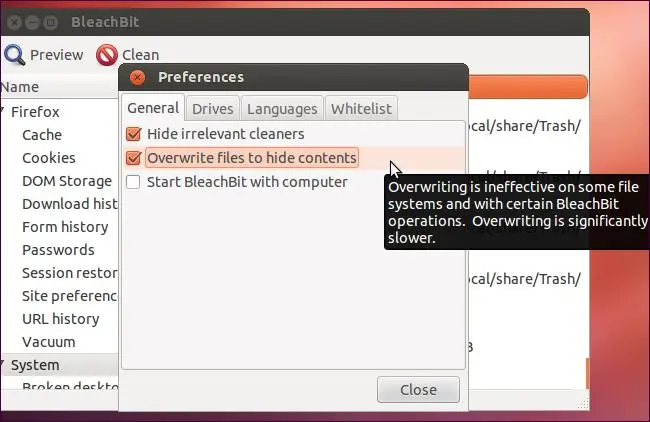
Вместо обычного удаления файлов вы можете зайти в окно настроек BleachBit (Edit -> Preferences) и включить параметр «Перезаписывать файлы, чтобы скрыть содержимое». Это эквивалентно «уничтожению» файлов, как его называют некоторые программы. Программы обычно удаляют файлы, помечая их как удаленные, оставляя их на диске для потенциального восстановления утилитами восстановления файлов. Опция перезаписи перезаписывает файлы бесполезными данными, предотвращая восстановление. Файлы по-прежнему могут быть восстановлены, если их копия существовала где-то еще в системе и эта копия не была перезаписана, поэтому нет гарантии, что данные будут полностью невосстановимы, если вы перезапишете их - тем не менее, если вы беспокоитесь о файле- утилиты восстановления, это полезная функция. Недостатком является то, что перезапись файлов происходит значительно медленнее, чем просто пометка их как удаленных, поэтому операционные системы вообще не перезаписывают все удаленные файлы.
Очистка свободного места на диске
Как и CCleaner, BleachBit включает возможность перезаписывать свободное место на диске бесполезными данными. Это перезаписывает удаленные файлы, которые скрываются в свободном пространстве на диске, обеспечивая перезапись файлов, удаленных другими приложениями. Чтобы включить эту функцию, используйте вкладку «Диски» в окне «Настройки», чтобы добавить доступную для записи папку в каждый раздел вашей системы. Если у вас есть только один диск, настройки по умолчанию будут работать нормально. Если у вас есть другой раздел, смонтированный в /partition, вам нужно добавить папку внутри /partition в этот список.
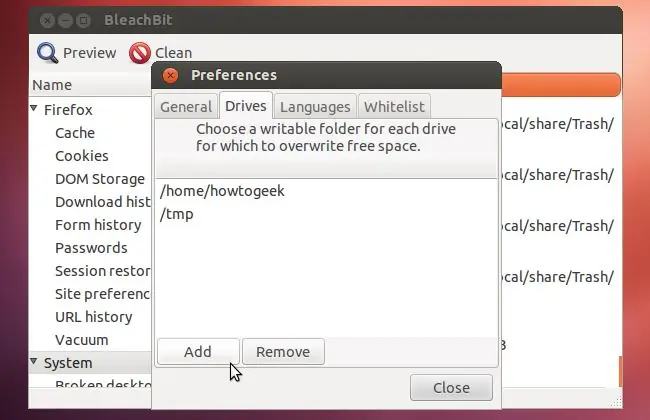
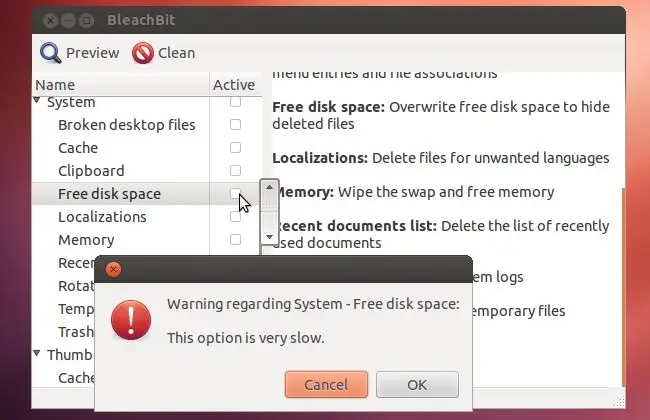
После настройки параметров на вкладке «Диски» включите параметр «Свободное место на диске» в разделе «Система». Как и следовало ожидать, этот вариант работает очень медленно, поэтому BleachBit предупреждает вас.
Быстрое уничтожение и удаление
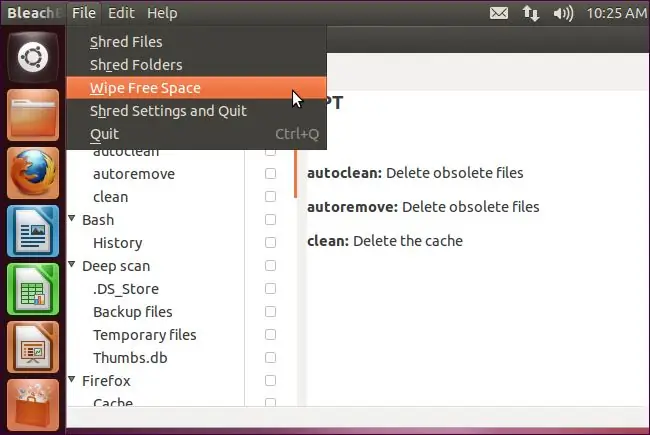
Вы также можете уничтожать отдельные файлы и папки и стирать разделы из меню «Файл» BleachBit. Выберите «Уничтожить файлы», «Уничтожить папки» или «Очистить свободное пространство», чтобы немедленно запустить операцию.
Удаление системных файлов
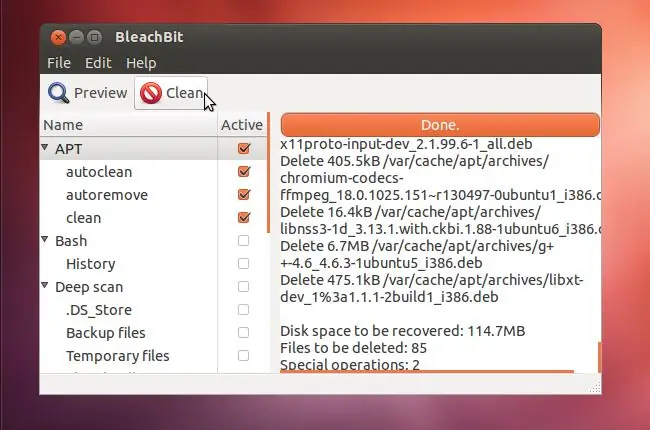
Если вы попытаетесь удалить системные файлы, такие как локализации (см. ниже) или данные пакета APT, вы увидите ошибки отказа в разрешении, если вы используете BleachBit в качестве стандартной учетной записи пользователя.
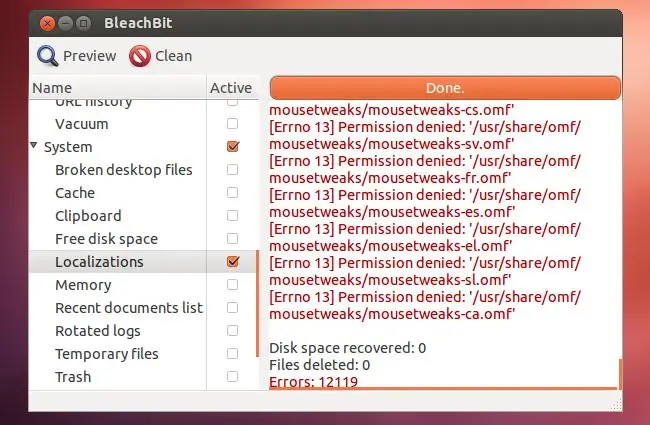
BleachBit не имеет встроенного способа запрашивать повышенные привилегии. Чтобы удалить эти файлы, вам нужно запустить BleachBit от имени пользователя root - в вашем меню может быть опция BleachBit от имени администратора. Если у вас нет этой опции - например, в Ubuntu - вам нужно запустить BleachBit от имени пользователя root вручную. Чтобы сделать это в Ubuntu, закройте BleachBit, нажмите ALT+F2, введите gksu bleachbit и нажмите Enter.
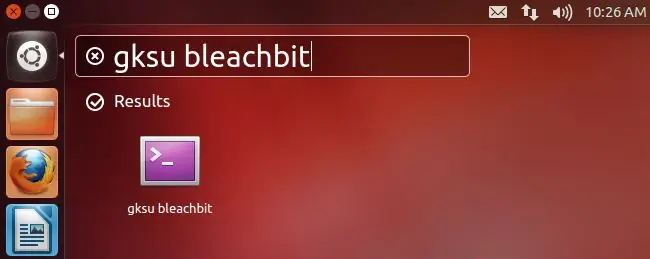
После запуска вы можете удалить данные кэша APT, локализации и другие данные в системных каталогах. Одно предостережение - BleachBit не увидит ваши личные данные при работе от имени пользователя root. Вам нужно будет закрыть окно BleachBit и запустить BleachBit в обычном режиме, чтобы удалить данные браузера и другие пользовательские данные.
Удаление языков
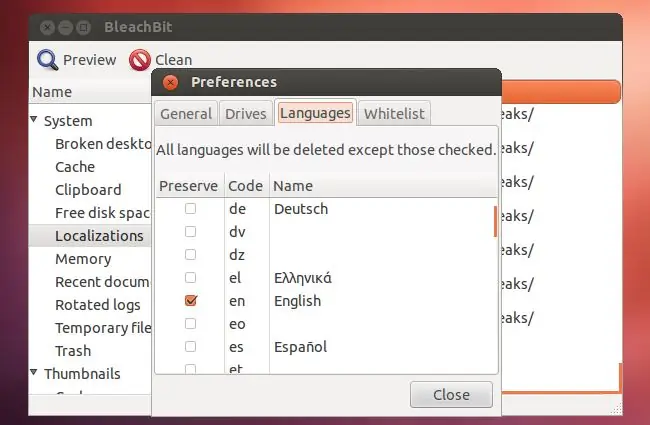
В вашей системе, вероятно, есть файлы локализации для самых разных языков. Хотя это обычно не является большой проблемой и не занимает много места на диске, оно все же использует его. Например, в довольно стандартной системе Ubuntu 12.04 BleachBit предлагает удалить 54 МБ языковых файлов с настройками по умолчанию. Если вам не хватает места, удаление языковых файлов может немного его освободить. Чтобы использовать эту функцию, включите параметр «Локализации» в System..
Вы можете выбрать языки, которые хотите сохранить, на вкладке «Языки» в окне «Настройки». Просто отметьте языки, которые вы хотите сохранить - BleachBit удалит все остальное.
Если вы удаляете системные данные, чтобы освободить место, вам также следует проверить категорию APT в верхней части окна, чтобы удалить ненужные пакеты программного обеспечения.
Интерфейс командной строки
BleachBit также имеет интерфейс командной строки. В окне терминала вы можете запустить bleachbit -l, чтобы получить список всех доступных очистителей.
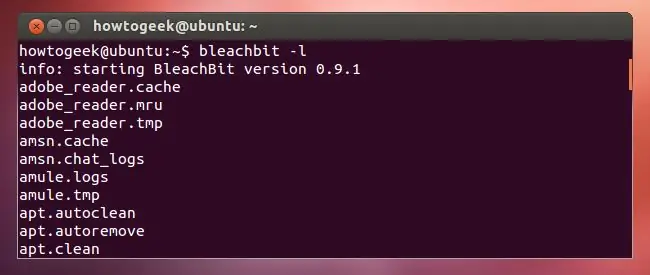
Используйте команду bleachbit -c, за которой следует список очистителей, чтобы запустить очистители. Например, чтобы запустить все средства очистки Firefox и удалить историю браузера Chromium, выполните следующую команду:
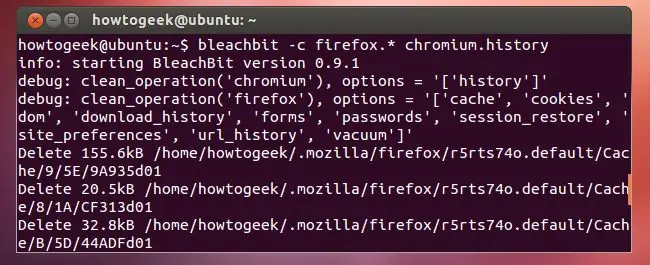
Как и другие команды терминала, вы можете интегрировать эту команду в скрипт для автоматического запуска BleachBit в фоновом режиме.