
Предварительный просмотр Lightroom - очень важная часть работы Lightroom! Adobe предоставляет множество различных настроек, подходящих для множества конфигураций компьютера. Так какого черта вам нужно делать что-то безумное, например, очищать важную часть Lightroom? У меня есть две причины для вашего дискового пространства и производительности.
Причина 1 - Место на диске
Дисковое пространство: ценная и драгоценная роскошь, если ваш кошелек не был набит в тот момент, когда вы решили купить ноутбук (как это сделал я). Файлы предварительного просмотра могут действительно сожрать ГБ, если вы не обратите внимания.

Просто так получилось, что это была базовая модель 13-дюймового MacBook Pro 2014 года с дисплеем Retina и всего 120 ГБ твердотельной памяти, которую я выбрал для своего дорожного компьютера. Будучи студентом, я столкнулся с дилеммой высокой скорости и недостаточного места (главным образом, я не хотел тратить больше денег на больший внутренний диск, поскольку у меня были планы на будущее).
Я не был уверен, как часто я буду загружать на него фотографии или носить их с собой, но за последний месяц я столкнулся с несколькими случаями. Я снял пару мест здесь и там, но не слишком много.
Я перенес настройки и приложения со своей рабочей станции и запустил Lightroom на только что купленном компьютере. Я делал как обычно: отбраковку, пометку, легкое редактирование. Затем, пару дней спустя, я попытался сделать еще одну съемку, но не смог из-за нехватки места на диске! Оказывается, настройки предварительного просмотра также были перенесены с моей рабочей станции - это привело к созданию множества смарт-превью вместе с обычными предпросмотрами!
Простая настройка параметров предварительного просмотра не приведет к обновлению или удалению старых превью (к тому же я не перенес все свои изображения, поэтому превью были бесполезны). Вот тогда-то и наступит момент их очистки!
Это действительно полезно, если вы больше не работаете с кучей фотографий, которые хранились менее 30 дней или около того.
Причина 2 - Исправить ситуацию

Все знают, что в каждой машине работают маленькие гремлины. Некоторые сбои в Lightroom, возможно, могут быть вызваны повреждением предварительного просмотра. Симптомы могут включать отсутствие предварительного просмотра, появление сообщений об ошибках при импорте изображений, создание интеллектуального предварительного просмотра или даже то, что Lightroom не может прочитать каталог (по какой-либо причине).
Решение: удалите эти файлы
Сообщаем вам, что кэш предварительного просмотра и кэш интеллектуального предварительного просмотра отличаются.
Обычно Lightroom хранит данные кэша для превью в файле рядом с вашим каталогом в файле с именем [Имя каталога] Previews.lrdata, а данные для смарт-превью - в [имя каталога] Smart Previews.lrdata.
Все, что вам нужно сделать, - это удалить соответствующий файл.lrdata! Предварительный просмотр используется для ускорения работы с файлами. Но вы всегда можете воссоздать их и получить раздутую базу данных с превью старых снимков.
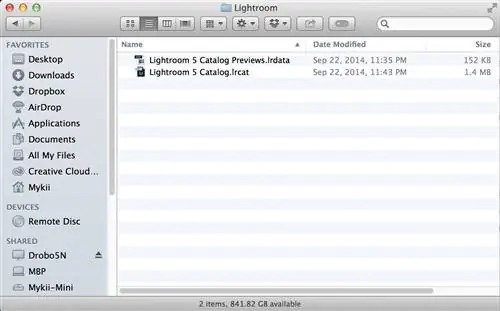
- Перед удалением файла убедитесь, что Lightroom закрыт!
- Когда вы удаляете файлы Previews.lrdata, Lightroom автоматически воссоздает этот файл.lrdata при следующем запуске программы. Затем он будет восстанавливать предварительный просмотр по мере вашего продвижения.
- Файл кэша интеллектуального предварительного просмотра возвращается только при создании нового интеллектуального предварительного просмотра. Дополнительную информацию об Smart Previews и о том, что они делают, можно найти в публикации Говарда Пински: здесь.