

Ваши старые компакт-диски - особенно те, которые вы записали сами - со временем деградируют до такой степени, что становятся нечитаемыми. Мы покажем вам, как выжать из них как можно больше данных, пока не стало слишком поздно!
Инструмент, который мы собираемся использовать для этого, называется ddrescue, к которому легко получить доступ из среды Live CD. ddrescue может создавать файлы.iso с ваших компакт-дисков, которые затем можно записать на более надежный компакт-диск или смонтировать и получить к ним доступ во всех современных операционных системах.
Загрузитесь в среду Ubuntu Live CD, используя записанный CD или подготовленную флешку.
Сначала мы установим ddrescue. Откройте диспетчер пакетов Synaptic (Система> Администрирование> Диспетчер пакетов Synaptic).
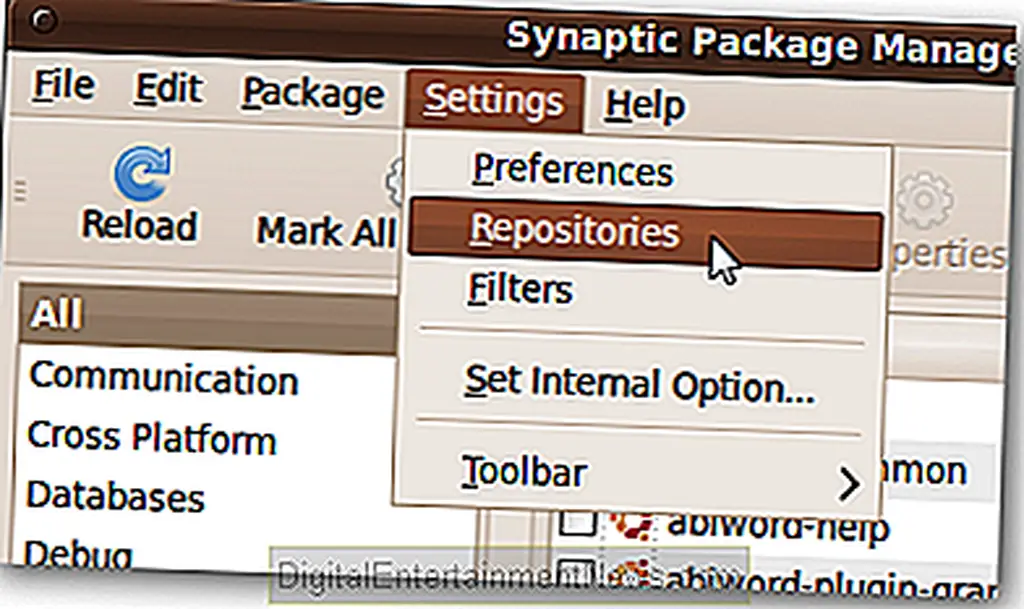
В окне диспетчера пакетов Synaptic выберите «Настройки»> «Хранилища».
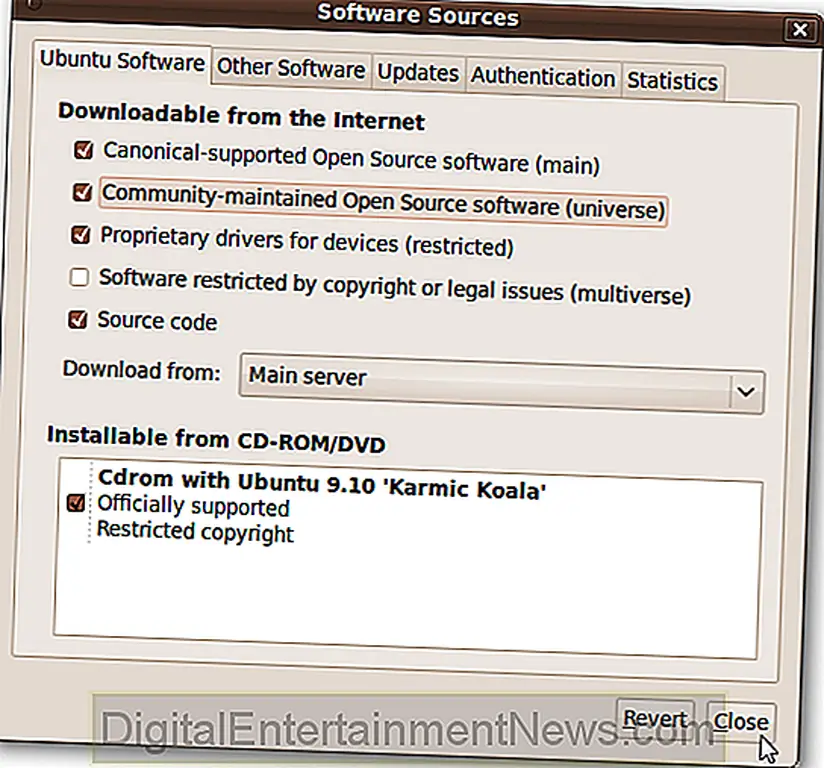
Добавьте флажок в поле, чья метка оканчивается на «юниверс», чтобы включить хранилище юниверсов в Ubuntu. Нажмите Закрыть.
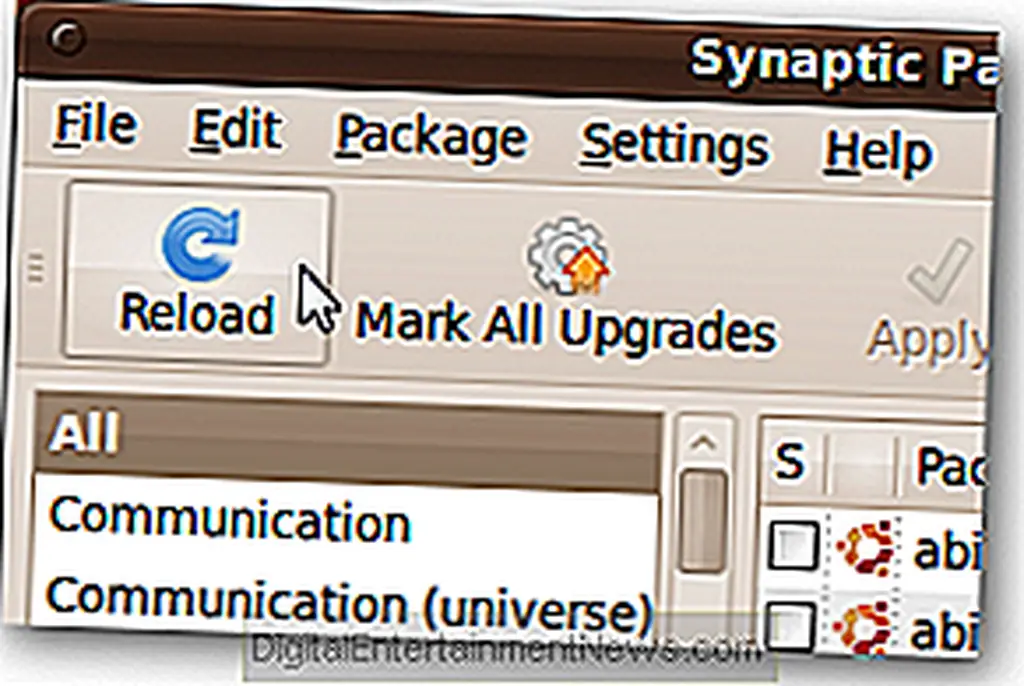
Вернувшись в главное окно Synaptic, нажмите кнопку «Перезагрузить», чтобы перезагрузить список доступных пакетов.
После перестройки поискового индекса введите «ddrescue» в текстовое поле «Быстрый поиск». Подойдут два разных пакета; убедитесь, что вы выбрали «gddrescue», а не «ddrescue», который работает немного иначе.
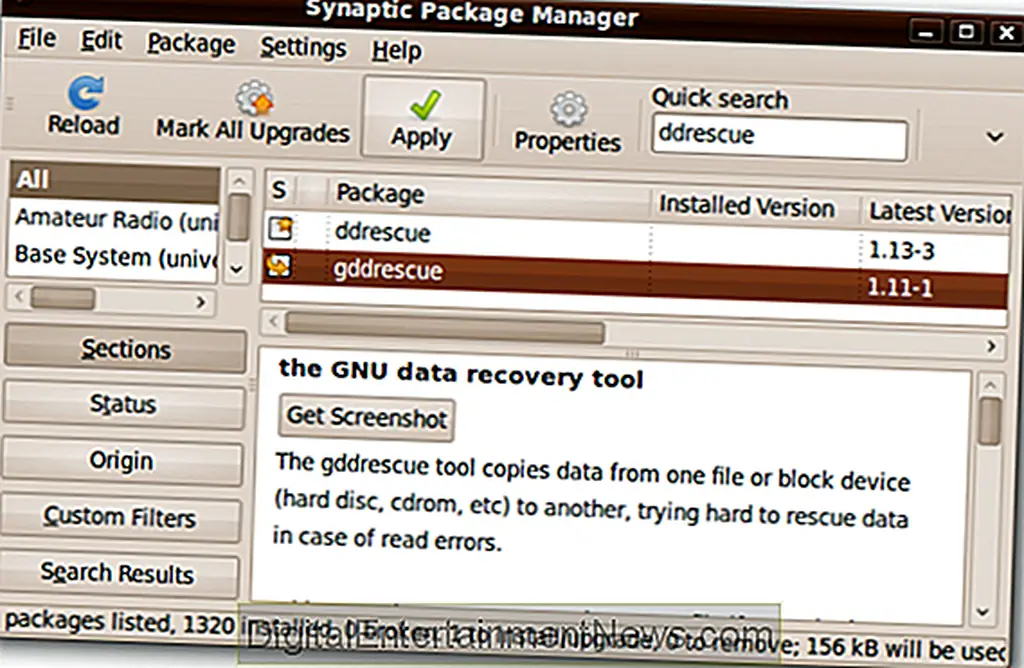
Щелкните правой кнопкой мыши «gddrescue» и выберите «Mark for Installation». Нажмите кнопку «Применить» и следуйте инструкциям по установке ddrescue.
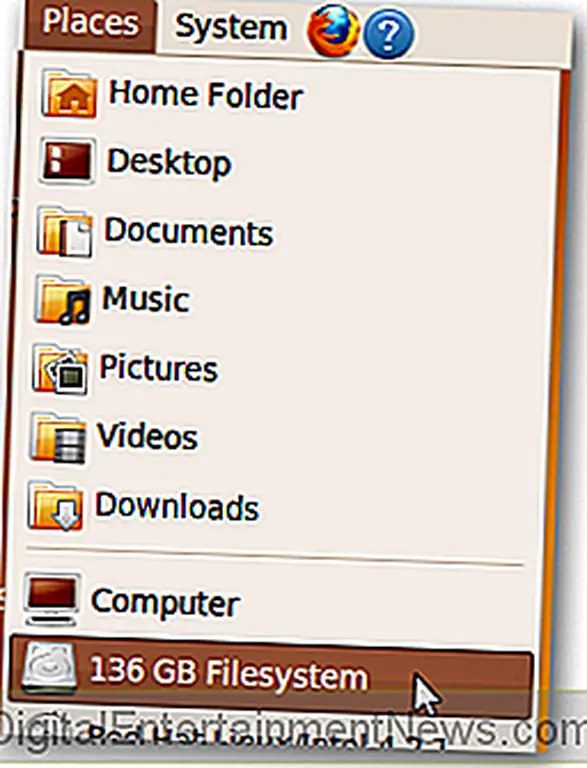
Далее нам нужно выбрать место для сохранения файла.iso, который будет создан ddrescue. В нашем случае мы будем использовать внутренний жесткий диск NTFS. Чтобы смонтировать его, мы нажмем «Места» и затем выберем жесткий диск, который хотим использовать.
Остальная часть этого руководства будет сделана в окне терминала, поэтому откройте его через Приложения> Аксессуары> Терминал.
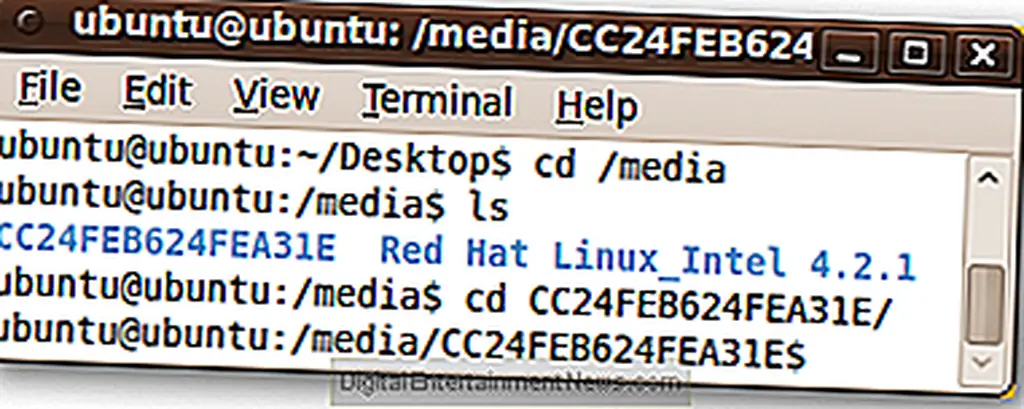
Перейдите к месту, в котором вы будете сохранять файл.iso. В нашем случае это вновь смонтированный жесткий диск, поэтому сначала мы перейдем в каталог / media, а затем воспользуемся завершением табуляции, чтобы перейти в каталог, представляющий наш жесткий диск.
Как только вы окажетесь в нужном каталоге, вы готовы запустить ddrescue! ddrescue аккуратен, потому что вы можете попытаться извлечь данные с компакт-диска несколько раз, и каждый раз он будет добавлять в один и тот же файл образа все новые данные, которые ему удастся восстановить.
Поэтому для первого прохода лучше всего начать с восстановления легких деталей, а затем развернуть детали в проблемных зонах.
Для первого прохода терминальная команда:
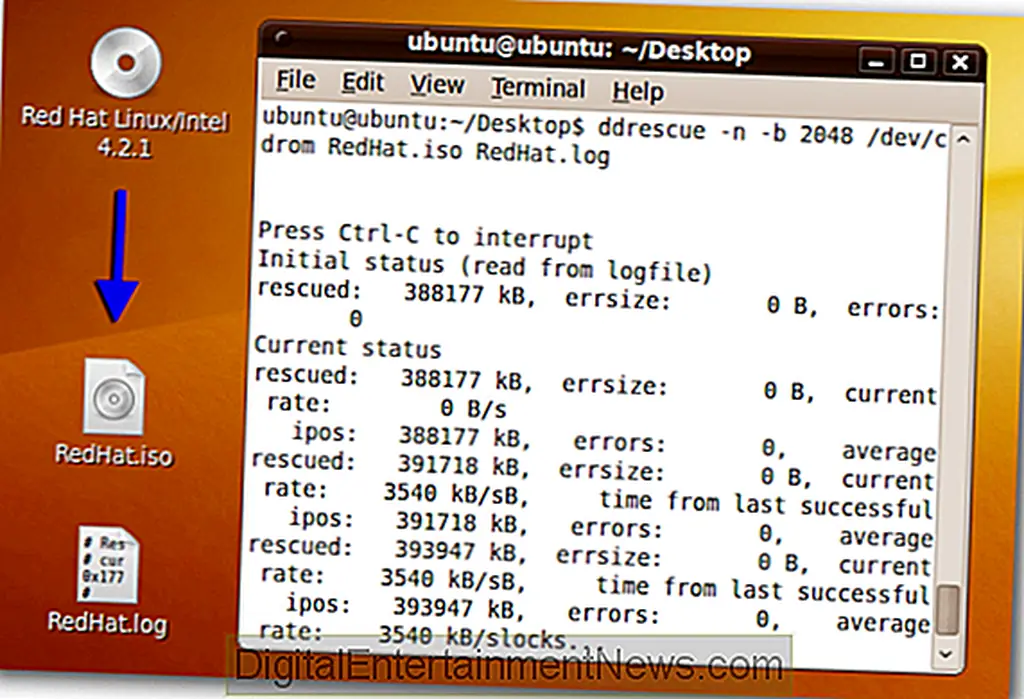
ddrescue -n -b 2048 / dev / cdrom
В нашем случае диск, который мы пытаемся восстановить, - это 13-летний компакт-диск с Red Hat Linux 4.2, поэтому мы будем называть образ RedHat.iso и файл журнала RedHat.log.
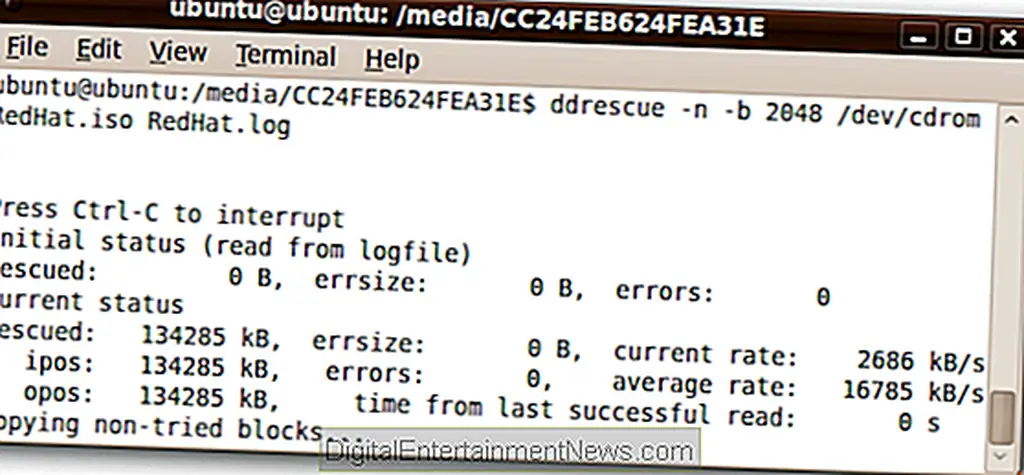
Флаг «-n» гарантирует, что этот первый проход не займет слишком много времени, но все равно восстановит легко читаемые части компакт-диска. Флаг «-b» важен, потому что компакт-диски имеют размеры блоков 2048 байт.
В конце концов ddrescue завершится, возможно, с некоторыми ошибками.
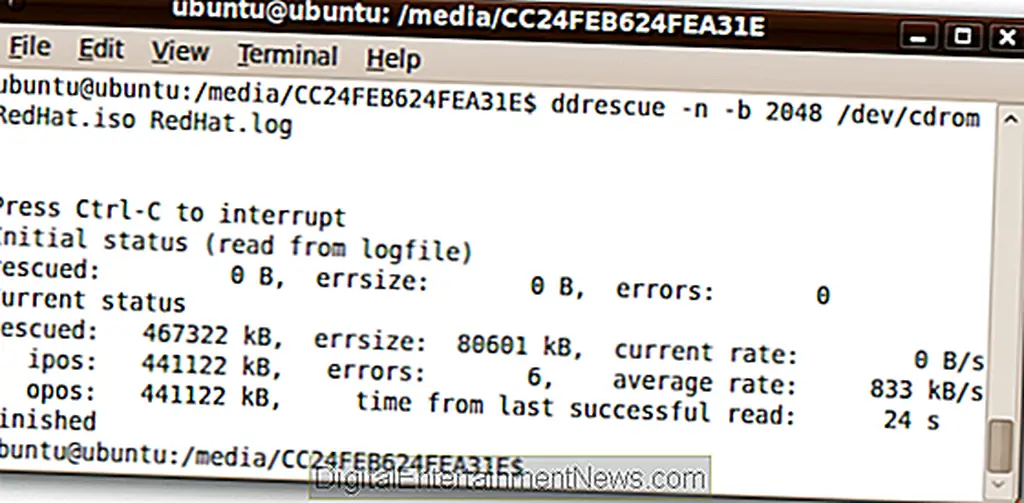
В нашем случае было около 80 МБ данных, которые не были восстановлены из-за ошибок. Давайте попробуем второй, более глубокий прогон, чтобы попытаться восстановить как можно больше данных.
Команда терминала для этого второго запуска очень похожа на первую, за исключением того, что вместо использования флага «-n» мы будем использовать флаг «-d», чтобы указать ddrescue перейти в прямой режим и прочитать как можно больше данных с компакт-диска. насколько это возможно. Для получения дополнительной информации о параметрах командной строки, которые распознает ddrescue, см. Его руководство.
ddrescue -d -b 2048 / dev / cdrom
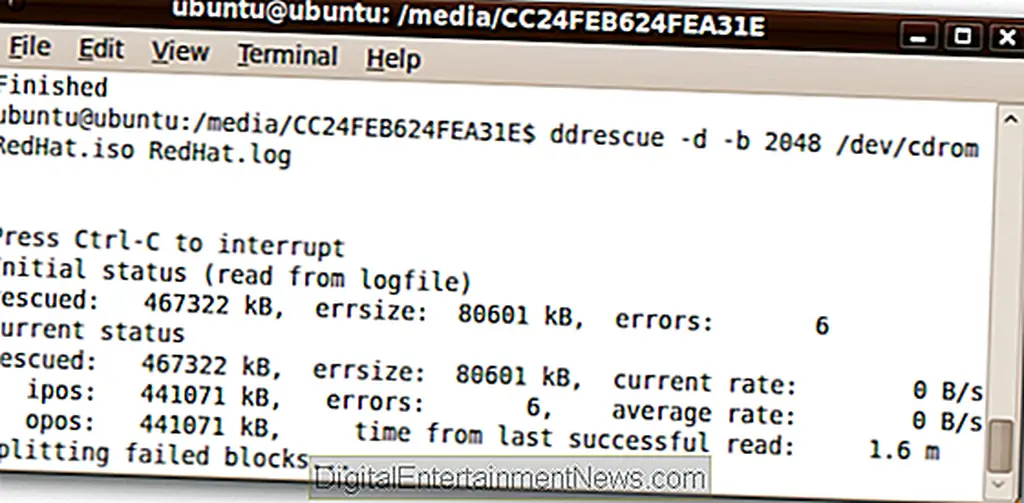
Убедитесь, что файлы.iso и.log такие же, как вы использовали на первом шаге.
Мы даем спасательнице бежать ночью и утром.
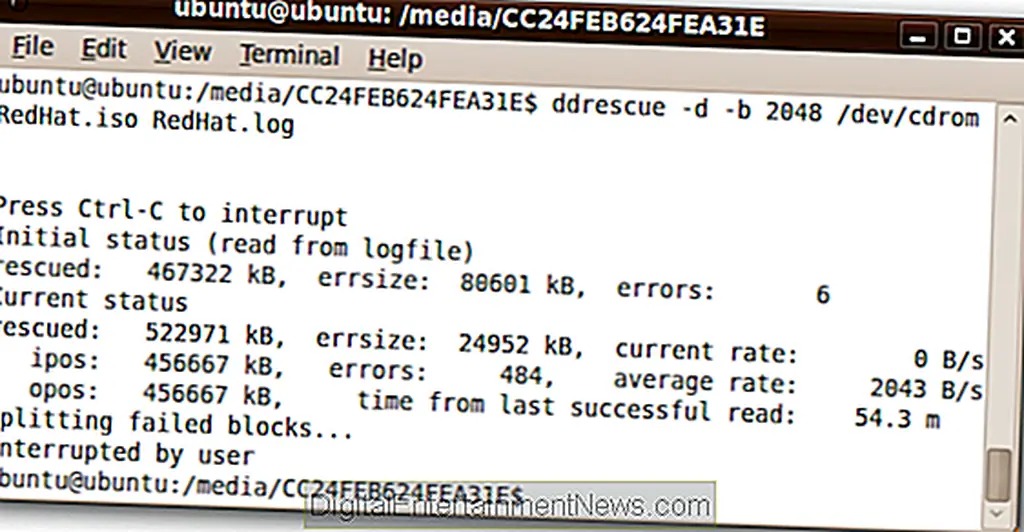
мы восстановили более 55 МБ данных, которые раньше не восстанавливали! Если бы мы оставили его дольше, мы могли бы восстановить еще больше.
Это хорошая идея, чтобы попытаться сохранить ваши компакт-диски сейчас, прежде чем они будут ухудшаться. Место на жестком диске дешево; покупка внешнего накопителя - это небольшие инвестиции, если это означает, что вы можете сохранить свои старые компакт-диски (а затем выбросить их, чтобы сэкономить место на полках).
И хотя ddrescue - отличный инструмент для этого, его также можно использовать для извлечения данных с других устройств, таких как жесткие диски и дискеты. Если вы попытались создать образ диска с помощью dd, и он дал вам ошибки, тогда попробуйте ddrescue!