
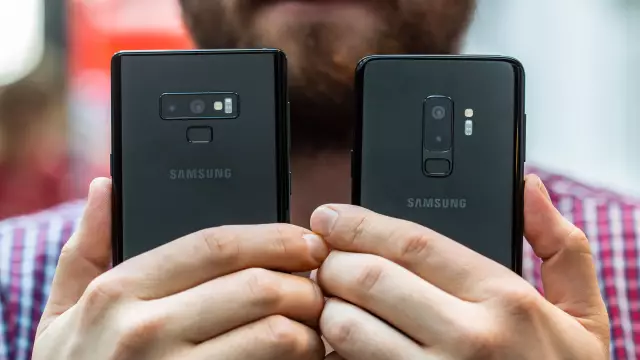
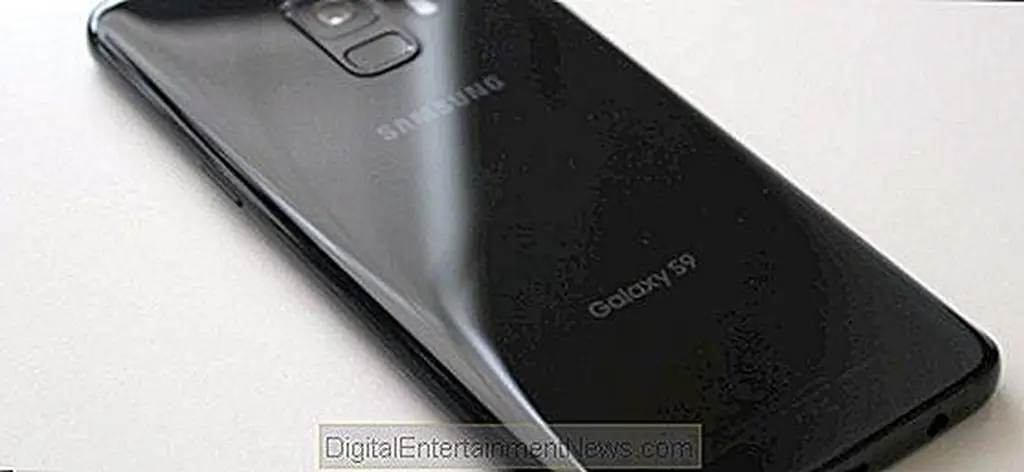
Galaxy S9 здесь, и он лучше, чем S8 (хотя и незначительно). Однако он не идеален, и есть несколько вещей, которые вы можете сделать прямо из коробки, чтобы сделать его лучше.
Отключить Биксби
Настоящий разговор: Биксби.
не хорошо Google Assistant - намного лучший (и более мощный) помощник, и он является основной частью Android. Это означает, что это уже часть S9, нравится это Samsung или нет.
Что еще хуже, Samsung настаивает на том, чтобы нажимать на Биксби специальной аппаратной кнопкой. Он начался с S8, расширен до Note 8 и, конечно, также на S9. Samsung будет продолжать пытаться заставить Биксби случиться, пока этого не произойдет.
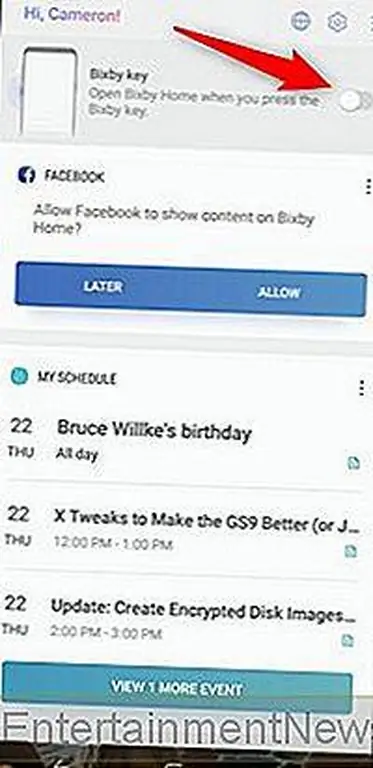
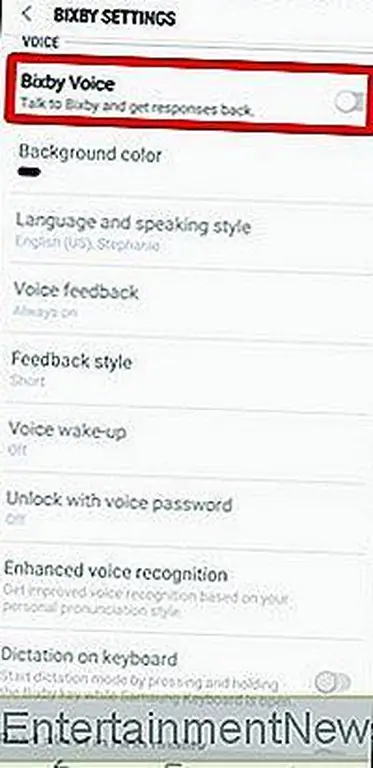
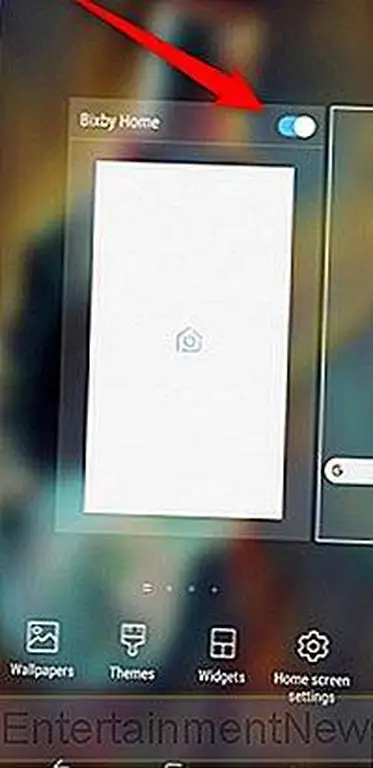
К счастью, вы можете отключить кнопку Биксби. Вы также можете отключить Bixby Voice и Bixby Home. Или любая комбинация этих вариантов.
- Чтобы отключить кнопку Bixby: нажмите кнопку, чтобы открыть Bixby Home, нажмите значок шестеренки в правом верхнем углу и выключите его
- Чтобы отключить Bixby Voice, зайдите в Bixby Home> Menu> Settings и выключите переключатель «Bixby Voice».
- Чтобы отключить Bixby Home: нажмите и удерживайте главный экран, проведите пальцем до Bixby Home и выключите его.
Или, что еще лучше, вы можете переназначить кнопку, чтобы сделать ее более полезной. Теперь это потрясающе.
Изменить Launcher
Самсунг лаунчер штатный, ну не хватает. На дальнем левом экране преобладает Bixby Home (если, конечно, вы не отключите его). В противном случае, это просто ничего особенного. Если вы хотите получить больше от своих домашних экранов, пришло время избавиться от средства запуска «Samsung Experience» и попробовать что-то еще.
В Android нет недостатка в выборе хороших пусковых установок, но наш любимый - Nova Launcher. Это мощный и безумно настраиваемый, но все же легко начать. Если вам уже не нравится то, что Samsung может предложить в тылу, попробуйте.
Это также отличное начало, заставляющее ваш телефон чувствовать себя как обычный Android.
Отключить панели Edge
The Edge Screen начинался как интересная идея, но так и не получил развитие. Панели Edge - своего рода док-станция с быстрым действием на боковой стороне экрана - кажутся чем-то большим, чем новинка с небольшим практическим применением. На самом деле, это часто мешает быстро пролистывать экраны. Хорошей новостью является то, что вы можете отключить его.
Чтобы отключить граничные панели, перейдите в «Настройки»> «Экран»> «Граничный экран» и отключите переключатель «Краевые панели».
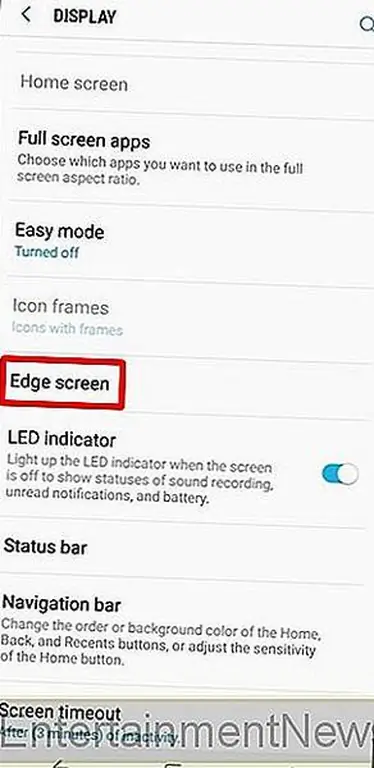
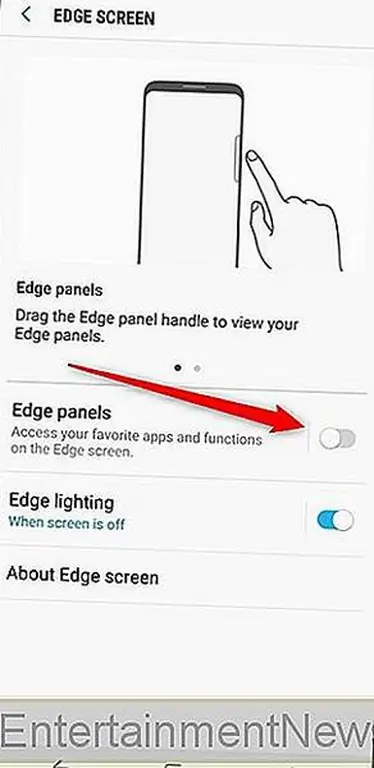
Наслаждайтесь своим менее загроможденным экраном - больше не нужно случайно открывать меню, которое вы никогда не используете!
Настройка режима одной рукой
Независимо от того, есть ли у вас S9 или S9 +, иногда бывает трудно добраться до экрана при использовании телефона одной рукой. Вот где одноручный режим - абсолютная находка - это, честно говоря, одна из лучших вещей в современных телефонах Samsung.
Чтобы включить и настроить эту функцию, перейдите в «Настройки»> «Дополнительные функции»> «Одноручный режим», где вы можете включать и выключать все это. Если оставить его включенным, вы также можете контролировать, используете ли вы жест (проведя по диагонали вверх из нижнего угла) или кнопку (трижды нажав кнопку «Домой»), чтобы получить доступ к одноручному режиму.
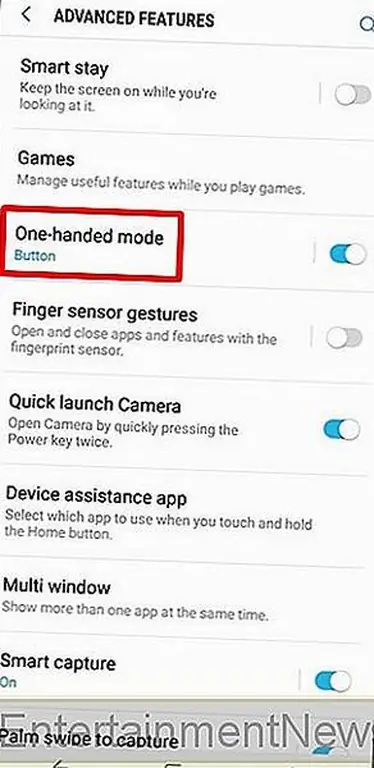
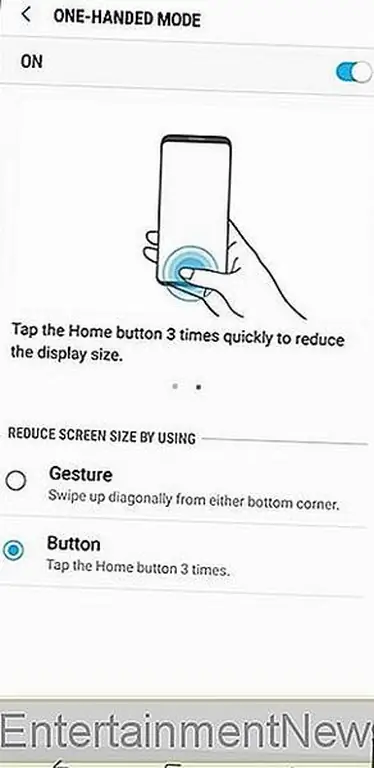
Это отличная функция, если вы пользуетесь телефоном одной рукой и всегда испытываете трудности с тем, чтобы добраться по экрану.
Настройте всегда на дисплее
Всегда на экранах абсолютно рок. Просматривать ваши уведомления с первого взгляда, даже не прикасаясь к телефону, вполне законно, но вы можете сделать свой собственный образ законным с небольшой настройкой.
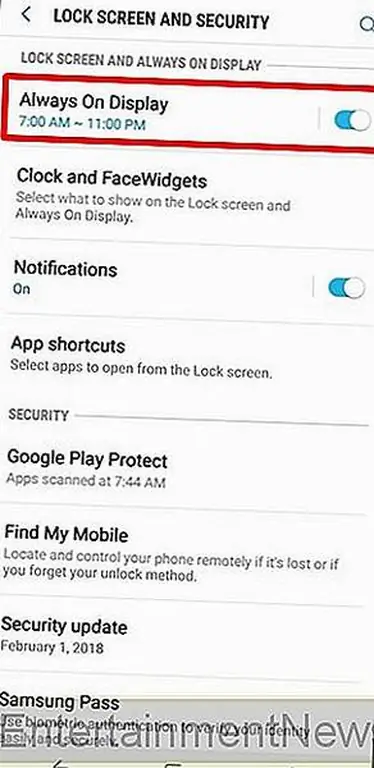
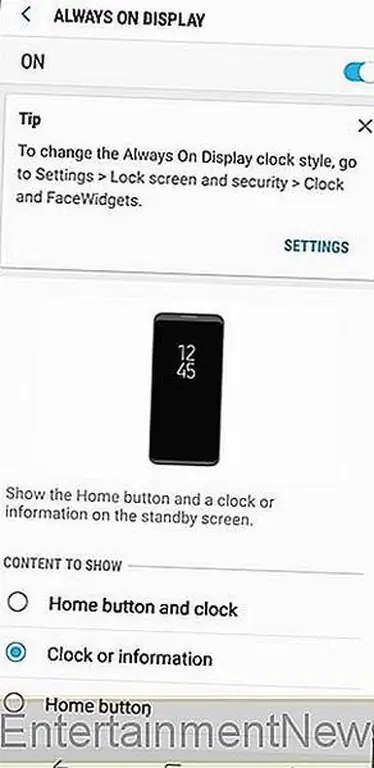
Зайдите в «Настройки»> «Экран блокировки и безопасность»> «Всегда на дисплее», чтобы включить этого плохого парня (если его еще нет) и настроить отображаемый контент. Здесь есть несколько вариантов, так что покопайтесь в нем немного и посмотрите, что вам подходит.
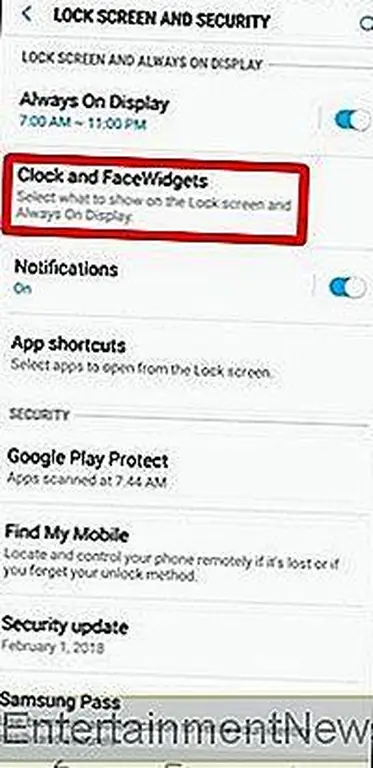
И когда вы закончите, вернитесь на одно меню назад и войдите в меню Clock и FaceWidgets. Там вы можете изменить стиль часов и различные «FaceWidgets» - термин Самсунга для виджетов экрана блокировки. Если он будет включен все время, вы можете сделать так, чтобы он работал на вас.
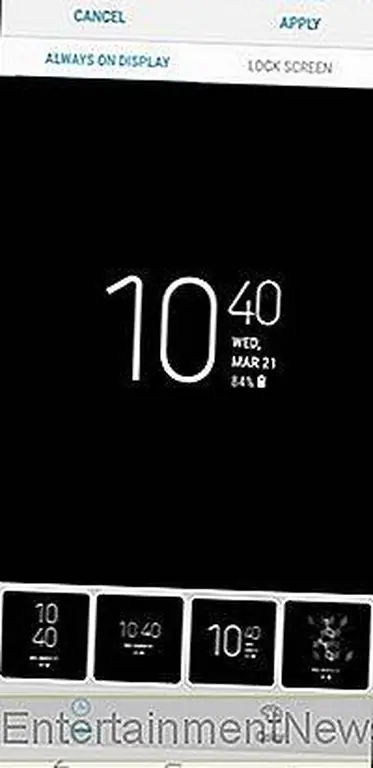
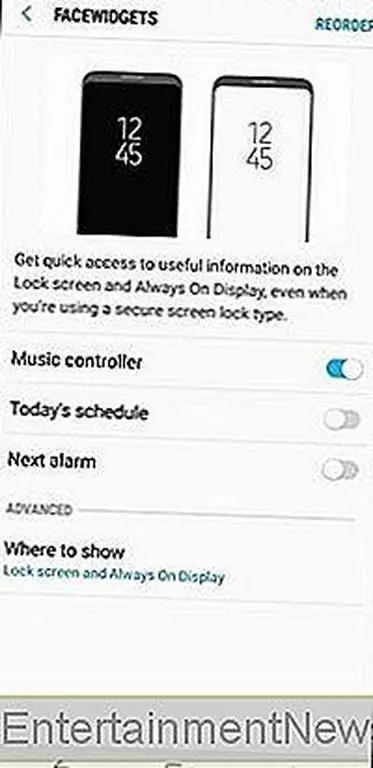
Тем не менее, будьте осторожны: S9 всегда на дисплее может показаться чем-то вроде батарейки. Это разочаровывающая часть жизни, с которой вам, возможно, придется научиться справляться. Сожалею.
Настройте панель навигации
Это может раздражать некоторые перья, но Samsung по умолчанию имеет панель навигации назад. Прямо из коробки установлено «Последние» - «Домой» - «Назад». Хотя логически это может иметь больше смысла, это может оказаться сложной задачей для любого, кто пользуется другим телефоном Android.
Хорошей новостью является то, что вы можете изменить это! Перейдите в Настройки> Дисплей> Панель навигации. У вас есть не только возможность изменить макет на потенциально более привычный макет «Назад - Домой», но вы также можете изменить цвет фона, переключить кнопку «показать / скрыть» (которая будет буквально отображать и скрывать панель навигации) и несколько других вещей.
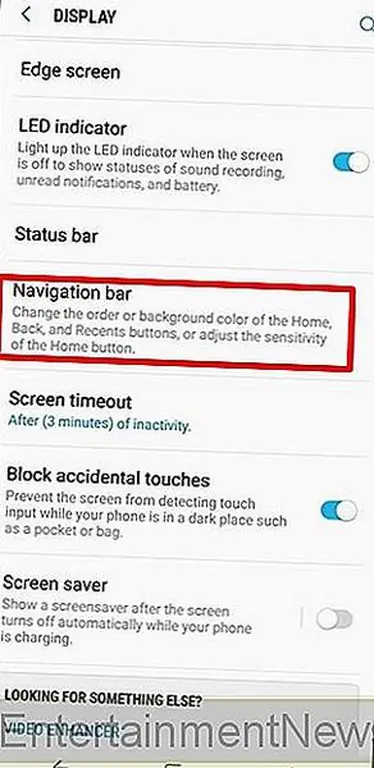
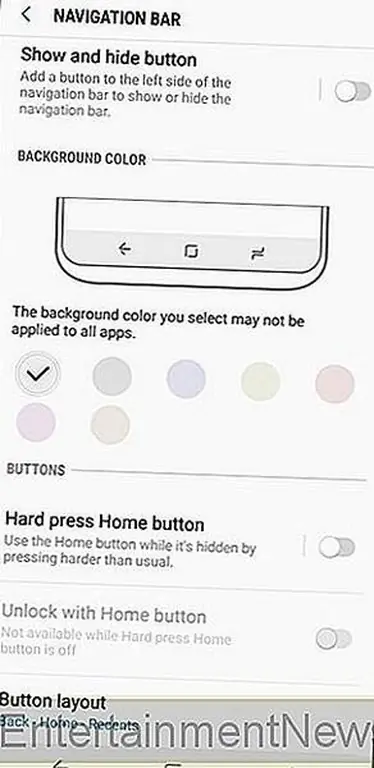
Это всего лишь несколько способов сделать вашу Galaxy S9 более полезной прямо из коробки. Есть еще чем поделиться? Присоединяйтесь к нам в обсуждении!