
Если вам понравилось использовать более ранние выпуски FavBackup, то вам наверняка понравятся дополнительные функции, которые были добавлены. Присоединяйтесь к нам, чтобы ближе познакомиться с новейшей версией.
Смотрите наш предыдущий обзор FavBackup здесь.
В этом выпуске поддерживаются браузеры: Internet Explorer (6-8), Mozilla Firefox (2-3, 6), Opera (9-10), Safari (3-4), Google Chrome (1-4) и Flock (2, 0-2, 5).).
Настроить
Как и раньше, FavBackup по-прежнему переносим, поэтому все, что вам нужно сделать, это поместить exe-файл в соответствующую папку, создать ярлык, и вы готовы к работе. Все будет выглядеть иначе, поскольку пользовательский интерфейс для FavBackup был перенесен в интерфейс Microsoft Ribbon. Обратите внимание, что теперь есть дополнительные возможности резервного копирования и восстановления.
сосредоточиться только на одном браузере или резервное копирование их всех одновременно.
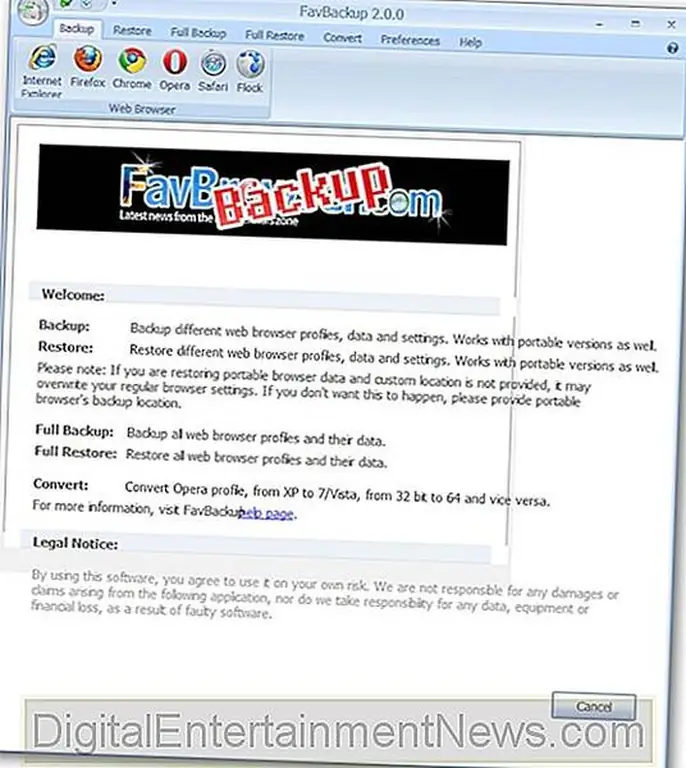
Меню «Резервное копирование, восстановление, полное резервное копирование и полное восстановление» идентичны, как показано на скриншоте выше, поэтому здесь показаны только те, которые отличаются. «Меню профиля опер. Оперы».
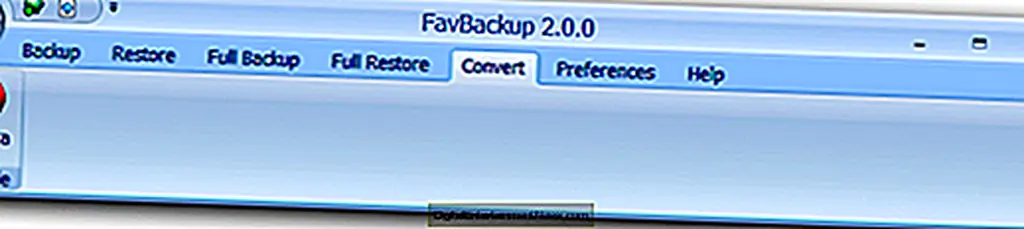
Выберите тему, которая вам нравится больше всего.
И «Меню помощи». На данный момент этот раздел минимален и свяжет вас с веб-страницей для помощи.

Создание Бэкапа
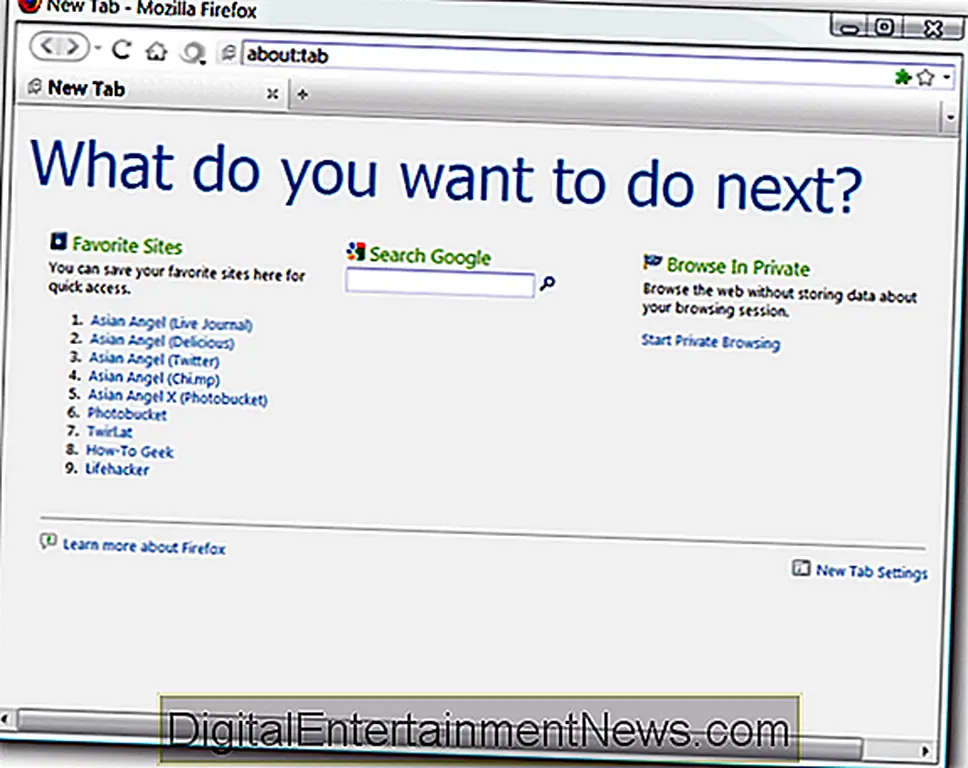
Вот браузер, который мы решили сделать резервную копию. Это портативная версия, установленная на одной из наших систем Vista.
Для начала выберите «Меню ленты резервного копирования» и выберите браузер, который вы хотите сделать резервную копию.
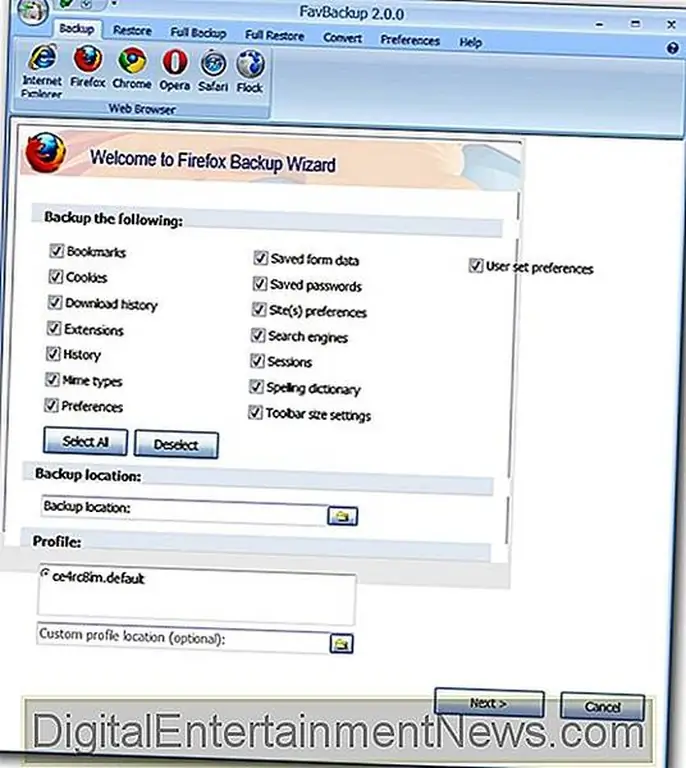
Найдите место, где вы хотите разместить файл резервной копии.
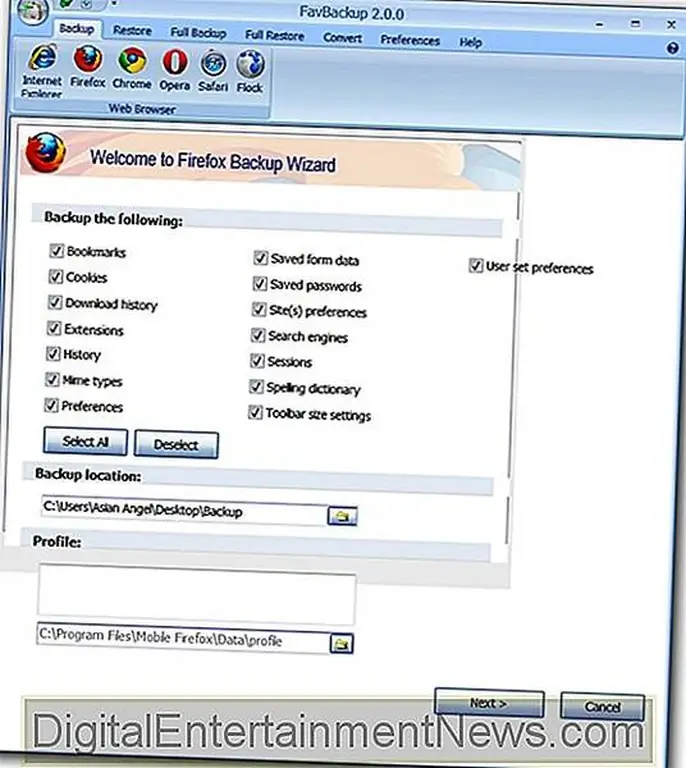
Поскольку мы создавали резервные копии портативного браузера, нам нужно было найти соответствующую «Папку профиля». Когда ваш профиль будет найден, нажмите «Готово».
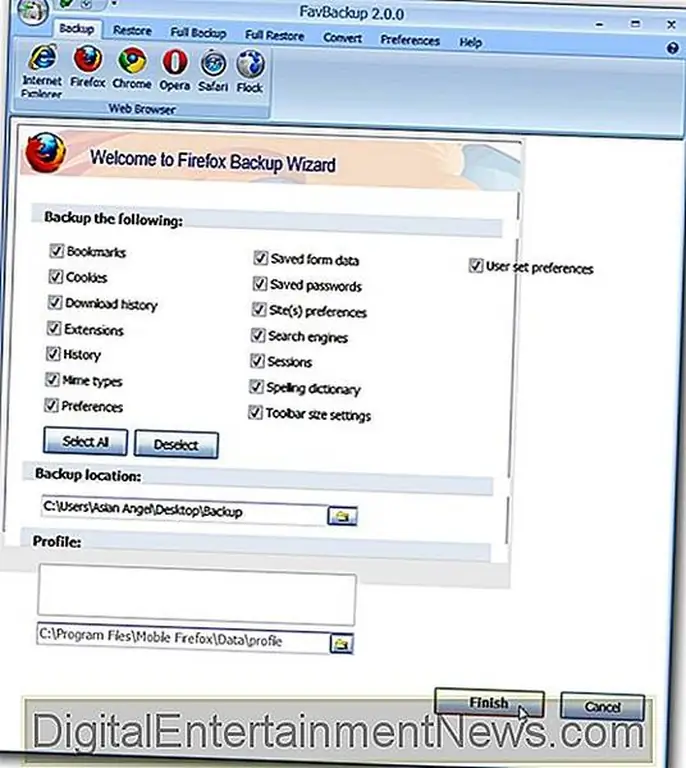
В предыдущем выпуске было создано несколько файлов, но теперь вся информация помещается в один простой для управления (и передачи) файл.

Восстановление Бэкапа
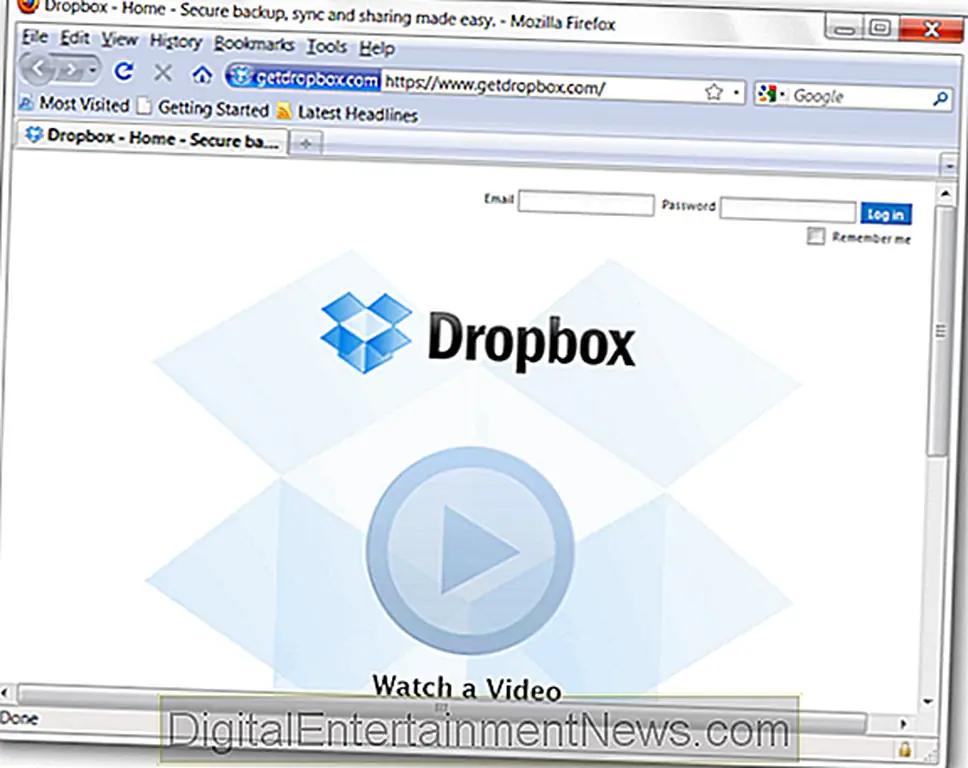
Это наш полностью установленный браузер «до восстановления» на виртуальной установке Windows 7. Очень свежий с изменением только домашней страницы.
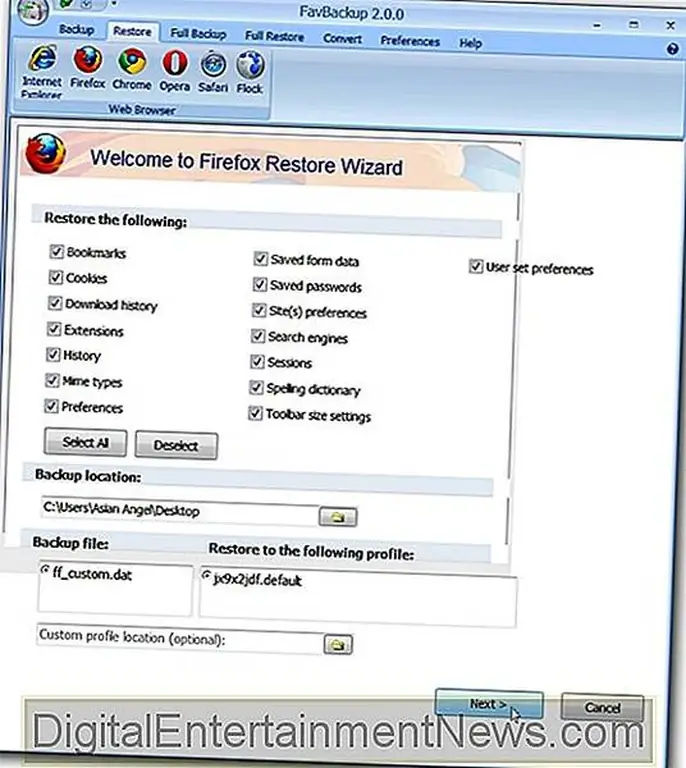
Чтобы начать процесс восстановления, выберите «Восстановить меню ленты» и выберите соответствующий браузер. Затем вам нужно будет найти, где находится файл резервной копии.
FavBackup автоматически обнаружит файл и отобразит его, как показано на рисунке.
Так как мы восстанавливали регулярно устанавливаемый браузер, больше не требовалось «просмотр профиля». Нажмите кнопку "Далее".
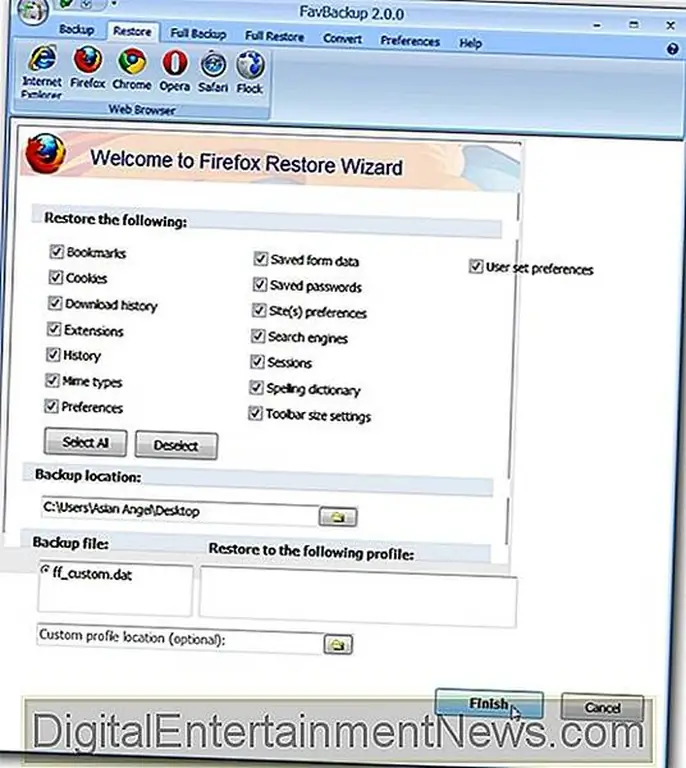
После того, как процесс восстановления завершен, остается только нажать «Готово».
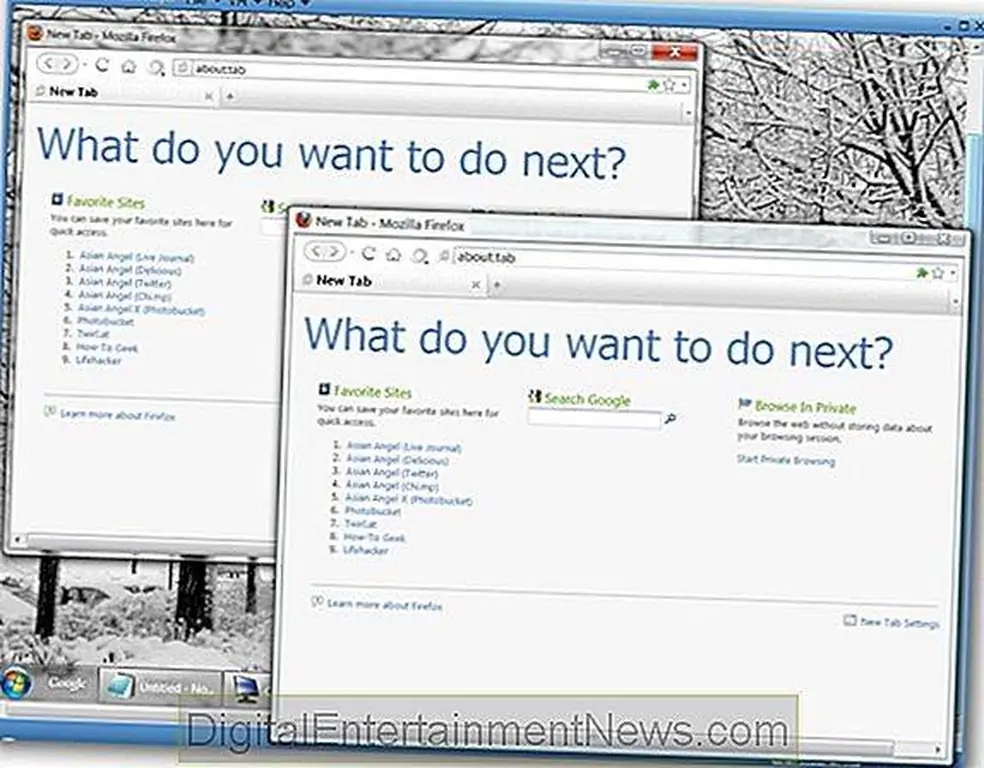
Конечный результат
Вот два наших браузера «бок о бок».
один в нашей системе Vista, а другой внутри окна VMware Player.
Заключение
Предыдущие выпуски FavBackup отлично справлялись с резервным копированием и восстановлением профилей браузера, а теперь благодаря дополнительным функциям это стало еще лучше.
Знайте проблемы с этим выпуском:
- Общие сведения: восстановление резервных копий непосредственно с привода DVD / CD может привести к ошибке. Сначала скопируйте резервную копию на свой компьютер.
- Windows XP: при использовании низкого разрешения экрана могут появляться полосы прокрутки.
связи
Скачать FavBackup (версия 2.0.0)