
Диспетчеры окон немного отличаются от окружений рабочего стола, вместо того, чтобы весь интерфейс строился вокруг рабочего стола, пользователям предоставляется базовая система управления окнами. Эта базовая система обеспечивает лучшую производительность, особенно на старых компьютерах под управлением Linux. В Linux есть много разных оконных менеджеров листов для серверов отображения X11 и Wayland. У каждого из этих оконных менеджеров есть свои плюсы и минусы. В этой статье мы рассмотрим оконный менеджер i3. В частности: как его настроить, настроить, базовую навигацию и многое другое!
Монтаж
i3 существует практически везде, в каждом дистрибутиве Linux. Там нет дистрибутива Linux, которого нет в репозиториях пакетов. Тем не менее, некоторые дистрибутивы Linux могут называть его по-разному в своих системах управления пакетами, поэтому всегда полезно сначала выполнить поиск. Используя менеджер пакетов вашего дистрибутива Linux, найдите «оконный менеджер i3» и установите его.
Установка i3 не достаточно. Вам также необходимо установить некоторые дополнительные инструменты. Опять же, эти пакеты могут иметь разные имена в зависимости от операционной системы Linux.
Ubuntu
sudo apt install i3 i3status dmenu i3lock xbacklight feh
Debian
sudo apt-get установить i3 i3status dmenu i3lock xbacklight feh
Arch Linux
sudo pacman -S i3 i3status dmenu i3lock xorg-xbacklight feh
мягкая фетровая шляпа
sudo dnf установить i3 i3status dmenu i3lock xbacklight feh
OpenSUSE
sudo zypper установить i3 i3status dmenu i3lock xbacklight feh
конфигурация
После установки всех необходимых инструментов выйдите из текущей среды рабочего стола и войдите в i3. При входе в систему менеджер окон i3 проводит пользователя через базовую настройку конфигурации.

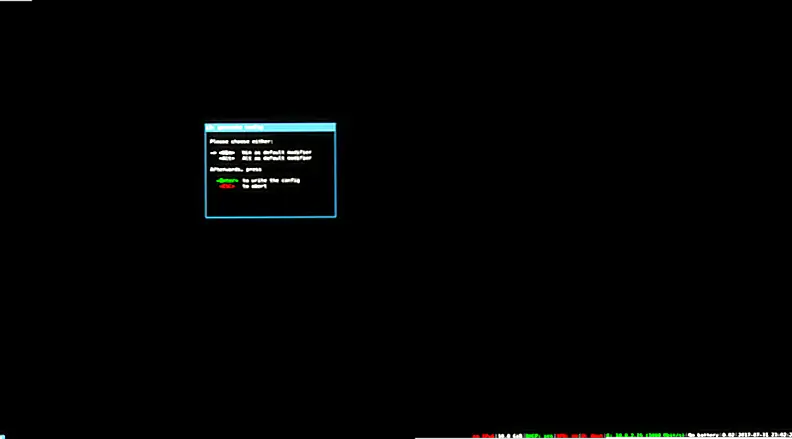
Установка обоев i3
Настройка i3 требует немного ноу-хау. Если честно, большинству пользователей (особенно начинающим) не нужно много знать о том, как что-то изменить. В любом случае, если вы хотите изменить способ работы i3, вам необходимо отредактировать файл конфигурации. Для этого откройте терминал, нажав клавишу-модификатор + ввод, а затем отредактируйте этот файл конфигурации: ~ /.config / i3 / config
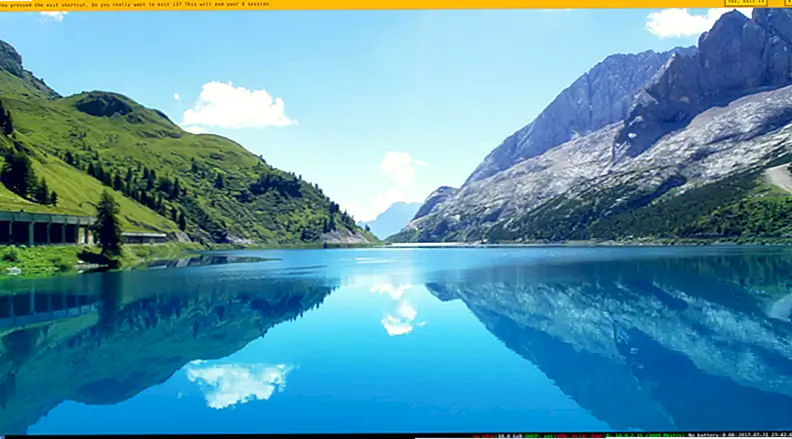
feh -bg-scale -zoom fill /home/username/path/to/wallpaper.jpg
Использование i3
Как говорилось ранее, навигация по i3 полностью осуществляется с клавиатуры. Это чтобы все было эффективно. Чтобы запустить программу, нажмите клавишу-модификатор и введите одновременно. Это открывает терминал. Чтобы запустить другие программы, нажмите клавишу-модификатор и клавишу D одновременно. Это открывает dmenu.
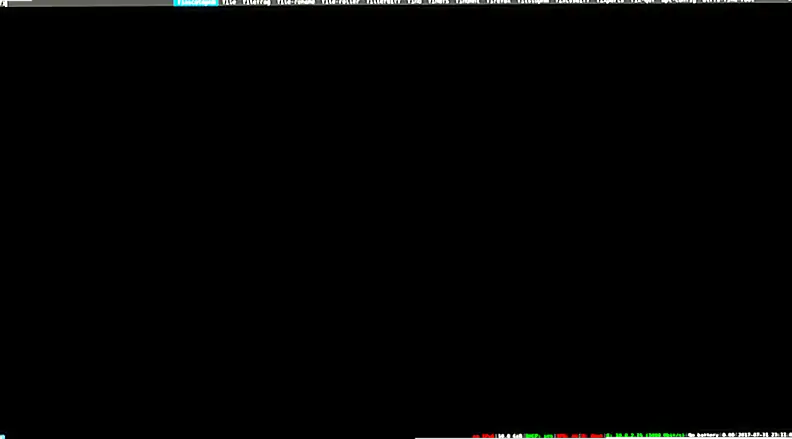
Изменение вида плиток
Оконный менеджер i3 - это система на основе листов. Для людей, которые не знают: это означает, что вместо «плавающих» окон на рабочем столе, которые можно свернуть и развернуть, приложения помещаются в сетку, и все сразу видно. Чтобы манипулировать видом плиток на экране, одновременно нажмите клавишу модификатора и V.
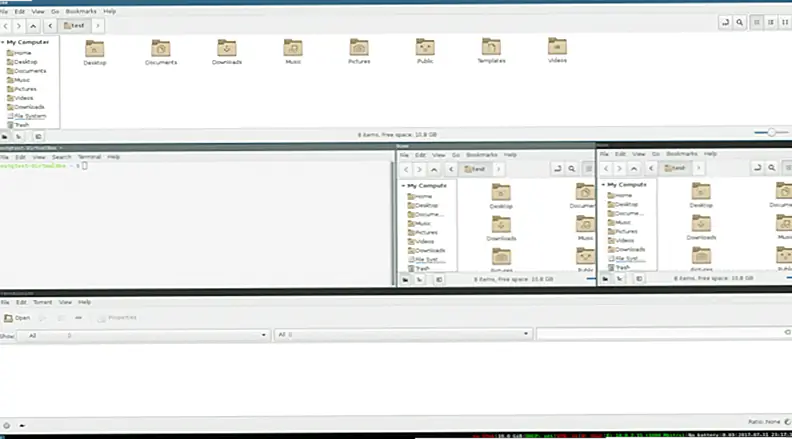
Примечание: вам нужно открыть новое окно, чтобы увидеть изменение вида.
Заключение
Что касается оконных менеджеров, i3 - один из лучших. Это легко настроить и получить. Лучше всего, он отлично смотрится из коробки. Это в отличие от многих других менеджеров, которые выглядят как что-то прямо из 90-х. Если вы разработчик, у которого открыто много окон, и вам нужен способ оставаться продуктивным, или, может быть, вы просто любопытный пользователь Linux, ищущий новый способ использования компьютера, обязательно посмотрите i3. Это отличный вариант!