


Был ли когда-нибудь один из тех дней, когда программы просто не сотрудничали? Вы пытаетесь завершить программу, но она не отвечает? PowerShell может дать вам дополнительную огневую мощь в эти дни.
Как остановить программу в PowerShell?
1. Длинное имя команды stop-process может быть сокращено для уничтожения.
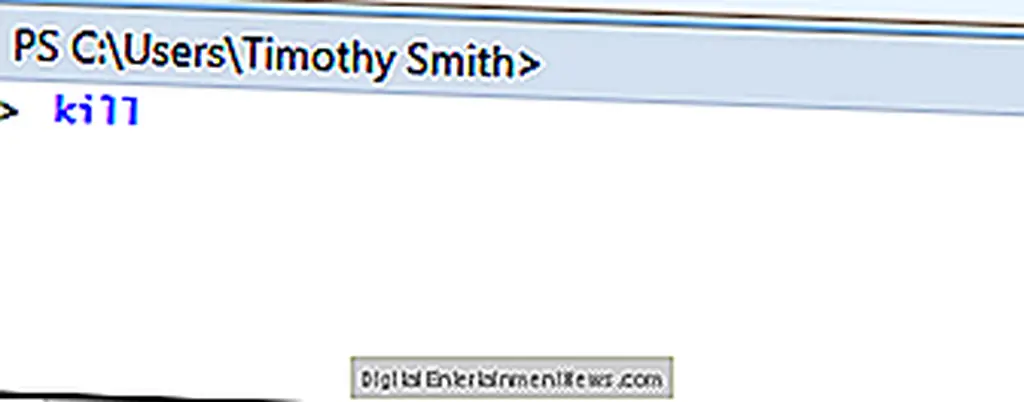
2. Если вам известен числовой процесс, который вы хотите остановить, вы можете ввести его. Однако, как и большинство пользователей Window, мы знаем название программы, которую мы хотим остановить, поэтому ввод имени будет более удобным. Приведенный ниже код показывает следующий шаг (введите -processname, чтобы указать PowerShell, что он остановит процесс с именем того, что нам нужно).
kill -processname
3. Далее нам нужно знать название процесса, который мы хотим остановить. Например, если мы хотим остановить Chrome, введите:
kill -processname chrome

Если мы нажмем Enter (и Chrome будет открыт), программа завершится. Важное примечание: некоторые процессы не названы так, как вы думаете. Вы можете найти имя процессов, запустив диспетчер задач и просмотрев процессы.

Обратите внимание, что Google Chrome указан как Chrome, а калькулятор - как Calc. Чтобы остановить калькулятор, нужно набрать:
kill -processname calc
4. Если мы хотим остановить несколько процессов, таких как Chrome, калькулятор и Excel, мы разделим процессы запятыми:
kill -processname chrome, calc, excel

Приведенная выше команда убьет Google Chrome, калькулятор и Microsoft Excel.