
Примерно каждый клиент, отправляющий одну из своих цифровых фотографий для увеличения, хочет поработать с ней или улучшить свои фотографии. Я их не виню. Всегда интересно вносить цифровые улучшения и настройки цвета, чтобы изменить исходное изображение. Единственная проблема заключается в том, что, хотя вы могли бы подумать, что все понимают, что улучшения, которые они видят на своем мониторе, могут применяться только к их конкретному монитору, но это не так.
Так мне нравится описывать ситуацию. Вы когда-нибудь заходили в магазин электроники, где целая стена телевизоров показывает один и тот же канал? Все они получают встроенный сигнал одного и того же цвета, но какая разница на экранах!Тот же принцип применим к мониторам и цифровому цвету. Это называется аддитивным цветом, и способ интерпретации цветовой гаммы зависит от того, как откалиброваны элементы, генерирующие цвет.
Все цифровые системы используют «цветовые профили» в качестве стандарта для генерации и отображения цвета. Файлы цифровых изображений обычно имеют стандартизированный профиль, который помогает поддерживать единообразие цвета во время отображения и печати. Здесь на помощь приходит управление цветом.
Первый и самый основной шаг в достижении правильной цифровой цветопередачи - этокалибровка и профилирование вашего монитора. Первая часть этого процесса - это обратите внимание на тип и направление окружающего света, который вы используете вокруг монитора. На экран монитора не должен падать прямой свет, а использование флуоресцентного освещения приведет к изменению отображаемых цветов. Другие типы света, попадающие непосредственно на экран, особенно яркий свет, изменяют уровни яркости, контрастности и цветовой температуры дисплея.
Далее вам нужноустановить хотя бы базовый цветовой профиль для монитора. Это поможет отображаемым цветам быть ближе к фактическому цвету, встроенному в файл. Если вы используете программу для редактирования изображений, например Photoshop, вам следует сначала попытаться откалибровать монитор с помощью Adobe Gamma или любой другой системы, которую может предоставить ваш редактор изображений. Это поможет добиться правильного цвета, яркости, контрастности и цветовой температуры.
Профиль монитора, который вы устанавливаете в операционной системе, должен основываться на типе цифрового изображения, с которым вы работаете. В качестве примера предположим, что вы хотите установить профиль для редактирования и улучшения цифровых фотографий. Практически все цифровые камеры используют цветовой профиль sRGB в качестве цветового пространства по умолчанию при съемке фотографий. Вам следует настроить монитор на это цветовое пространство в операционной системе. Для систем Windows это можно сделать следующим образом: Для Windows: точная процедура может отличаться в зависимости от ОС и мониторов, но шаги будут одинаковыми. Открыть - Мой компьютер > панель управления > дисплей > настройки > расширенные настройки > управление цветом. Нажмите «Добавить». > выберите «Профиль цветового пространства sRGB.icm». > «Добавить». Выберите «Профиль цветового пространства sRGB». > Установить по умолчанию. Нажмите «Применить». > ОК > ОК Теперь ваш монитор должен отображать цветовое пространство sRGB.
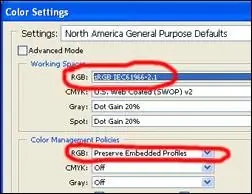
Если вы используете Photoshop для редактирования изображений, следующим шагом будет настройка управления цветом в Photoshop. В разных версиях ПО процедура может немного отличаться, но схожа. Некоторые версии Photoshop не поддерживают управление цветом. Откройте программу Photoshop: нажмите «Редактировать > Настройки цвета» и настройте параметры цвета, как показано (нажмите «Ссылка») - нажмите «ОК».
sRGB IEC61966-2.1 - это расширенный профиль sRGB, который придаст вашим цифровым фотографиям немного более яркие цвета. Photoshop интерпретирует цветовой профиль, установленный для вашего монитора, читает встроенный профиль в цифровой фотографии, преобразует его в расширенный профиль sRGB и правильно отображает фотографию. Когда вы улучшаете фотографию, то, что вы видите на экране, будет намного ближе к тому, как фотография будет напечатана в системе с полным управлением цветом, например в системе, которую мы используем для печати увеличенных фотографий.
Лучший метод калибровки и профилирования мониторов - использовать программные и аппаратные системы, предназначенные для этой цели. Хотя это и не очень дорого, стоимость может быть несколько существенной, в зависимости от того, насколько глубоки ваши карманы. Это, безусловно, лучший способ добиться правильного цифрового цвета в сочетании с хорошей системой управления цветом.