

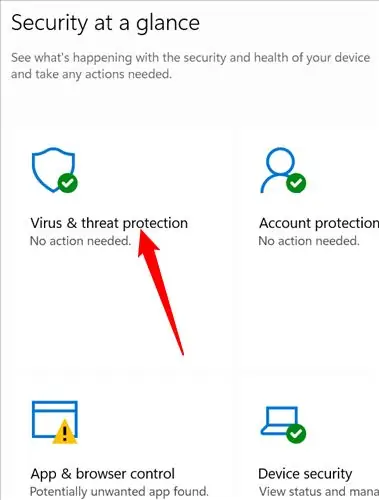
Нажмите значок, чтобы открыть Windows Security, затем нажмите «Защита от вирусов и угроз».
Откройте антивирусную программу "Защитник Windows" из меню "Пуск"
Вы также можете получить доступ к антивирусной программе "Защитник Windows" из меню "Пуск". Нажмите кнопку «Пуск», введите «Безопасность Windows» в строку поиска, а затем нажмите Enter или нажмите «Открыть».
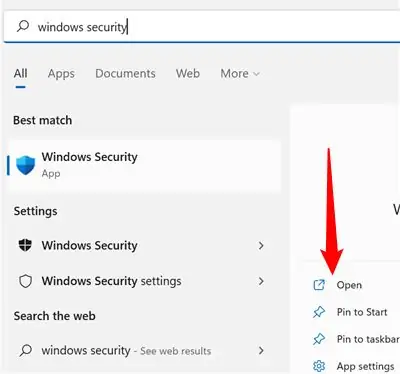
Затем нажмите «Защита от вирусов и угроз», чтобы открыть окно антивирусной программы «Защитник Windows».

Как выполнить сканирование
Нажмите «Быстрое сканирование», если у вас мало времени для запуска сканирования. Быстрое сканирование просто проверит ваши папки автозагрузки и реестр, чтобы убедиться, что в них нет ничего вредоносного.

Дополнительные параметры
Быстрое сканирование - не единственное доступное вам сканирование. Нажмите «Параметры сканирования», чтобы открыть дополнительные варианты.

Вот что делают все опции:
- Быстрое сканирование - Быстрое сканирование проверяет папки автозагрузки и реестр на наличие вирусов.
- Полное сканирование - Полное сканирование сканирует каждый файл и папку на вашем компьютере, реестр, все элементы автозагрузки и может быть настроено для сканирования подключенных к сети дисков. также. Полное сканирование может занять несколько часов в зависимости от того, сколько у вас места на диске и насколько быстро работает ваш компьютер. Возможно, вам следует подождать и запустить полное сканирование, если компьютер не понадобится вам в течение нескольких часов.
- Пользовательское сканирование - пользовательское сканирование может быть настроено на любые папки, которые вы хотите.
- Microsoft Defender Offline Scan - автономное сканирование используется, когда вредоносное ПО трудно удалить, когда активна операционная система Windows 11. Запуск сканирования в автономном режиме сканирует компьютер на наличие вредоносных программ до загрузки операционной системы, давая антивирусу возможность удалить вирус, пока он не может защитить себя. Вредоносное ПО могло записать себя в место, где антивирус не может его удалить, или оно могло активно блокировать удаление антивирусом при нормальных обстоятельствах.
Выберите нужный тип сканирования, затем нажмите «Сканировать сейчас».

Дайте время для запуска сканирования. При обнаружении вредоносного ПО Microsoft Defender предложит способы решения проблемы. Вы должны следовать рекомендациям. Вы также можете запустить автономное сканирование, просто на всякий случай.
Если вам нужно другое мнение, взгляните на наши любимые сторонние антивирусные программы. Всегда рекомендуется сканировать с помощью нескольких средств защиты от вредоносных программ, если вы опасаетесь заражения, а первое средство ничего не находит.