
Нам всем нужны четкие изображения. Наши камеры и объективы могут сделать для нас очень многое, и как только фотография выходит из камеры, процесс повышения резкости только начинается. И поскольку я использую Lightroom почти для каждой обрабатываемой фотографии, я поделюсь с вами своим методом повышения резкости в модуле «Разработка» Adobe Lightroom. Но прежде чем мы начнем, нужно помнить о нескольких вещах:
- Каждую фотографию, даже если она очень резкая вне камеры, можно улучшить, увеличив резкость.
- Невозможно повысить резкость фотографии, которая не в фокусе. Конечно, вы можете добавить резкость при постобработке, но все, что вам придется сделать, это повысить резкость размытых пикселей.
- Вам не нужно повышать резкость всего изображения. На самом деле, обычно вам этого не захочется. Выборочное повышение резкости или даже маскирование изображений (как я продемонстрирую ниже) обычно является лучшим способом.
- Если вы собираетесь распечатать фотографии, повысьте их резкость! Это должно быть последнее, что вы делаете в процессе постобработки
Теперь, когда мы рассмотрели основы, вот очень простой шаг за шагом, как повысить резкость изображений в Adobe Lightroom.
Повышение резкости в модуле разработки Lightroom
(Нажмите на любую фотографию, чтобы увеличить ее)
Шаг 1 - Маскировка
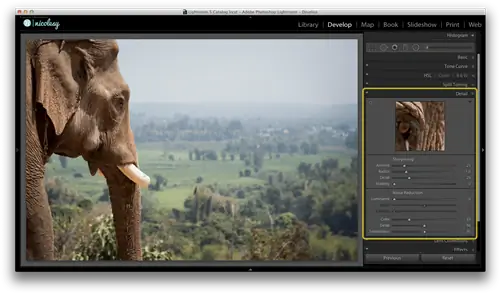
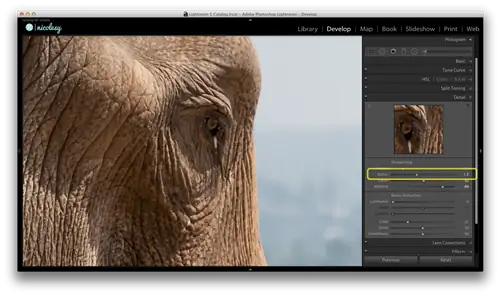
Я собираюсь начать с открытия моего изображения в модуле «Разработка» и убедиться, что панель «Детализация» видна. Я предпочитаю повышать резкость изображений, начиная снизу и продвигаясь вверх, поэтому в этом уроке мы начнем со слайдераМаскировка. При перемещении этого ползунка в крайнее левое положение резкость увеличивается на все изображение. Когда вы перемещаете ползунок вправо, он маскирует все, кроме краев. Таким образом, вы можете выборочно корректировать ТОЛЬКО края изображения.
На этом изображении слона в Таиланде фон размыт, и я не хочу повышать резкость темных участков. Ползунок маскировки позволяет мне повысить резкость только тех областей, у которых уже есть четкие края.
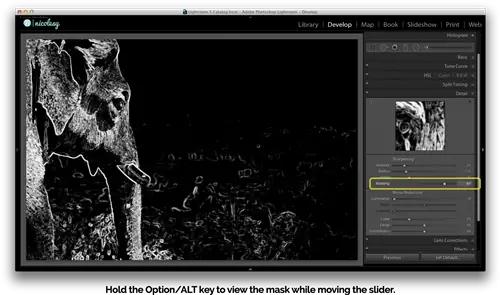
СОВЕТ: Если вы переместите этот ползунок вперед и назад, вы, возможно, не увидите никаких немедленных изменений. Ключ к использованию этого ползунка - нажать и удерживать клавишуOption/ALT вниз, перемещая его, чтобы вы могли увидеть фактическое изменение маски. Белые области предварительного просмотра - это области, для которых будет повышена резкость, а черные области останутся нетронутыми.
Шаг 2 - Деталь
Когда вы используете ползунок «Детализация», думайте о «краях». Этот ползунок сделает края изображения более резкими и интенсивными. Если у вас сильно текстурированное изображение, оно подчеркнет текстуру и придаст вашему изображению более шероховатый вид.
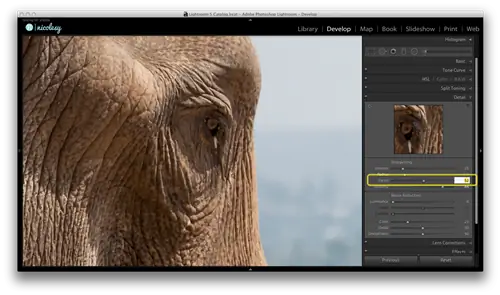
Совет: увеличьте изображение в масштабе 1:1, чтобы увидеть изменения, происходящие по мере внесения изменений.
Шаг 3 - Радиус
Далее идет ползунок радиуса. Этот ползунок увеличит размер резкости деталей вашего изображения. Хорошее практическое правило, которого следует придерживаться:
- Фотографии с мелкими деталями (например, поле с травой или сильно текстурированная поверхность) должны быть установлены на меньшее значение.
- Фотографии с более крупными деталями (например, фотография автомобиля или гладкая поверхность) допускают немного более высокие настройки радиуса.
Шаг 4: Сумма
Ползунок «Количество» регулирует общую резкость внутри Lightroom. Если установлено значение 0, резкость применяться не будет. У меня этот шаг указан как последний шаг, но вы можете начать с большего числа, прежде чем начинать с «Шага 1», а затем просто внести коррективы после того, как закончите работу с другими ползунками.
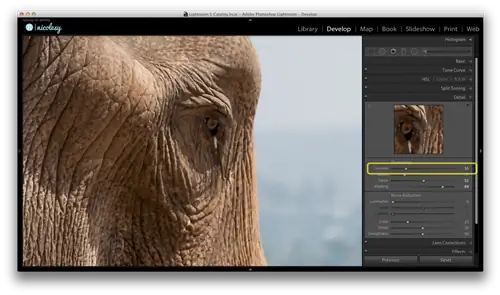
После того, как вы выполнили каждый из вышеописанных шагов, вернитесь назад и внесите небольшие изменения в каждый ползунок, чтобы добиться идеального вида.
СОВЕТ: важно не устанавливать ползунки слишком высоко (за исключением ползунка «Маска»). Это может привести к чрезмерной резкости изображений и получению неестественных результатов.
Советы для достижения успеха:
Используйте клавишу Option/ALT
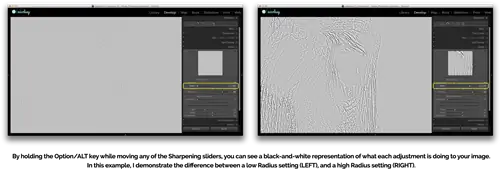
Как я уже упоминал в приведенных выше шагах, один из лучших способов визуально увидеть, насколько вы повышаете резкость своих фотографий, - это удерживать нажатой клавишу Option/ALT во время внесения изменений. Он работает для каждого ползунка в разделе «Резкость»! Вперед, попробуй это. Вам просто нужно нажать и УДЕРЖИВАТЬ клавишу Option/ALT, перемещая ползунок, чтобы увидеть эффект.
По сути, то, что вы видите, представляет собой черно-белое изображение эффектов. Просмотр этих изменений в черно-белом режиме дает вам более четкое представление о том, какую резкость вы на самом деле применяете при перемещении ползунков. (Нажмите на изображение ниже, чтобы увеличить его.)
Установите область масштабирования детализации
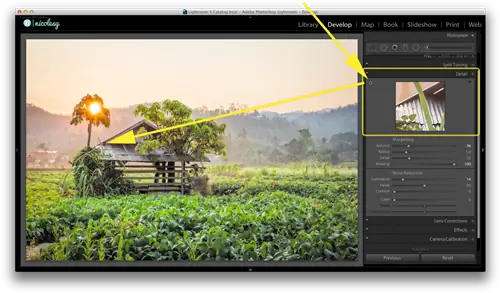
Если вы посмотрите в верхнюю левую часть панели «Детали», вы увидите значок перекрестия. Нажмите на него, а затем нажмите на область изображения, за которой вы хотите наблюдать, пока настраиваете настройки резкости. Мой совет - найдите «важную» область, например глаза или самую сфокусированную точку на фотографии.
Остерегайтесь артефактов
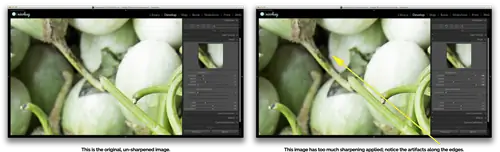
После того, как вы отрегулировали резкость, обязательно отсканируйте все изображение с масштабом 100 % (настройка увеличения 1:1 на панели навигатора в верхнем левом углу экрана), чтобы убедиться, что вы не добавьте к изображению любые нежелательные артефакты. Эти артефакты появятся, если вы чрезмерно увеличите резкость изображения, и их довольно легко обнаружить, если вы знаете, на что обращать внимание. Просто следите за пятнистыми пикселями по краям изображений. У людей обязательно захочется проверить глаза.
Вот несколько изображений, демонстрирующих чрезмерное увеличение резкости (нажмите на фотографию, чтобы увеличить ее). Вот чтоНЕ делать!
Сохраните настройки резкости как предустановку
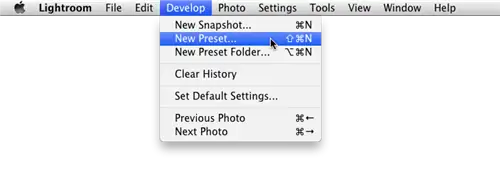
И последнее, но не менее важное: сохраните эти настройки резкости в качестве предустановки, чтобы вы могли использовать их в других изображениях. Вот как:
1. В модуле «Разработка» перейдите в меню и выберите «Разработать новый пресет >».
2. Затем дайте предустановке имя и выберите категорию.
3. Поскольку вы хотите сохранить только настройки повышения резкости, убедитесь, что установлены только флажки «Резкость» и «Версия процесса».

4. Нажмите «СОЗДАТЬ», и ваш пресет появится на панели «Стили».