
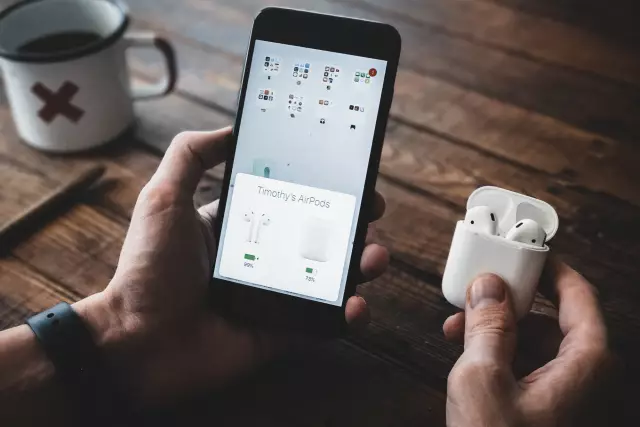
С первого взгляда узнайте, сколько батареи осталось
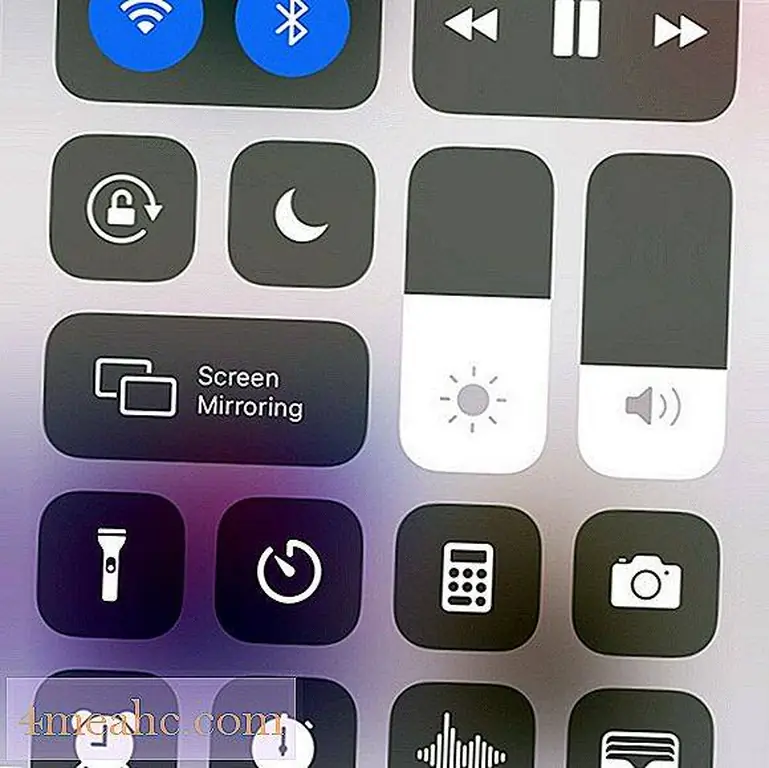
До iOS 10 вы могли просматривать процент заряда батареи в верхнем правом углу каждого экрана, где отображается значок батареи, изменив настройку батареи. Это изменилось в iOS 10. Теперь вы можете просматривать только процент времени автономной работы, который вы оставили в Центре управления, и вам не нужно менять какие-либо настройки, чтобы увидеть его.
- Открытый Центр Управления. Как вы это сделаете, зависит от того, какая у вас модель iPhone. На iPhone X и новее проведите пальцем вниз от правого верхнего угла. На всех других моделях проведите вверх снизу вверх.
-
Вы можете видеть процент заряда батареи в верхнем правом углу экрана Центра управления, рядом со значком батареи.
На всех других экранах отображается значок батареи по умолчанию без процента.
Как посмотреть процент заряда батареи в iOS 9
В iOS 9 вы можете просматривать время автономной работы вашего устройства в процентах на любом экране, изменяя настройки батареи.
- Откройте приложение « Настройки».
- Нажмите Батарея.
-
Переместите кнопку « Процент батареи» в положение «Вкл.» / «Зеленый».
Как просмотреть процент заряда батареи в iOS 4 через iOS 8
Если вы используете iOS 4 - iOS 8, процесс просмотра использования батареи в процентах на каждом экране немного отличается.
- Нажмите Настройки.
- Выберите « Общие» (в iOS 6 и выше; если вы используете более старую ОС, пропустите этот шаг).
- Нажмите Использование.
-
Переместите ползунок « Процент батареи» на зеленый в iOS 7 и iOS 8 (переместите его в положение « Вкл» в iOS 4-6).
Как отследить использование батареи на iPhone или iPad
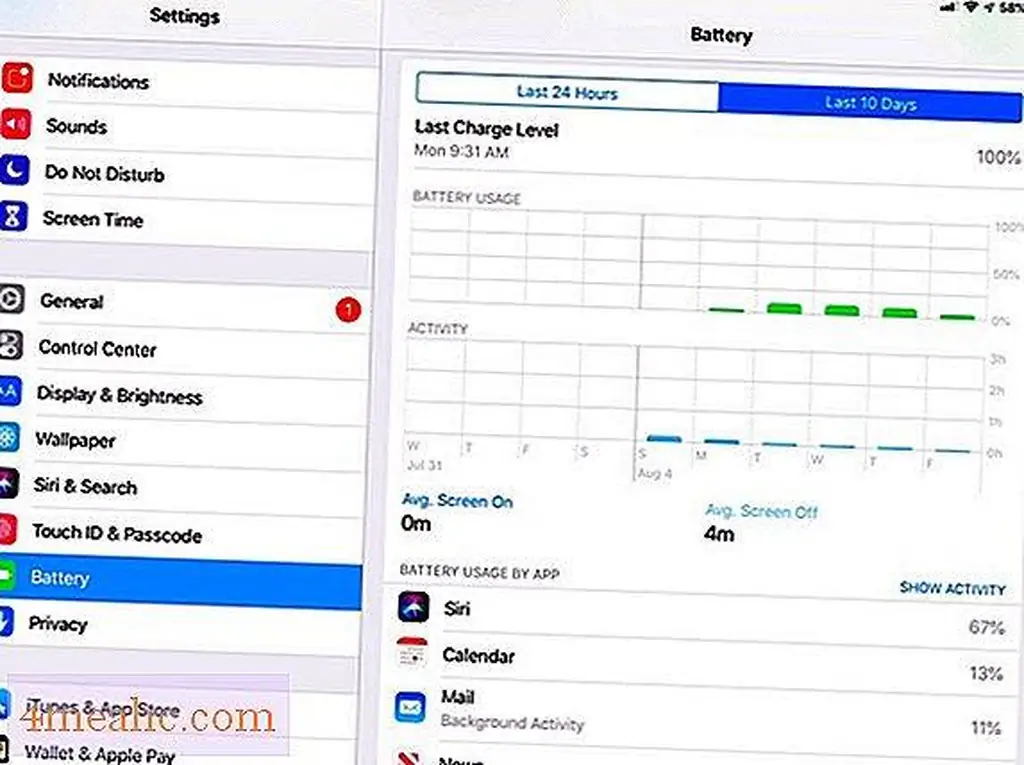
Image Если вы используете iOS 9 или выше, на экране настроек Battery (Настройки > Battery) есть другая функция, которая может оказаться полезной. В разделе «Использование батареи» перечислены приложения, которые использовали наибольшее время автономной работы за последние 24 часа и за последние 10 дней. С помощью этой информации вы можете точно определить приложения, расходующие заряд аккумулятора, и удалить их или использовать их меньше, что, в свою очередь, увеличивает срок службы аккумулятора.
Чтобы просмотреть временные рамки для отчетности, нажмите вкладку « Последние 24 часа» или « Последние 10 дней ». Когда вы сделаете это, вы увидите процент общего заряда батареи, использованной каждым приложением за этот период. Приложения отсортированы от тех, которые использовали больше батареи, к тем, которые использовали меньше всего.
Некоторые приложения содержат основную информацию о том, что послужило причиной использования. Вы можете увидеть заметку с надписью « Фоновая активность» или « Низкий сигнал». Эти заметки объясняют, почему приложение потребляло так много энергии аккумулятора.
Чтобы получить более подробную информацию об использовании батареи каждым приложением, коснитесь либо имени приложения, либо значка часов в правом верхнем углу раздела «Использование батареи». Когда вы делаете это, текст под каждым приложением немного меняется. Например, приложение подкаста может сказать вам, что его использование батареи было результатом двух минут использования приложения на экране и 2, 2 часов фоновой активности.
Возможность получить эту информацию очень важна, если батарея разряжается быстрее, чем вы ожидаете, и вы не можете понять, почему.