
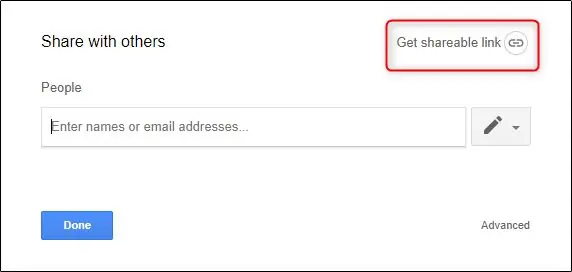
В окне «Поделиться с другими» нажмите «Получить ссылку для общего доступа» в правом верхнем углу.
Вы получите сообщение о том, что ссылка скопирована в буфер обмена. Вы также заметите, что в окне появился раздел «Общий доступ к ссылкам».
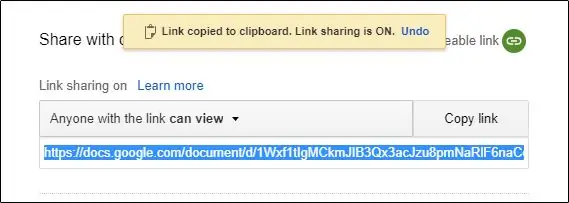
Если бы мы просто делились Документом Google как есть, следующим шагом была бы отправка ссылки, которую вы только что скопировали. Чтобы отправить ссылку на PDF-версию документа, нужно немного отредактировать ссылку.
Откройте любое приложение для обмена сообщениями, которое вы будете использовать для отправки сообщения, а затем вставьте ссылку.
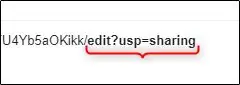
После того как вы вставили ссылку, найдите «edit?usp=sharing» в самом конце URL-адреса. Это единственная часть ссылки, которую вам нужно отредактировать. Если вы внесете какие-либо другие изменения, вы получите неработающую ссылку.
Теперь замените «edit?usp=sharing» на «export?format=pdf». Ваша ссылка должна выглядеть так.
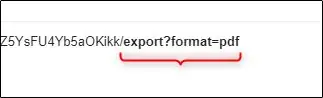
Примечание: Мы использовали жирный шрифт на снимках экрана выше, чтобы было легче определить часть URL-адреса, которую необходимо отредактировать. Не выделяйте эту часть жирным шрифтом в собственном URL-адресе, иначе вы рискуете сломать ссылку.
Осталось только отправить! Любой, кто щелкнет ссылку, автоматически загрузит PDF-версию Google Doc.