
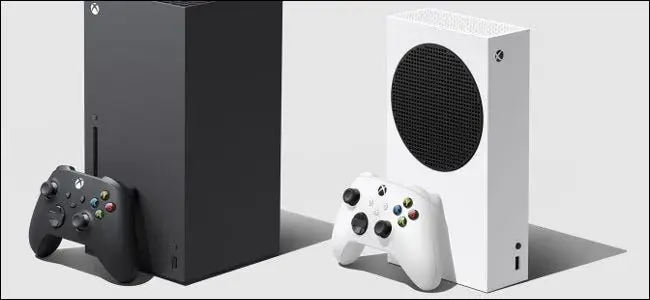
Вы не можете пропустить этот шаг, потому что вам нужно будет добавить Xbox в свою учетную запись Центра партнеров в качестве «консоли разработки». В этом нет никаких недостатков, кроме личных расходов. Вы по-прежнему можете загружать консоль разработки в розничном режиме и играть в игры, как обычно.
Как включить режим разработчика
Прежде чем начать, зайдите в Центр партнеров Microsoft и зарегистрируйте учетную запись разработчика приложений. Вам не обязательно использовать те же учетные данные, что и ваша существующая учетная запись Xbox (Microsoft); вам просто нужна действующая учетная запись разработчика. Это единовременная плата - вам не придется продлевать подписку в будущем.
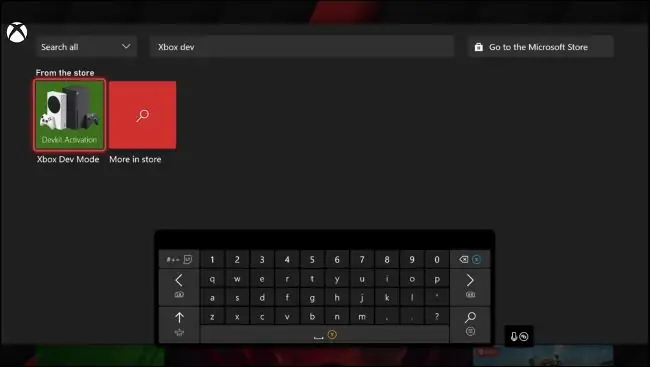
Далее включите Xbox и нажмите Y на геймпаде, чтобы открыть окно поиска. Найдите «Xbox Dev Mode» и установите приложение. Дождитесь завершения загрузки, а затем запустите ее. Нажимайте «Далее», пока не увидите код.
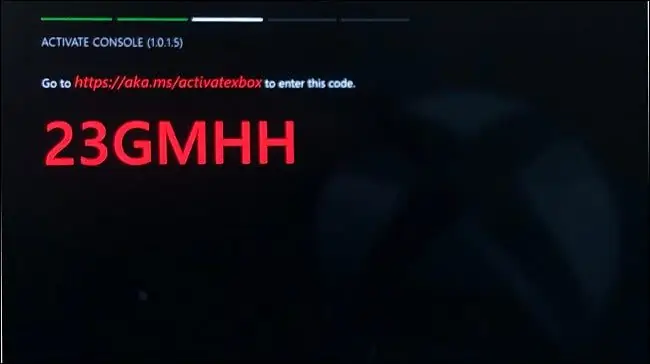
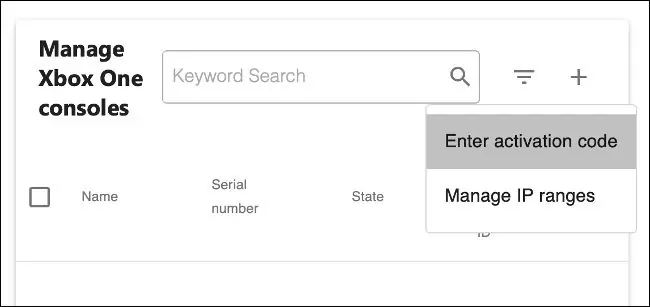
Запишите код, прежде чем переходить к следующему шагу. Теперь вам нужно зарегистрировать консоль в Microsoft Partner Center. Посетите страницу «Управление консолями Xbox» или нажмите «Устройства разработки», а затем «Консоли разработки Xbox One» в разделе «Настройки учетной записи».
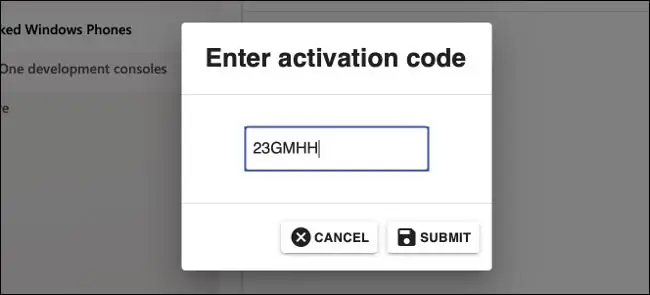
Нажмите знак «плюс» (+), чтобы добавить новую консоль, а затем введите код, записанный ранее. После отправки формы ваш Xbox должен активировать режим разработчика.
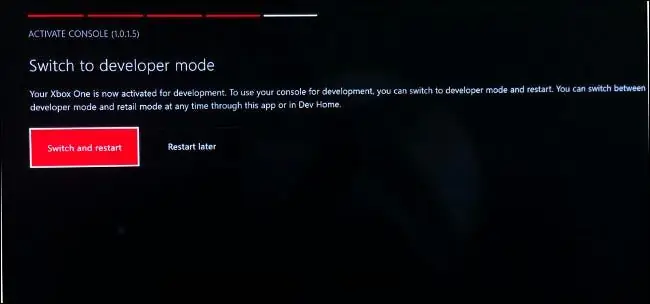
Когда будете готовы, выберите «Переключиться и перезапустить», чтобы перезагрузить консоль в режиме разработчика.
Вход в режим разработчика и установка приложений
Чтобы получить доступ к режиму разработчика, откройте приложение Xbox Dev Mode, выберите «Переключиться и перезапустить», а затем дождитесь перезагрузки консоли. Если вы хотите выйти из режима разработчика, вернитесь в Dev Home (главная панель режима разработчика) и выберите «Выйти из режима разработчика» в меню «Быстрые действия».
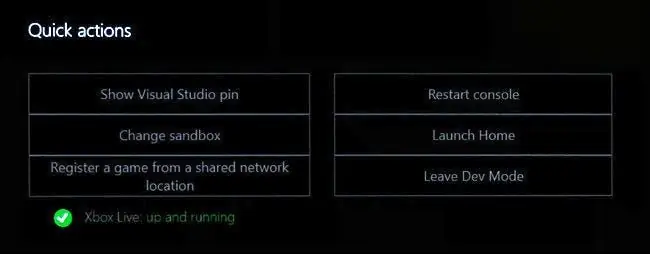
При первой загрузке в режиме разработчика вы не будете подключены к Интернету. Чтобы подключиться, выберите «Запустить дома», чтобы открыть панель управления и запустить приложение «Настройки». Выберите Общие > Настройки сети, а затем настройте сеть (беспроводную или другую), как обычно.
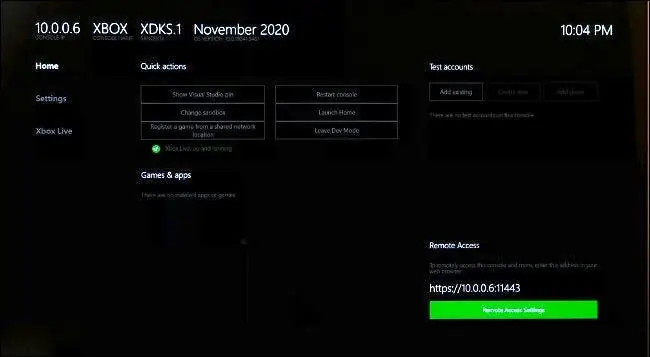
Выберите значок «Главная страница разработки» на панели инструментов, чтобы вернуться к ней. Через несколько минут уведомление «Xbox Live» должно измениться на «работает». IP-адрес также должен появиться в поле «Удаленный доступ» справа.
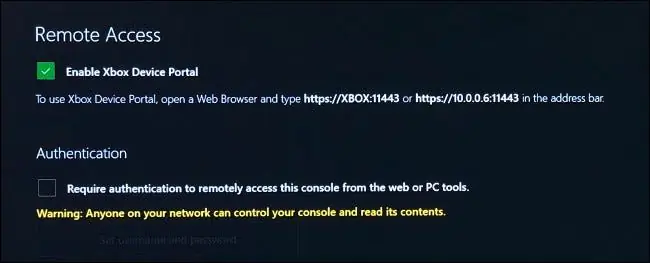
Выберите «Настройки удаленного доступа», а затем введите имя пользователя и пароль для аутентификации и отправки файлов на Xbox из браузера. Вы также можете отключить аутентификацию, если не беспокоитесь о том, что кто-то в вашей сети будет возиться с вашей консолью.
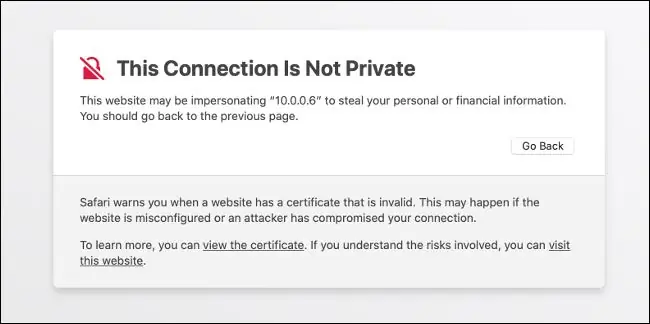
Теперь пришло время все протестировать. Откройте браузер на своем компьютере и введите адрес, отображаемый Xbox.
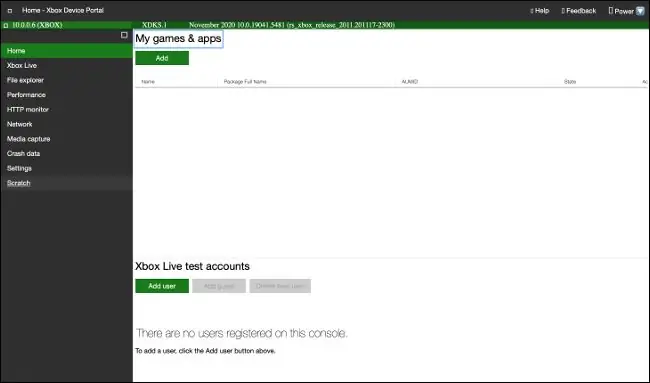
Теперь все готово! Чтобы передать файлы, просто выберите «Добавить». Выберите «Добавить пользователя», чтобы создать фиктивные тестовые учетные записи Xbox Live.
Ограничения режима разработчика
Режим разработчика имеет некоторые ограничения, о которых вам нужно знать, особенно если вы собираетесь разрабатывать свои собственные приложения. Даже если вы делаете это в целях эмуляции, вы можете столкнуться с некоторыми проблемами из-за ограничений Microsoft.
На консоли Xbox One или Series X или S приложения UWP могут получать доступ только к файлам размером 2 ГБ или меньше. Это может быть проблемой, если приложение, которое вы пытаетесь использовать, пытается получить доступ к большому ПЗУ или видеофайлу. Это ограничение уникально для режима разработчика.
Кроме того, существуют аппаратные ограничения в отношении того, к каким системным ресурсам могут получить доступ приложения UWP. Максимально выделенная память для приложений составляет 1 ГБ, а для игр - 5 ГБ. Приложения могут совместно использовать 2-4 ядра ЦП и использовать до 45% графического процессора. Игры могут использовать 4 эксклюзивных и 2 общих ядра ЦП, но иметь полный доступ к графическому процессору.
Разрешены только 64-битные (x64) приложения (32-битные (x86) приложения не поддерживаются). В то время как приложения ограничены DirectX 11, игры получают все функции DirectX 12.
Вы можете отключить режим разработчика
Если вы когда-нибудь захотите удалить режим разработчика со своей консоли, запустите приложение Xbox Dev Mode и выберите «Деактивировать». Вы также можете войти в Microsoft Partner Center и удалить свой Xbox из меню «Управление консолями Xbox». Сброс настроек консоли до заводских настроек также удаляет режим разработчика.
Ваш Xbox теперь настроен для режима разработчика
Независимо от того, устанавливаете ли вы эмуляторы или разрабатываете собственные приложения, теперь вы можете использовать режим разработчика на Xbox в любое время. Все, что вам нужно сделать, это запустить приложение Xbox Dev Mode (или использовать старое приложение активации режима разработки на Xbox One, S или X).
В то время как Xbox Series X вырвалась вперед в крупнобюджетных розничных выпусках, Series S по-прежнему набирает вес, когда дело доходит до эмуляции. Узнайте больше о различиях между Series X и S.