
Во-вторых, вам понадобятся два телефона - старый и новый - и соответствующий кабель синхронизации для них.
ПРИМЕЧАНИЕ. Если вы получили новый телефон из вторых рук, вам необходимо убедиться, что предыдущий владелец вышел из iCloud. Apple использует учетные записи iCloud в качестве формы защиты от кражи, и пока предыдущий владелец не выйдет из системы, телефон считается «заблокированным iCloud». Если устройство заблокировано iCloud, вы не сможете перенести на него свои данные.
Шаг первый: сделайте резервную копию существующего устройства iOS
После того, как у вас есть два устройства и iTunes, установленный на вашем ПК, пришло время выполнить локальное резервное копирование. Вы можете выполнить этот шаг, даже если вы обычно используете резервное копирование iCloud, поэтому не беспокойтесь о том, чтобы испортить настройку iCloud.
Запустите iTunes и подключите свой старый iPhone с помощью кабеля синхронизации. Лучше всего подключить его напрямую к USB-порту компьютера. (Не подключайте его к порту быстрой зарядки на USB-концентраторе, как мы, и не удивляйтесь, почему так долго, вот и все, что мы хотим сказать).
Если вы никогда раньше не использовали свой телефон с этим компьютером, вы увидите следующее всплывающее сообщение:
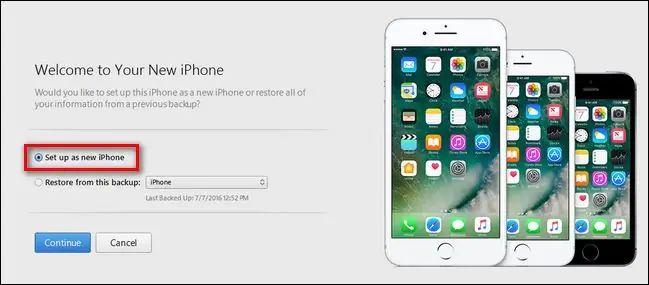
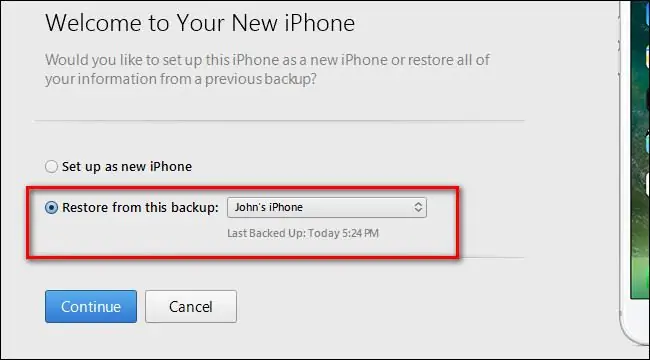
Это сообщение излишне сбивает с толку даже по стандартам iTunes и может вызвать у вас небольшую панику. Это действительно звучит так, будто ваши единственные варианты переноса телефона в iTunes - это стереть его («Настроить как новый iPhone») или перезаписать его («Восстановить из этой резервной копии»), если на ПК уже есть резервные копии.
Первая опция должна говорить: «Создайте новый профиль в iTunes для этого телефона», потому что именно это она и означает. Не паникуйте: эта опция не сотрет ваш телефон. Идите вперед и сделайте это сейчас, если вы видите перед собой показанный выше экран.
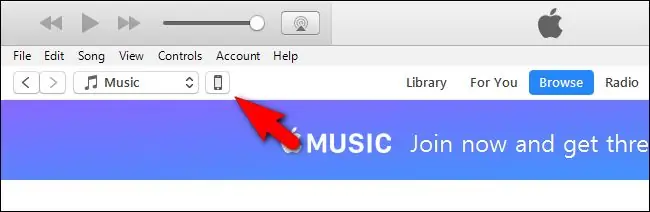
Найдите значок устройства, который появится на панели навигации, и нажмите на него, как показано ниже.
В подробном представлении устройства найдите раздел «Резервные копии». В этом разделе убедитесь, что слева установлен флажок «Зашифровать резервную копию iPhone», прежде чем нажимать «Создать резервную копию сейчас». Для правильного резервного копирования всех ваших данных (например, сохраненных паролей и данных He alth/HomeKit) вы должны зашифровать свою резервную копию и задать для нее пароль.
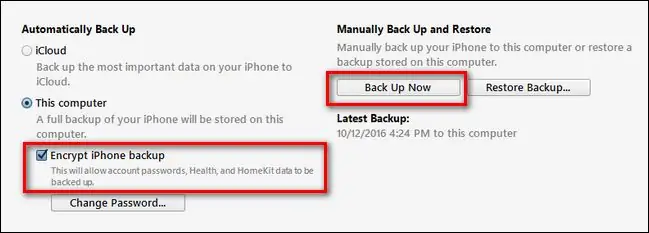
После того, как вы нажмете «Создать резервную копию сейчас», расслабьтесь и подождите несколько минут, пока iTunes просматривает ваше устройство и выполняет резервное копирование всех данных на локальный диск.
По завершении процесса извлеките старый телефон из компьютера и отложите его в сторону.
Шаг второй: Восстановите старую резервную копию на новое устройство
На следующем этапе происходит волшебство. Без ведома многих людей вы можете взять резервную копию со старого телефона (скажем, вашего старого iPhone 5s) и просто наложить ее прямо на новый телефон (скажем, iPhone 7). Никаких специальных действий не требуется.
Просто возьмите новое устройство и подключите его к тому же компьютеру с помощью кабеля синхронизации. Подождите, пока он смонтируется в iTunes. Новый телефон зарегистрируется как новое устройство iTunes, и вы увидите тот же экран, вызывающий панику, который мы подчеркивали ранее в руководстве, только на этот раз у вас есть четкий и спокойный путь действий.
На экране «Добро пожаловать в новый iPhone» выберите параметр «Восстановить из этой резервной копии», а затем подтвердите, что выбранная резервная копия является резервной копией, которую вы только что сделали со своего старого телефона. Нажмите «Продолжить», как только вы подтвердите, что резервная копия является правильной.
Расслабьтесь и расслабьтесь, пока все ваши старые данные копируются на новый телефон. После завершения процесса вы увидите всплывающее сообщение о том, что ваше устройство перезагрузится:
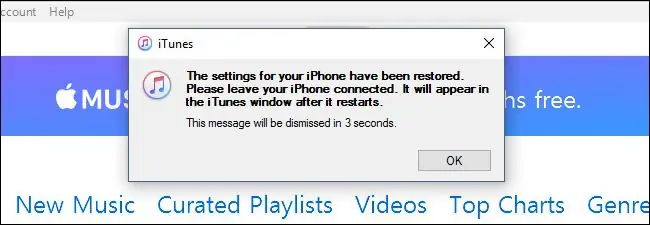
После перезагрузки iTunes выполнит несколько проверок (например, может предложить обновить iOS, если на новом устройстве установлена более поздняя версия iOS, чем на старом), а затем вы вернетесь в бизнес. Все ваши фотографии, контакты, приложения, медицинские данные и т. д. со старого телефона теперь будут на новом телефоне.
Есть один последний шаг, который вы, возможно, захотите предпринять, если вы одолжили компьютер для выполнения этого небольшого маневра подкачки хранилища. Чтобы освободить место на ПК, вы можете скопировать или удалить очень большую резервную копию iPhone, которую вы только что сделали. Ознакомьтесь с этим руководством для получения дополнительной информации о том, как это сделать.
Вот и все - вместо того, чтобы убивать часы своей жизни, ожидая синхронизации с iCloud, вы можете сесть за ПК и выполнить процесс резервного копирования и восстановления за долю времени.