

Есть много легких настольных сред для Linux. Каждый легкий рабочий стол приносит что-то свое на стол. С XFCE4 пользователь может рассчитывать на стабильность и превосходную конфигурируемость (уступая только современным настольным компьютерам высокого класса в Linux). В этой статье мы подробно рассмотрим, как вы можете настроить рабочий стол XFCE. Мы рассмотрим, как настроить значки, тему панели, настройки оконного менеджера и многое, многое другое!
Стиль
Рабочий стол XFCE имеет «стили». Это причудливый способ говорить об общей теме GTK. Тема GTK обрабатывает все: от панели в нижней части экрана до интерфейса, используемого в таких программах, как файловый менеджер (и другие программы на основе GTK).
Для тех, кто хочет изменить стиль по умолчанию в XFCE, есть хорошие новости. В этой среде рабочего стола есть много разных тем на выбор. Чтобы настроить стиль, начните с нажатия комбинации клавиш: ALT + F2 на клавиатуре.
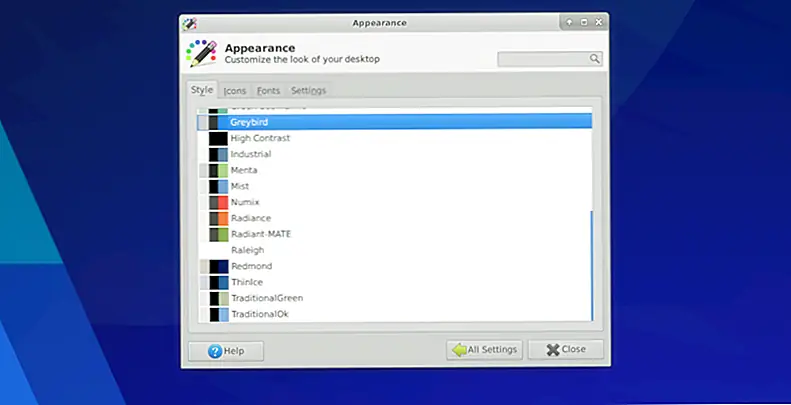
На вкладке внешнего вида первое меню, которое отображается, это «стиль». Просмотрите меню и выберите стиль, который вам нравится. Выбор стиля в меню мгновенно меняет общий вид рабочего стола.
Замечания: Загрузите новые темы стиля на xfce-look.org.
Иконки
Вы устали от темы значков по умолчанию на рабочем столе? Это понятно, поскольку большинство стандартных тем значков на рабочих столах Linux выглядят устаревшими. К счастью, можно изменить тему по желанию. Чтобы изменить эти настройки, вам нужно открыть меню «Внешний вид».
Чтобы попасть в меню внешнего вида, откройте панель запуска приложения (ALT + F2), введите «xfce4-settings-manager» и нажмите кнопку запуска. Нажмите на внешний вид, затем нажмите вкладку «Иконки» в меню.
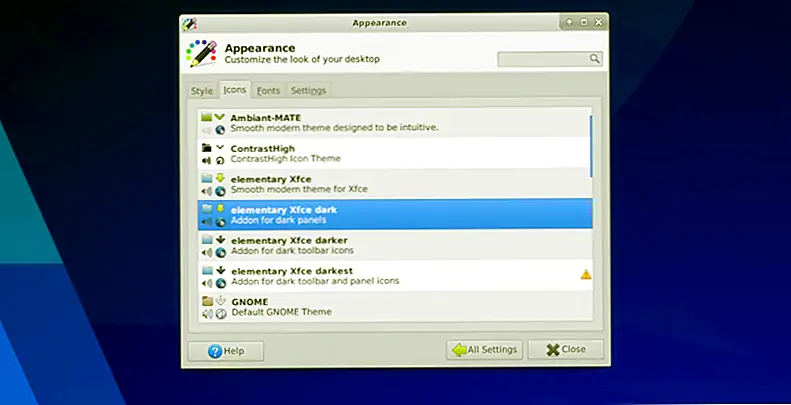
Найдите новые темы значков для XFCE4 в разделе тем значков на xfce-look.org.
Шрифт
По большей части, рабочие столы Linux довольно хорошо выбирают шрифты. Они обычно разборчивы и выглядят очень красиво. Иногда, однако, они могут выглядеть смущающими и даже безобразными.
К счастью, окружение рабочего стола почти всегда позволяет пользователям настраивать внешний вид шрифтов. Все, начиная от типа шрифта, заканчивая размером и даже тем, как рабочий стол выбирает его для рендеринга.
В XFCE4 изменение шрифта выполняется в области настроек. Зайдите в область настроек одним из двух способов: используйте панель запуска приложения или, в качестве альтернативы, перейдите в меню приложения и нажмите «Настройки»> «Внешний вид».
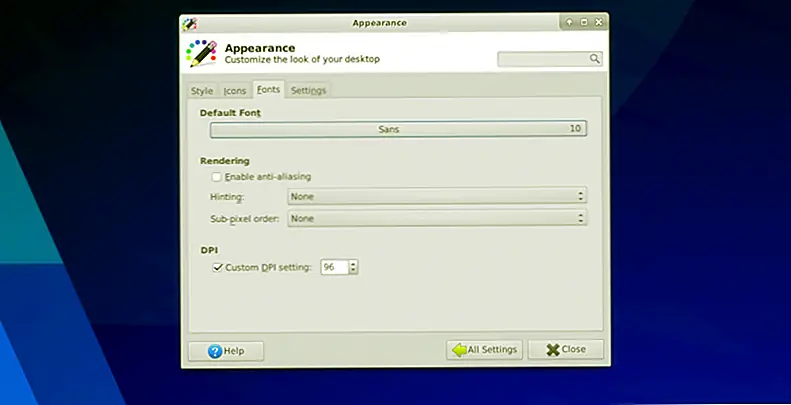
Измените шрифт по умолчанию на рабочем столе, нажав «Шрифт по умолчанию». Используйте меню выбора, чтобы найти новый шрифт для замены шрифта по умолчанию. Кроме того, можно изменить настройки рендеринга шрифтов в разделе «Рендеринг». Используйте различные меню под областью визуализации, чтобы изменить способ визуализации шрифтов.
Оконный менеджер
Как и во многих других средах рабочего стола, рабочий стол XFCE4 полностью отделяет свою тему GTK от темы оконного менеджера. В результате пользователи легко могут смешивать и сочетать темы. Например: если вам нравится тема рабочего стола Grey Bird, но вам не нравится, как она выглядит как тема оформления окна, вы можете изменить ее.
Для этого откройте меню настроек XFCE (снова с помощью модуля запуска и «xfce4-settings-manager» или найдите его в меню приложения) и нажмите «Диспетчер окон».

панель
Панель XFCE4 является надежной. Разработчики допускают множество различных настроек. Чтобы изменить панель, вам нужно открыть окно настроек панели. Сделайте это, нажав ALT + F2, чтобы открыть панель запуска приложения. Отсюда введите:
xfce4-панель - настройки
Чтобы создать новую панель, ищите + рядом с выпадающим меню панели. Нажмите на знак плюс, чтобы создать новую панель. Нажмите - удалить его.
Параметры настройки

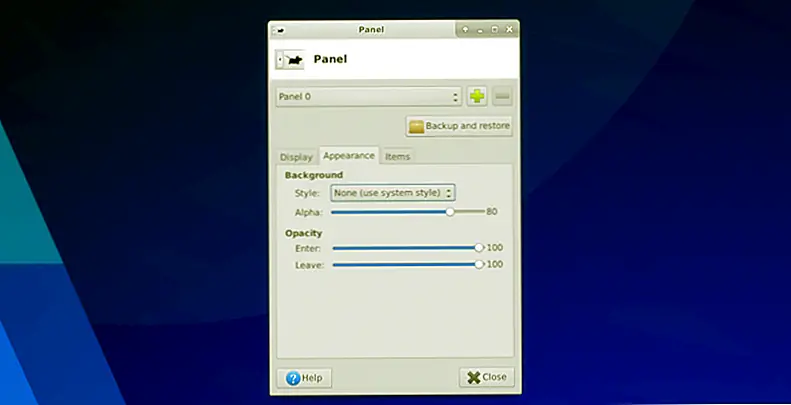
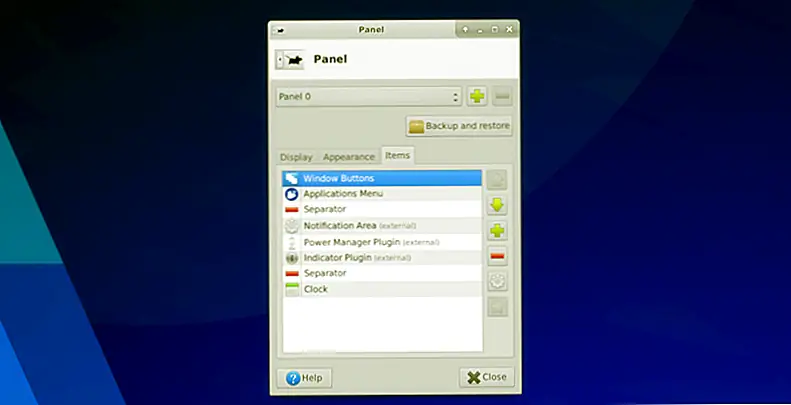
Наконец, в разделе «элементы» настроек панели пользователи могут добавлять и удалять виджеты на панели XFCE4. Просмотрите список элементов и щелкните значок вверх / вниз, чтобы переориентировать место, где на панели отображаются существующие виджеты. Кроме того, добавьте новые элементы панели, нажав + и удалите их с - значок.
Заключение
Рабочий стол XFCE - лучший рабочий стол для использования в Linux, если вы ограничены в ресурсах, но все же хотите иметь надежный опыт. Никакой другой легкий рабочий стол не дает пользователям такой свободы, когда дело доходит до настройки. Проверьте XFCE4 сегодня!