
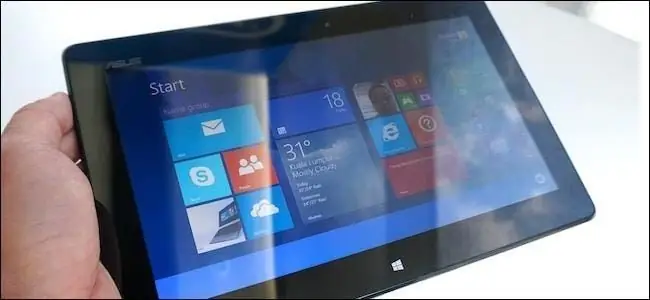
Добавить карту Micro SD или USB-накопитель
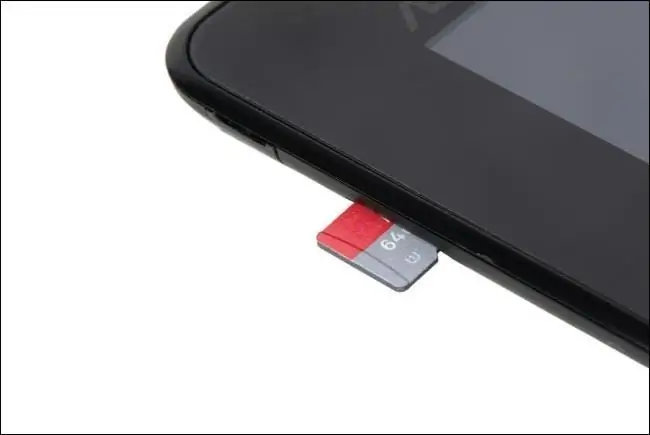
Многие планшеты с Windows имеют слоты для карт Micro SD. Вы можете вставить карту Micro SD и постоянно оставлять ее в своем устройстве, эффективно расширяя его пространство для хранения. Конечно, он, вероятно, не будет таким быстрым, как ваше встроенное хранилище, но это отличное место для хранения медиафайлов.
В Windows 8 существовал способ установки приложений Магазина Windows на SD-карту, но Microsoft удалила эту функцию в Windows 8.1. Приложения должны быть установлены во внутреннюю память устройства. Конечно, вы по-прежнему можете устанавливать настольные приложения на съемные носители.
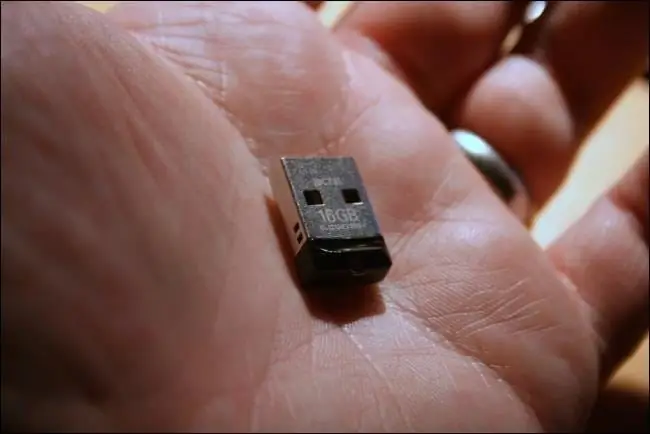
USB-накопители можно использовать аналогичным образом, но USB-накопители имеют тенденцию быть больше и выступать, что очень неудобно на планшете. Возможно, вы захотите рассмотреть небольшой низкопрофильный USB-накопитель. Если вы приобретете достаточно маленький USB-накопитель, он не будет сильно торчать из планшета и будет больше похож на небольшой выступ. Если у вас есть свободный USB-порт, вы можете подключить USB-накопитель к USB-порту и держать его там большую часть времени.
Используйте карты Micro SD в качестве места для сохранения
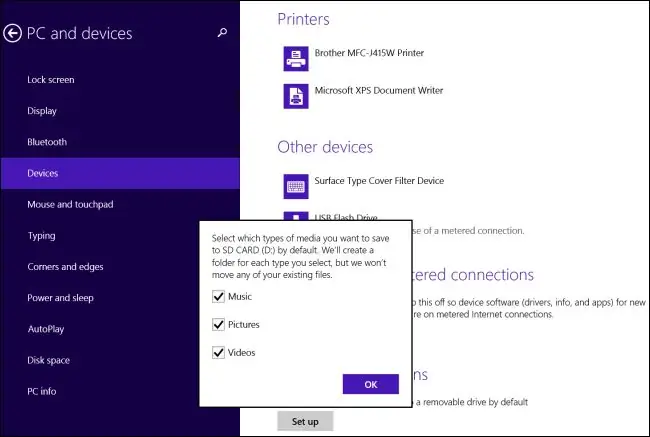
Windows 8.1 позволяет настраивать места сохранения по умолчанию на вашем устройстве. С помощью этой функции вы можете хранить свои медиафайлы на карте Micro SD по умолчанию, освобождая место во внутренней памяти. Вы также можете рассмотреть возможность переноса своих библиотек на SD-карту.
Для этого откройте приложение «Настройки ПК» и перейдите к ПК и устройствам > Устройства. Нажмите кнопку «Настроить» в разделе «Места сохранения по умолчанию», чтобы изменить места сохранения по умолчанию на съемный диск.
Перенос OneDrive на карту Micro SD
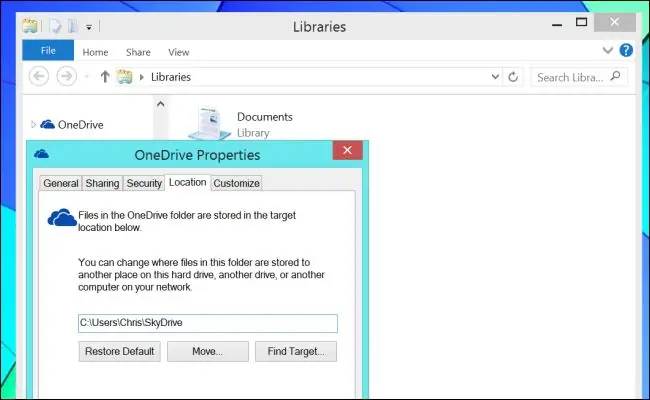
Если вы используете встроенную службу облачного хранилища OneDrive на рабочем столе, вы можете щелкнуть правой кнопкой мыши папку OneDrive в проводнике, выбрать «Свойства» и перейти на вкладку «Расположение». Отсюда вы можете изменить место хранения файлов OneDrive на вашем компьютере и даже переместить папку OneDrive на SD-карту, чтобы освободить место.
Имейте в виду, что OneDrive загружает и сохраняет файлы по запросу - по умолчанию он не будет автоматически сохранять все ваши файлы на вашем устройстве. Вы можете сохранять файлы в OneDrive, а затем удалять их из внутреннего хранилища, получая доступ к ним по запросу, чтобы уменьшить место, которое они занимают локально.
Используйте инструмент «Дисковое пространство»
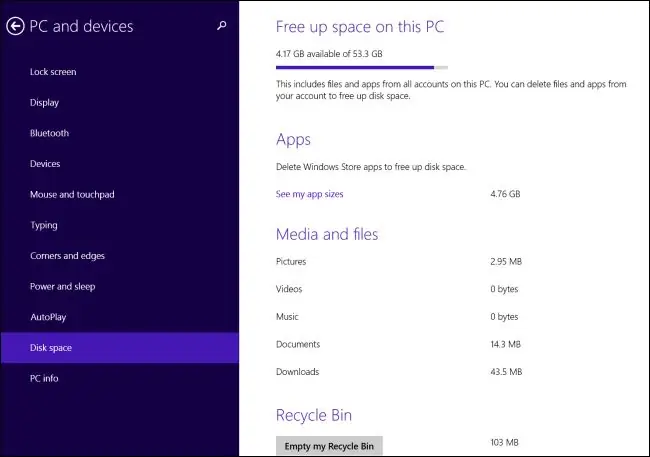
Обновление Windows 8.1 добавило инструмент «Дисковое пространство» в приложение «Настройки ПК», что дало Windows 8.1 - это более простой способ узнать, что занимает место на их устройствах, и удалить его. Этот инструмент просматривает приложения Магазина Windows, различные типы медиафайлов и вашу корзину, чтобы помочь вам освободить место. Вы даже можете отсортировать установленные приложения из Магазина по размеру и удалить те, которые занимают слишком много места.
Откройте настройки ПК и перейдите к разделу ПК и устройства > Место на диске для доступа к этому инструменту.
Освобождение дискового пространства в Windows
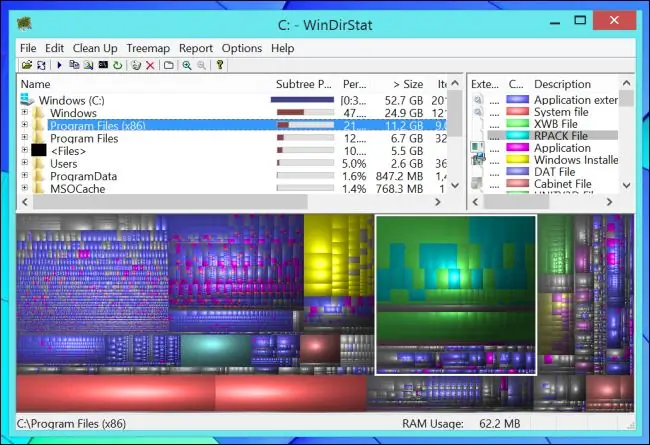
Планшеты с Windows 8.1 - это ПК с Windows, поэтому наши советы по освобождению дискового пространства в Windows по-прежнему применимы к ним. Даже если вы не используете рабочий стол, есть большая вероятность, что производитель вашего планшета установил различные настольные приложения, которые занимают место.
При использовании SD-карты или USB-накопителя помните, что SD-карту или USB-накопитель можно извлечь из устройства, и любой может получить доступ к файлам на нем без ввода пароля. Вы можете использовать BitLocker To Go, чтобы защитить свои файлы, если вы используете Профессиональную версию Windows, но нет встроенного способа защитить ваши данные в стандартных версиях Windows 8.1. Рассмотрите возможность использования Truecrypt для шифрования съемного устройства, если данные на нем особенно важны.