

Самый первый порядок действий - просто получить копию всех ваших данных Google Reader прямо в вашем распоряжении. Таким образом, что бы ни случилось с вашими данными Reader на серверах Google в будущем, у вас будет их копия для работы.
Google Архиватор - отличный инструмент для извлечения ваших данных из всех видов служб Google, но для этого руководства нас интересует только Reader. Посетите подраздел Reader инструмента Google Takeout здесь. Расчет размера файла Takeout займет некоторое время. После завершения нажмите «Создать архив».
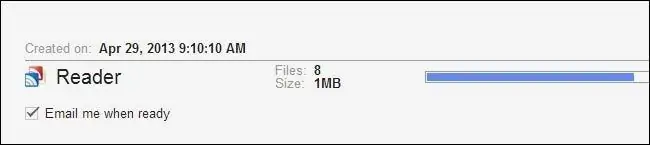
Несмотря на то, что экспортируется не вся ваша учетная запись Google, а только ее небольшая часть, процесс занимает на удивление много времени. Мы рекомендуем поставить галочку «Напишите мне, когда будете готовы» и пойти выпить чашечку кофе.
Когда все будет готово, нажмите кнопку «Загрузить», которая появится в правом нижнем углу.
Давайте, распакуйте архив в рабочий каталог, например, в Мои документы, а сам архив поместите в безопасное место. Файлы в архиве расположены так:
В архиве файлы двух типов: JSON и XML. Файлы JSON (нотация объектов JavaScript) - это просто тип формата обмена данными, а файлы XML (расширяемый язык разметки) - удобный способ разметки документа, чтобы он был удобочитаемым как для компьютера, так и для человека. Файл, который нас больше всего интересует для этого руководства, - это файл starred.json, так как он содержит все записи для ваших помеченных элементов.
Не менее важным в грандиозной схеме освобождения ваших данных от Google Reader и перехода на более зеленые пастбища является файл subscribes.xml. Этот файл содержит все ваши подписки на RSS, и если вы хотите импортировать все свои старые подписки из Google Reader в новое приложение RSS, этот файл вы будете использовать для этого. Обязательно сохраните его (и исходный архив, загруженный с Google Takeout) в надежном месте.
Преобразование помеченных элементов в закладки
Один из самых простых способов работы с файлом JSON - использовать JSONview (расширение, доступное как для Firefox, так и для Chrome). Этот метод лучше всего подходит для читателей с небольшим количеством помеченных элементов в Google Reader (менее 1000).
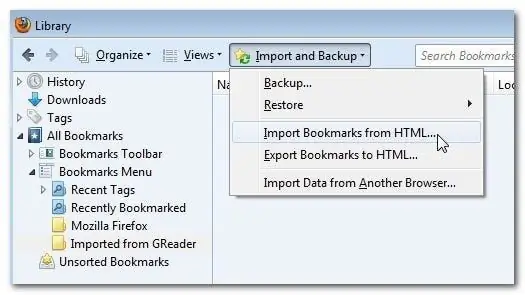
Установите расширение для соответствующего браузера, а затем просто перетащите файл starred.json на новую панель браузера. Сохраните полученный файл как документ HTML. Затем вы можете развернуться и импортировать HTML-документ в выбранный вами веб-браузер, и он импортирует все ссылки в качестве новых закладок.
Однако у этой техники есть два недостатка. Во-первых, вы получите несколько повторяющихся URL-адресов в файле закладок, поскольку URL-адрес домена/основного источника статей, которые вы часто помечаете звездочками (например, статьи из How-To Geek), будет появляться несколько раз. Это немного раздражает, но не критично.
Второй недостаток - это нарушение условий сделки для людей с большим количеством помеченных элементов (тех из нас, у кого тысячи и тысячи помеченных элементов); при работе с действительно огромным импортом HTML большую часть времени он просто вылетает и никогда не заканчивается. Очевидно, что это крайне неудовлетворительное решение для опытных пользователей Reader, поскольку оно никогда не завершает импорт отмеченных вами элементов. Если вы опытный пользователь и у вас есть тысячи помеченных элементов, импортировать их в качестве закладок просто не получится.
Преобразование помеченных элементов в отдельные ссылки (и импорт в Evernote)
Для того, чтобы пользователи, обладающие большими вычислительными возможностями, нуждались в мощной обработке данных (такая обработка, которая может обрабатывать более 5 000 отмеченных звездочкой элементов за считанные минуты), мы обращаемся к Python, чтобы помочь нам справиться с нашим огромным списком.
Предоставлено Полом Керченом и Давиде Делла Каса, двумя опытными пользователями Google Reader, которые хотели экспортировать все свои старые помеченные элементы. У нас есть два очень удобных скрипта Python, которые могут помочь нам сделать одну из двух вещей: 1) преобразовать все элементы, отмеченные звездочкой, в отдельные документы HTML и/или 2) импортировать все элементы, отмеченные звездочкой, в Evernote.
Для обоих трюков в вашей системе должен быть установлен Python. Возьмите копию Python для вашей операционной системы и установите ее, прежде чем продолжить.
После установки Python посетите сайт проекта Kerchen/Casa Google Reader Export и сохраните файлы export2HTMLFiles.py и export2enex.py в ту же папку, в которую вы распаковали файл starred.json.
Если вы хотите преобразовать все ваши помеченные элементы в отдельные файлы HTML, вы можете сделать это с помощью export2HTMLFiles.py, выполнив следующую команду в каталоге, где хранится ваш файл starred.json:
(Если python не обозначен как общесистемная команда на вашем компьютере, замените «python» на полный путь к исполняемому файлу python, например, C:\Python2.7\python.exe)
В зависимости от количества отмеченных вами элементов этот процесс может занять от нескольких секунд до нескольких минут. Во время нашего теста потребовалось около трех минут, чтобы просмотреть 12 000 отмеченных звездочкой элементов.
Когда это будет сделано, у вас будет ряд пронумерованных и именованных HTML-файлов (например, от 1 какой-то статьи, которую вы пометили.html до 10000 какой-то другой статьи, которую вы пометили.html). Самый простой способ просмотреть их все - просто загрузить локальный каталог в веб-браузере.
Это отличный способ освободить отмеченные вами элементы из Google Reader и файла JSON, но, как мы упоминали ранее в этом руководстве, если вы годами сохраняли статьи, чтобы прочитать их позже, вы возьми на себя монументальную задачу.
Один из способов лучше справиться с этой задачей - использовать Evernote в качестве рабочей области для сортировки, пометки и, возможно, удаления ненужных помеченных элементов.
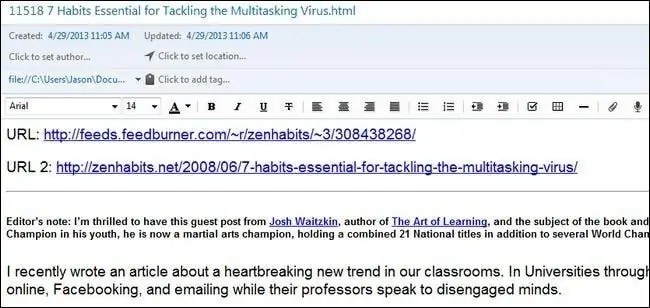
Есть два способа импортировать элементы в Evernote. Вы можете импортировать файлы HTML, которые мы создали минуту назад, используя папку импорта. В настольном клиенте Evernote вы можете перейти в Инструменты -> Импортировать папки, а затем создать папку дампа для HTML-файлов. Мы создали подпапку в рабочей папке /Reader/ под названием «Импорт» и новую записную книжку в Evernote под названием «Помеченные элементы». Перетаскивая HTML-файлы в папку /Reader/Imports/, мы можем импортировать их как отдельные заметки в папке Evernote «Помеченные элементы». Они постоянно хранятся там, чтобы мы могли просмотреть их на досуге.
В качестве альтернативы, если вы хотите одним махом преобразовать все отмеченные вами элементы в собственный блокнот Evernote, вы можете использовать для этого второй загруженный скрипт Python, export2enex.py. Преимущество этого в том, что он немного лучше сохраняет форматирование документов.
В папке, где находится ваш файл starred.json, выполните следующую команду:
Возьмите полученный файл StarredImport.enex и импортируйте его в настольный клиент Evernote, используя File -> Import -> Evernote Export Files.
К этому моменту вы освободили все отмеченные звездочкой элементы из Google Reader и готовы приступить к (потенциально длительному) процессу сортировки в куче.
Есть умный способ манипулировать файлом JSON и извлекать элементы, отмеченные звездочкой? Присоединяйтесь к обсуждению ниже и поделитесь своими советами и рекомендациями с другими читателями.