
Покупка нового компьютера - это очень весело, но может быть и огромной болью. Кому нужно вручную перемещать все свои файлы, настройки и приложения?
PCMover от Laplink - это самый простой способ настроить новый ПК - вы просто устанавливаете приложение PCMover на каждый из компьютеров и выполняете действия простого мастера. Это позволит вам выбрать, что вы хотите переместить, оставив позади мусор, который вы не хотите оставлять.
Это такое отличное решение, что Microsoft заключила партнерское соглашение с Laplink для переноса устаревших версий Windows на Windows 8 или 10, так что это определенно тот продукт, который вам нужно попробовать.
Получите PCMover и настройте свой новый компьютер простым способом
Используйте инструмент для передачи файлов
Существует множество утилит для переноса файлов для автоматического переноса ваших файлов, настроек и программ на новый компьютер. После этого вам придется установить программы, которые вы используете, на новый компьютер, но они помогут вам переместить файлы и некоторые важные настройки. В любом случае, эти личные файлы - самая важная вещь для переноса. Популярные инструменты включают в себя:
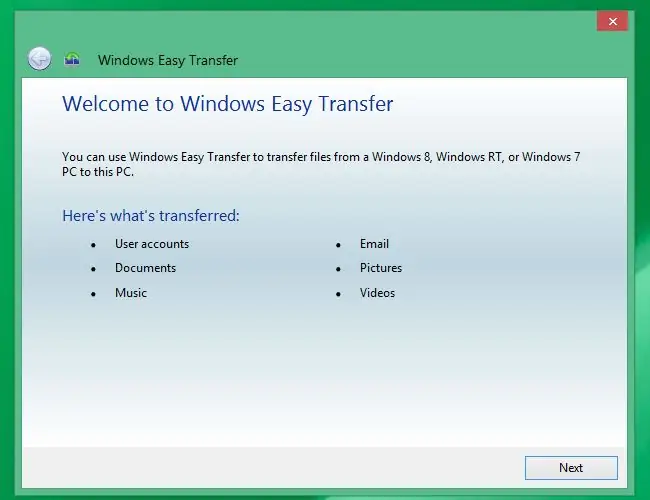
Windows Easy Transfer: Microsoft предлагает собственный инструмент, известный как «Windows Easy Transfer». Он встроен в Windows. К сожалению, в Windows 8.1 он стал менее полезным и больше не имеет возможности передавать файлы и настройки по сети. Тем не менее, вы по-прежнему можете подключить внешний жесткий диск к своему старому ПК, запустить мастер Easy Transfer для переноса данных на диск, подключить этот диск к новому ПК и запустить мастер Easy Transfer для переноса файлов с диска на новый ПК. Инструмент встроен в Windows 7, 8 и 8.1. Запустите его, нажав клавишу Windows, чтобы открыть меню «Пуск» или начальный экран, введя «Easy Transfer» без кавычек для его поиска и нажав Enter. Если вы выполняете обновление с Windows Vista или XP, вы можете загрузить средство переноса данных Windows с веб-сайта Microsoft.
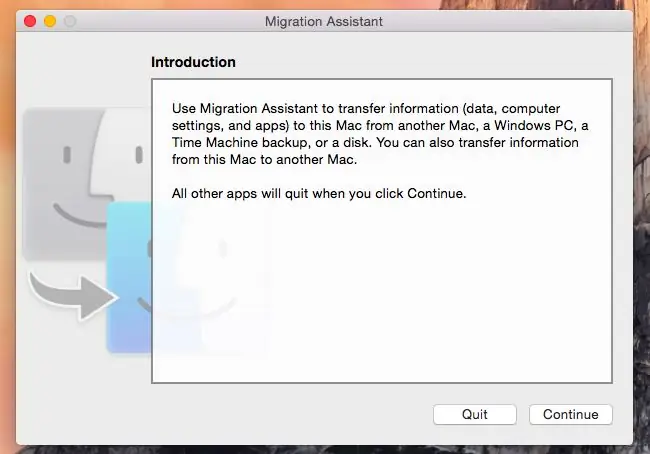
Mac Migration Assistant: Apple предлагает инструмент Migration Assistant, встроенный в Mac OS X, который может помочь вам перейти со старого Mac на новый Mac. Это также может помочь вам перейти с ПК с Windows на Mac. Загрузите Помощник по миграции Windows с веб-сайта Apple, чтобы начать работу, или запустите Помощник по миграции на своем Mac. (Нажмите Command+Пробел, введите Migration и нажмите Enter, чтобы открыть приложение Migration Assistant.)
Есть и другие инструменты, которые вы могли бы использовать, в том числе платное программное обеспечение Laplink PCmover, с которым Microsoft заключила партнерское соглашение, чтобы помочь пользователям Windows XP перейти на Windows 7. Однако это больше не бесплатно - и вы, вероятно, не захотите платить за коммерческое программное обеспечение только для того, чтобы перенести свои данные на новый компьютер.
Используйте средство резервного копирования и восстановления
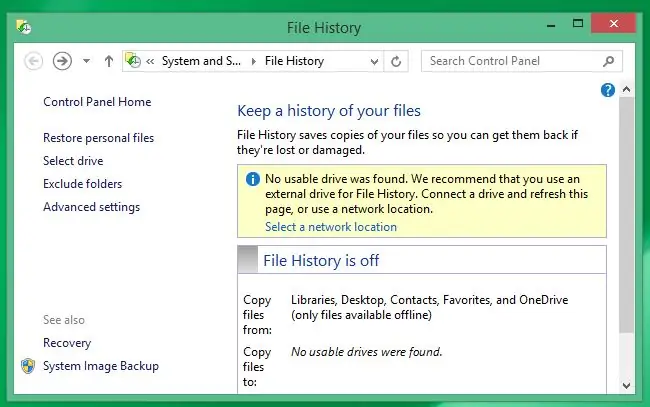
Вы должны регулярно создавать резервные копии своих файлов. Если да, то вы можете просто выполнить последнюю резервную копию своего ПК и восстановить файлы из этой резервной копии на новый компьютер.
Осторожно, если вы создаете резервную копию с помощью Windows Backup в Windows 7, вы не сможете импортировать эти резервные копии на компьютер с Windows 8.1. В Windows 8 была функция «Восстановление файлов Windows 7», но Microsoft удалила ее в Windows 8.1.
Но если вы выполняете резервное копирование на внешний диск с помощью практически любого инструмента - от встроенных функций резервного копирования Windows до Time Machine на Mac или стороннего решения для резервного копирования - вы просто сможете восстановить эти файлы. на свой новый ПК. На компьютерах Mac Помощник по миграции также может импортировать файлы из резервной копии Time Machine.
Просто скопируйте файлы
Ручное решение работает для базового резервного копирования, а также для базовой передачи файлов. Подключите достаточно большой внешний жесткий диск к своему старому компьютеру и перетащите (или скопируйте и вставьте) все нужные файлы со старого компьютера на диск. Отключите диск от старого компьютера, подключите его к новому компьютеру и переместите файлы на новый компьютер.
Да, это должно быть так просто - и, если вы правильно организуете свои файлы, чтобы знать, где находится все самое важное на вашем компьютере, вы можете быстро найти их, чтобы скопировать их вручную.
Очевидно, что это захватит ваши личные файлы, а не важные настройки. Например, если вы хотите скопировать закладки веб-браузера, вы можете экспортировать их из своего браузера, а затем импортировать в браузер на новом компьютере. Современные браузеры, такие как Chrome и Firefox (и Internet Explorer, но только в Windows 8), имеют функции синхронизации, которые могут автоматически переносить их на ПК, если вы входите в систему с одной и той же учетной записью на каждом из них.
Облачные хранилища
Облачные хранилища также могут упростить миграцию на новый ПК. Скорее всего, вы полагаетесь на службу веб-почты, такую как Gmail, Outlook.com или Yahoo! Почта. если вы этого не сделаете, ваш почтовый сервер, вероятно, по крайней мере использует IMAP вместо POP3. Это означает, что ваша электронная почта надежно хранится где-то на сервере, поэтому вам не нужно беспокоиться о переносе электронной почты на новый компьютер, если вы все еще не используете POP3 для доступа к ней.
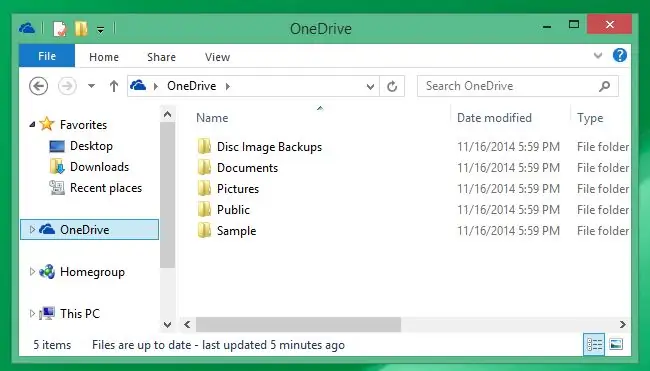
То же самое верно и для других сервисов, которые хранят ваши файлы, настройки и другие данные в Интернете. Для этого хорошо подходят облачные сервисы хранения, такие как Dropbox, Google Drive и Microsoft OneDrive. Установите клиент на свой компьютер и загрузите в него свои файлы. Войдите в ту же учетную запись на другом компьютере, и он загрузит файлы, если они хранятся в Интернете. Windows 8.1 имеет интеграцию с OneDrive - Microsoft хочет, чтобы вы хранили свои файлы в OneDrive, чтобы они были доступны на всех ваших ПК без каких-либо усилий по передаче файлов, но вы также можете использовать другой сервис.
Переход на новый компьютер должен быть довольно простым. После использования большинства инструментов вам придется установить ваши любимые программы и настроить их. Но самое важное, что нужно вынести, - это ваши личные файлы и данные. В этом помогут приведенные выше советы.