
Когда дело доходит до быстрой работы, автоматизация - это название игры. Мы уже рассматривали IFTTT раньше, и в новой серии обновлений появился ряд параметров, которые можно использовать для автоматического выполнения действий с файлами, отправляемыми на ваш адрес Gmail.
Для чего это может быть использовано? Ну, самая очевидная отправная точка - это просто создать резервную копию любых файлов, которые вы получаете по электронной почте. Это полезно, если вы обнаружите, что вы часто достигаете предела размера для своего почтового ящика, поскольку это позволяет вам удалять электронные письма, не беспокоясь о потере связанных файлов.
Начните с посещения сайта IFTTT, а затем либо войдите в существующую учетную запись, либо создайте новую.
Нажмите ссылку «Создать» в самой верхней части страницы, а затем «это». Из списка доступных каналов запуска выберите Gmail. Поскольку я уже использовал IFTTT для автоматизации различных аспектов моей деятельности в Google, мои учетные записи уже связаны; Вы можете обнаружить, что должны это сделать.

Как и с другими каналами IFTTT, существуют различные триггеры Gmail. Поскольку мы заинтересованы в работе с вложениями, нажмите «Любое новое вложение».
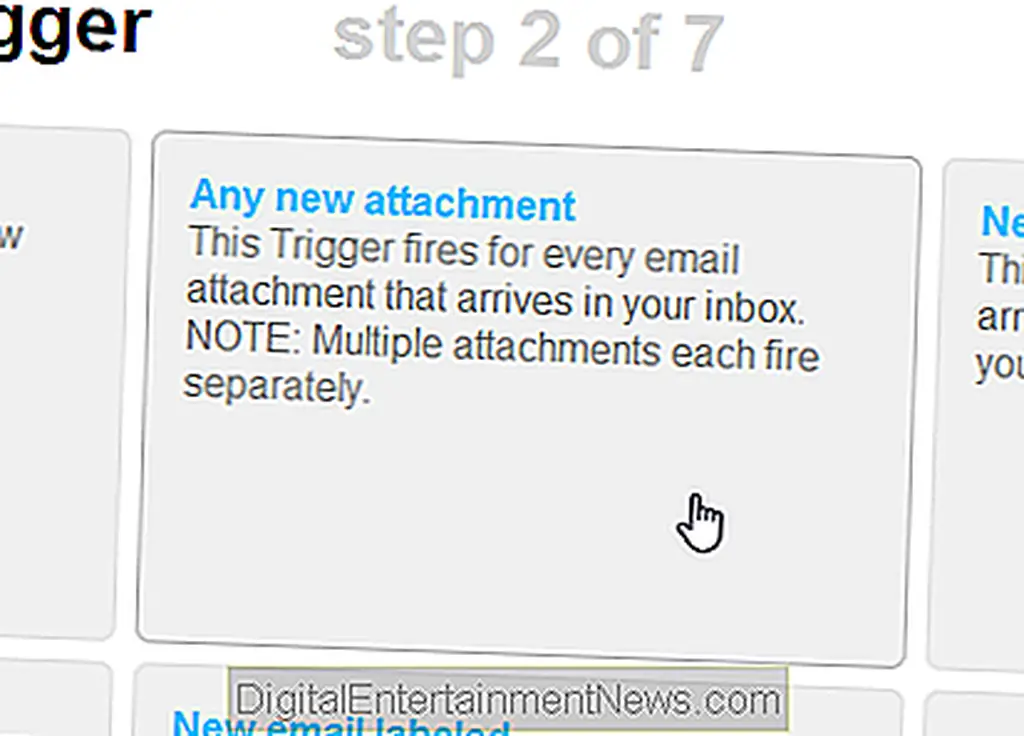
Нажмите «Создать триггер», а затем ссылку «Что». Затем вы можете выбрать то, что вы хотели бы, когда вы получите электронное письмо с вложением.
Здесь много возможностей, но для целей этой статьи мы заинтересованы в создании резервной копии полученных файлов. Вложения могут автоматически отправляться на любой из ряда облачных сервисов хранения; Я решил использовать Dropbox для размещения всех моих вложений.
После выбора опции Dropbox, нажмите «Добавить файл из URL».

При резервном копировании вложений электронной почты рекомендуется обеспечить, чтобы они были названы так, чтобы это имело смысл. Нажмите кнопку «+» в разделе «Имя файла» и используйте раскрывающееся меню, чтобы выбрать, как следует называть файлы.
Можно использовать несколько компонентов для создания значимого имени, такого как имя файла вместе со строкой темы электронного письма или имя отправителя.
Вы можете использовать аналогичный метод, чтобы выбрать, где файлы должны быть сохранены. Вы можете ввести путь к папке Dropbox или создать ее в зависимости от того, из какого файла пришел файл, даты его получения и других элементов.

Когда вы закончите, нажмите «Создать действие», введите описание для вновь созданного рецепта и нажмите «Создать рецепт».
Конечно, здесь есть место для большой гибкости, включая резервное копирование файлов в разные сервисы, но сам процесс резервного копирования вложений может быть использован в качестве отдельного триггера. Например, IFTTT может контролировать вашу учетную запись Dropbox и загружать файлы изображений на Flickr.
Поделитесь своими идеями и опытом ниже.