
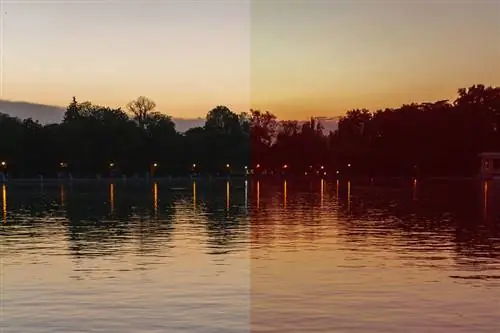
Цветокоррекция является частью фотографического процесса, который придает нашим изображениям стиль Некоторые из нас предпочитают использование кривых всему остальному. другие больше склоняются к инструментам выравнивания и HSL, а третьи предпочитают альтернативные методы, более близкие к цифровому композитингу. Однако есть инструменты, которыми легко пользоваться.
Итак, на этот раз мы будем работать с картой градиента. Для более опытных фотографов это может быть способом быстрого предварительного просмотра результатов. Для менее опытных может быть экспериментальным методом, мы уже рассказывали вам ранее, как создать черно-белое изображение с помощью этого инструмента. А если хорошо поработать, то из этого инструмента можно извлечь целое искусство.
Рычаги и рычаги
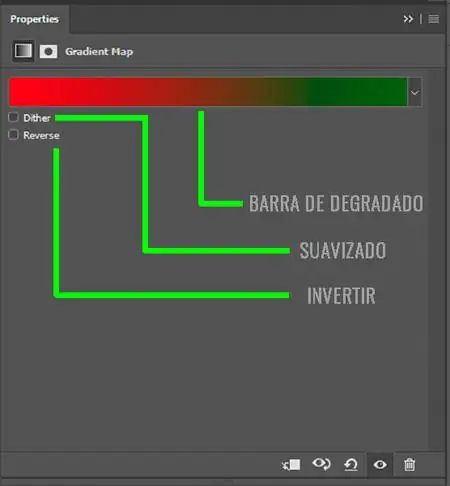
Первое, что вы увидите при применении корректирующего слоя градиента, - это простое меню из трех частей. Большая полоса, показывающая градацию и возможность выбора пресетов. Ниже вы также увидите поле для увеличения диффузии между цветами, это помогает исправить постеризацию между уровнями цвета(избегайте полос). И, наконец, окно, позволяющее инвертировать цвета градации, например, если свет был белым, а тени черными, то теперь черное - это белое, а белое - это черное.
Но полный контроль над этим инструментом можно найти, нажав на градацию, чтобы войти в подменю. В этом разделе, помимо открытия с предварительно загруженными и пользовательскими градиентами, вы увидите область управления. В первом списке будет выбор между сплошной градацией и градацией шума Честно говоря, я не использовал режим шума, поэтому не буду комментировать этот режим.
Следующий пункт - управление плавностью. Это поможет вам сделать переход между цветами более четким или градиентным. Точно так же, чтобы попытаться избежать полос, желательно, чтобы они были как можно более мягкими.
Затем вы найдете шкалу градации. Обычно сопровождается четырьмя модулями управления по умолчанию Полоса представляет собой шкалу от черного (справа) до белого (слева), модули выше управляют непрозрачностью на концах (работают лучше всего). в параметрах слоя), модули ниже управляют цветом.

С помощью нижних модулей мы будем контролировать, как градация ведет себя на изображении Если они понимают это как шкалу серого, цвета те, которые мы добавим из середины вправо, будут управлять бликами, а те, которые мы добавим слева, будут управлять тенями. Эти модуляторы можно сдвигать ближе друг к другу, создавая цветовой срез, который будет соответственно покрывать выделенную область.
Но, если вы не хотите обрезать цвет, а предпочитаете цвету больший приоритет, вы увидите, что при выборе одного из модулей появляется маленький ромб. Этот ромб можно перемещать так, чтобы градация стремилась к одному из крайних цветов Количество цветовых модулей, которые вы можете добавить, не ограничено. Наконец, вы увидите, что приведенная выше информация переведена в числа ниже. Помимо выбора цвета, они могут поставить точку между 0% и 100% шкалы серого. Это идеальный вариант, если вы хотите работать с изображением в монотонах, дуотонах или тритонах
На практике
Когда вы применяете корректирующий слой градации, вы заметите, что они выглядят не очень хорошо, если только контрастность изображения не является идеальной черно-белой. Итак, этот инструмент часто используется с режимами наложения..
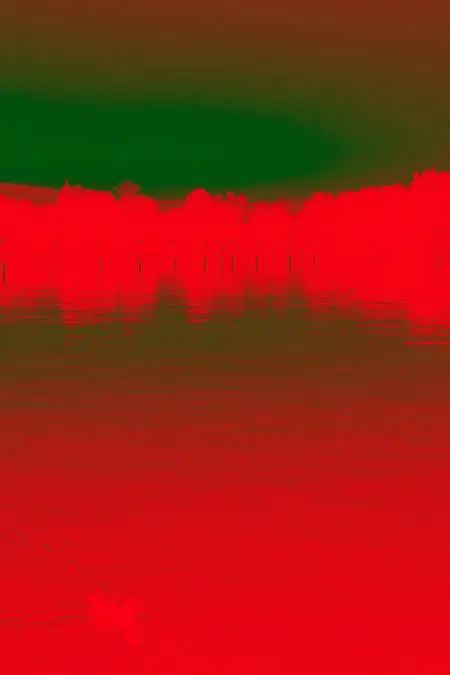
Лично я считаю, что лучшими режимами для работы с этими слоями являются: Наложение, Мягкий свет и Тон. Так как это режимы, которые помогают позже сохранить исходный цвет снимков.
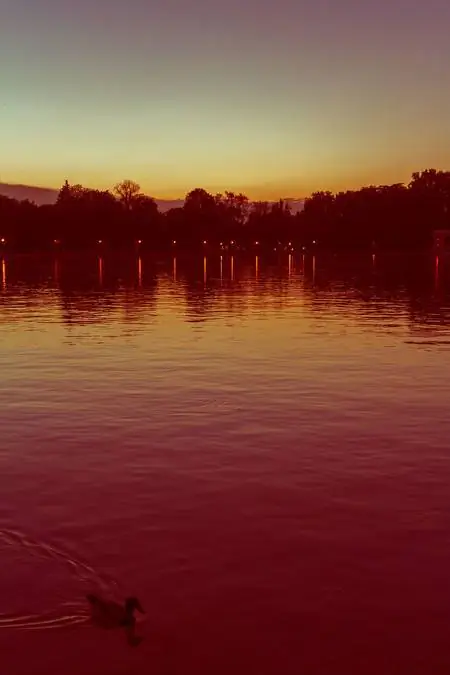
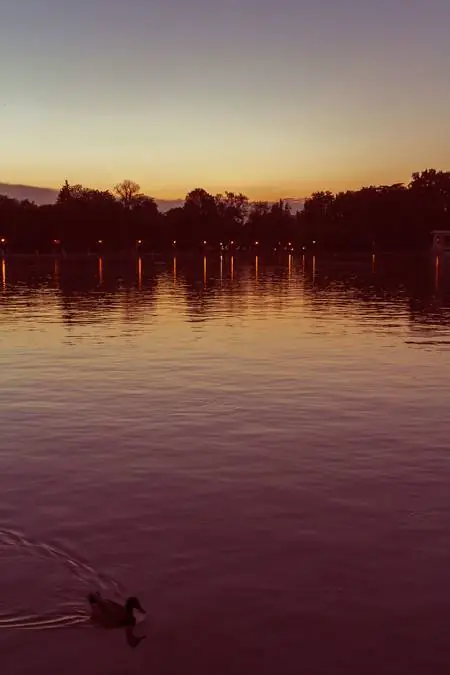
В случае с изображением выше я установил режим наложения на мягкий свет. Вы видите, что цветовая нагрузка очень высока. Но, уменьшив непрозрачность, я могу получить гораздо более яркое закатное небо над моей сценой.
Теперь, если вы хотите получить более кислотные тона или добавить сильный оттенок, режим наложения идеально подходит для смешивания ваших изображений. Этот режим предназначен для добавления цвета в кадр.
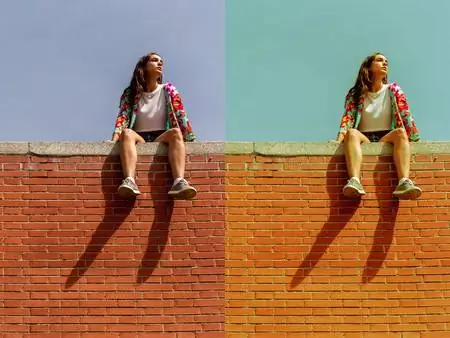
Но мой любимый режим наложения - оттенок. Что мне нравится, так это то, что изменения цвета намного более тонкие, чем при использовании других режимов Как вы можете видеть в сравнении, можно добиться более пастельного вида и более гармоничен с этой формой слияния. Как и в предыдущих, важно настроить непрозрачность, чтобы цветовая нагрузка не была такой высокой.
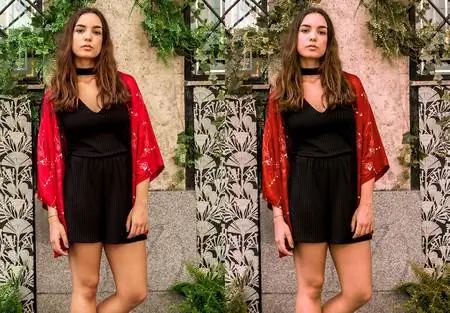
Это также идеальный вариант учитывайте цвета, чтобы знать, как они будут действоватьТеплые усиливают теплые, холодные - холодные. Они также должны учитывать яркость оттенка. При использовании темных цветов, мягкого света и режимов наложения сцена затемняется, как в режиме умножения, в то время как более яркие цвета будут действовать так, как если бы они были помещены в режим дизеринга.