
Простое правило при улучшении кожи: не делайте ее искусственной.
Слишком часто фотографы не знают, когда остановиться, улучшая кожу. Они зашли в редактировании слишком далеко, и очевидно, что кожа была подкрашена. Лучший вариант, но и самый дорогой - нанять на съемку визажиста. Их работа - следить за тем, чтобы тон кожи был ровным, а пятна - удаленными. Это сэкономит вам время на постобработке. Но что, если вы не можете позволить себе нанять визажиста или он вам недоступен? Lightroom - следующий лучший вариант. Используя мощный инструмент удаления пятен и корректирующие кисти Lightroom, мы можем редактировать наши изображения с молниеносной скоростью. Итак, если внести эти изменения быстро и легко, зачем вообще обращаться к визажисту? Все просто: попадание прямо в камеру - всегда лучший выбор. Не говоря уже о том, что редактировать более 50 изображений со съемки очень утомительно. Эта статья проведет вас через 3 простых шага к созданию идеальной кожи в Lightroom. Это сопутствующая статья к статье «Улучшение зрения с помощью Lightroom».
3-этапный процесс
Есть несколько способов улучшить кожу. Для быстрого редактирования, дающего отличные результаты, начните с удаления дефектов с помощью инструмента для удаления пятен. Как только пятна будут удалены, продолжайте использовать корректирующие кисти Lightroom, а затем настройте шумоподавление. При наличии практики весь процесс должен занять менее нескольких минут. Этот стиль улучшения кожи идеально подходит для быстрого и массового редактирования, например, портретов пожилых людей и свадеб. Для редактирования журнального качества Photoshop по-прежнему является предпочтительным инструментом.
Шаг 1: Инструмент для удаления пятен
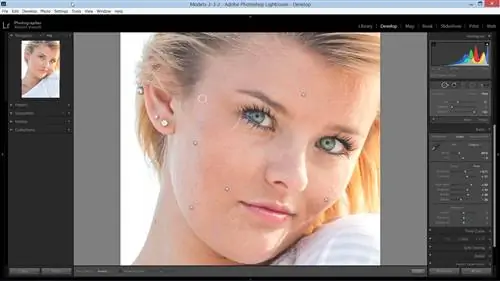
Начните с увеличения изображения до масштаба 1:1. Выберите инструмент «Удаление пятен» на панели инструментов или используйте сочетание клавиш (Q). Выберите «Исцеление» в качестве типа кисти и отрегулируйте размер кисти в соответствии с дефектом. Установите растушевку на ноль и непрозрачность на 100. Для простых пятен достаточно одного щелчка мыши. Чтобы сделать пятно более длинным, щелкните и перетащите его, чтобы закрасить эту область. Lightroom будет соответствовать площади. Если область, которую Lightroom пытался сопоставить, не идеальна, нажмите на это место и переместите ее в область, которая выглядит лучше. Как только вы перейдете к новому дефекту, Lightroom прикрепит булавку к исправленной вами области. Вы всегда можете вернуться и изменить область.

Шаг 2: Корректирующие кисти
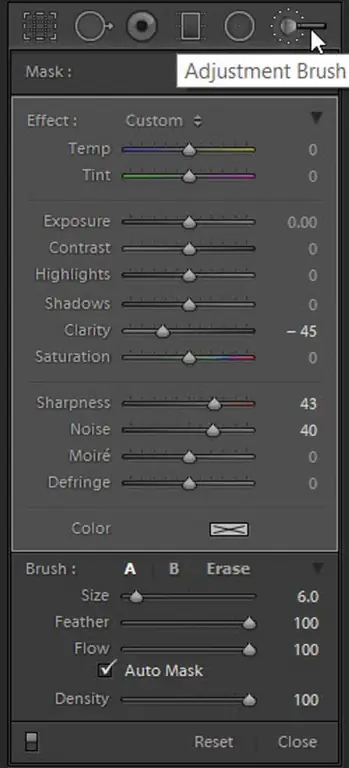
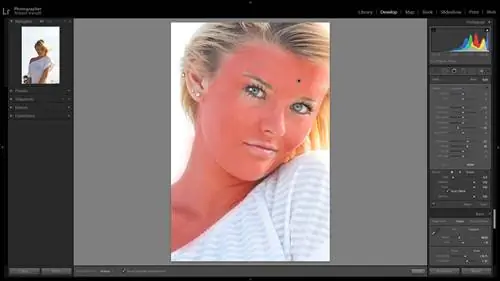
Начните с увеличения изображения до масштаба 1:1. Выберите корректирующую кисть на панели инструментов или используйте сочетание клавиш (K). Мы хотим разгладить кожу, не делая ее пластиковой или искусственной. Установите «Четкость» на -45, «Резкость» на +43 и «Шум» на +40. В разделе «Кисть» настройте размер кисти так, чтобы вам было удобно рисовать. Растушевка, Поток и Плотность должны оставаться на уровне 100. Поставьте галочку рядом с пунктом Автоматическая маска. Это поможет вам применить эффект только на коже. Начните наносить эффект на кожу. Держитесь подальше от глаз, бровей, губ и ноздрей. Нажатие сочетания клавиш O отобразит красную маску на области, которую вы рисуете. Это поможет вам увидеть, где применяется эффект. Нажатие клавиши Alt [ПК] или клавиши Option [Mac] превратит кисть в ластик. Это позволит вам закрасить эффект. Если автоматическая маска не помогает, вы можете отключить эту функцию, сняв флажок. Поэкспериментируйте, и использование планшета Wacom позволит вам овладеть навыками.
Шаг 3: Снижение шума
Lightroom 5 имеет превосходное шумоподавление. Обычно вы используете эту функцию для изображений с высоким ISO. Применение низких настроек к портретам помогает сгладить кожу и, в качестве дополнительного бонуса, белки глаз. Установите яркость на 31, детализацию на 50, контрастность на 0. Цвет по умолчанию 25, детализация 50 и гладкость 50 - хорошие настройки. Просмотрите изображение в масштабе 2:1, чтобы увидеть небольшое изменение. Эти настройки всегда можно изменить в соответствии с изображением.
Добавленный бонус
Как только изображение будет выглядеть так, как вы хотите, попробуйте несколько разных вариантов. Лучше всего применить изменения к виртуальной копии изображения. Чтобы создать виртуальную копию, щелкните изображение правой кнопкой мыши и выберите «Создать виртуальную копию». Чтобы дать вам волю творчеству, я создал специальный пресет. Если вам нужна помощь с установкой пресетов, посмотрите это короткое видео или прочитайте инструкции здесь.
БЕСПЛАТНАЯ предустановка: Мягкий пляжный свет