

С помощью Photoshop Creative Cloud компания Adobe в очередной раз сократила разрыв между профессиональными и любительскими цифровыми редакторами. Ярлыки улучшены, новые инструменты сочетают в себе функции старых, а общий макет тесно интегрирован с остальной частью пакета Adobe. В этом 46-минутном видео они привлекли технического блоггера Терри Уайта, чтобы он дал подробное руководство, которое поможет новичкам в Photoshop выполнить 10 его наиболее востребованных цифровых улучшений:
Видео очень подробное и за ним легко следить. Уайт рекомендует пользователям купить планшет Wacom или стилус для монитора с сенсорным экраном, если они серьезно задумываются о цифровом редактировании - не только потому, что так проще точно редактировать, но и потому, что вы можете применять разные уровни давления для большей чувствительности, чего вы не можете сделать. сделать с помощью простой мыши «укажи и щелкни».
Большая часть его уроков полезна не только для пользователей Photoshop CC, но и для пользователей более старых версий Photoshop, хотя некоторые из его инструментов и сочетаний клавиш неприменимы.
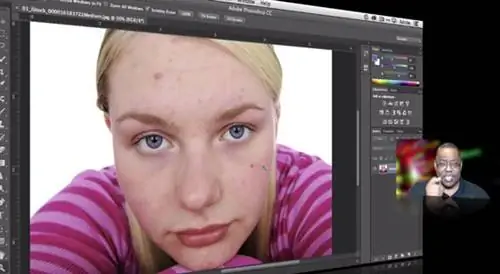
Основные хитрости Photoshop для начинающих
- Удалить дефекты. Используя инструмент «Точечная восстанавливающая кисть», вы можете смешать пиксели, окружающие дефекты, с самим дефектом, сглаживая изменения цвета, такие как прыщи и родинки.
- Создавайте слои. Вместо того, чтобы работать над фоновым изображением, создайте слои, чтобы добавить фильтры и текст поверх самого изображения, чтобы при необходимости их можно было перевернуть.
- Создавайте маски. Маски слоев означают, что вы можете косвенно корректировать изображения с помощью инструмента «Кисть» в черном или белом цвете, чтобы корректировать цвет, осветлять или добавлять контраст к любой конкретной области фотографии..
- Обрезайте изображение. Photoshop CC представляет новую плавность обрезки, благодаря которой пользователям легче переключаться между автоматической настройкой «исходного соотношения» (которая предотвращает искажение) и различные соотношения внизу, например 1:1, 4:6 и т. д.
- Используйте фильтр Camera Raw для настройки экспозиции и цвета. Найдите инструмент «капля», чтобы определить естественный цвет, содержащий около 18 процентов серого, черного или белого. Это автоматически исправит остальную часть изображения. Затем вы можете индивидуально настроить контрастность, насыщенность и яркость, пока все не будет выглядеть правильно.
- Удаление объектов из изображений. Используйте «Лассо» или инструмент «Кисть быстрого выбора», чтобы нарисовать приблизительный контур вокруг объекта, который вы хотите удалить. Выбрав его, нажмите «Удалить», чтобы использовать заливку с учетом содержимого. (Если нажатие кнопки «Удалить» не помогло, перейдите к «Редактировать >», «Заполнить > с учетом содержимого».)
- Перемещение объектов. Используйте новый инструмент Photoshop CC под названием «Перемещение с учетом содержимого», который сочетает в себе движение и заливку с учетом содержимого одним мазком. Вы также можете перенести изображение с фона на новый слой и преобразовать его, чтобы создать реалистичную копию.
- Поместите людей на новый фон. Перетащите и измените размер изображения переднего плана в новое окно фонового изображения в Photoshop. Используйте инструмент быстрого выбора и нажмите «Уточнить край», чтобы проверить вырез. Если он выглядит неровным, вы можете сгладить его с помощью опции «умный радиус».
- Добавьте текст к изображению. Это очень похоже на предыдущие версии Photoshop: вы просто нажимаете инструмент «Текст» и печатаете. Photoshop CC сотрудничает с облаком и хранилищем шрифтов Typekit, благодаря чему вы можете мгновенно просматривать и загружать любой из тысяч специальных шрифтов.
- Сохраняйте файл в разных форматах. Сохраняйте в формате.psd, чтобы сохранить все редактируемые данные, а следующим наиболее распространенным форматом является.jpg" />

Ни одно из этих руководств не является очень сложным, и они варьируются от начального до среднего уровня. Это означает, что даже если вы знаете, как сохранить файл для Интернета, вы можете не знать, как создать реалистичную тень для объекта на новом фон. Так что даже беглый просмотр 46-минутного видео может дать некоторое представление.