

Использование логических функций для проверки нескольких условий
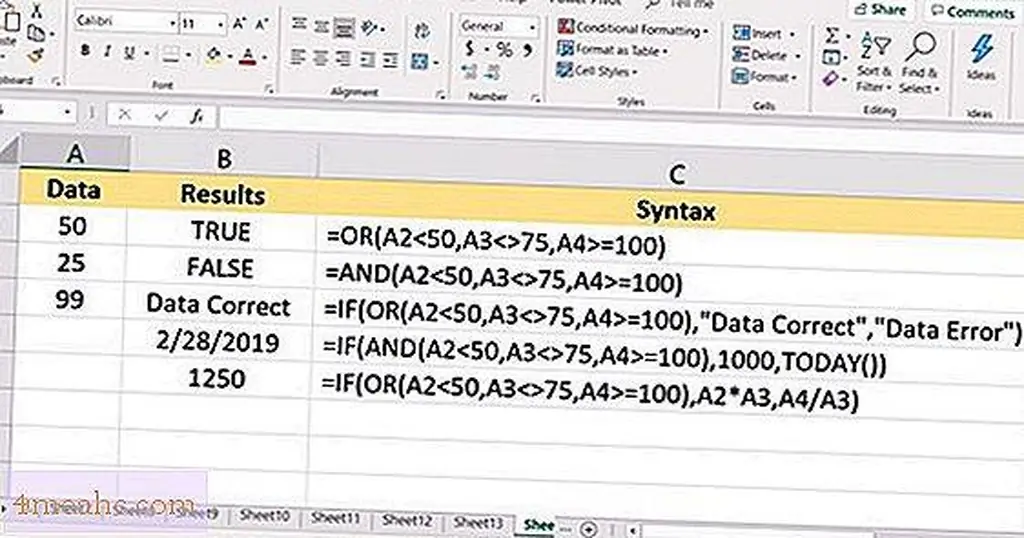
Когда функции И и ИЛИ объединяются с функцией ПЧ, результирующая формула обладает гораздо большими возможностями.
В этом примере три условия проверяются по формулам в строках 2 и 3:
- Значение в ячейке A2 меньше 50?
- Значение в ячейке A3 не равно 75?
- Значение в ячейке A4 больше или равно 100?
Кроме того, во всех примерах вложенная функция выступает в качестве первого аргумента функции IF. Этот первый элемент известен как аргумент Logical_test.
= ЕСЛИ (ИЛИ (A2 <50, A375, A4> = 100), «Данные правильные», «Ошибка данных»)
= ЕСЛИ (И (А2 <50, А375, А4> = 100), 1000, СЕГОДНЯ ())
Изменить вывод формулы
Во всех формулах в строках 4-6 функции «И» и «ИЛИ» идентичны своим аналогам в строках 2 и 3 в том, что они проверяют данные в ячейках с А2 по А4, чтобы определить, соответствует ли это требуемому условию.
Функция IF используется для управления выводом формулы на основе того, что введено для второго и третьего аргументов функции. Примерами этого вывода могут быть текст, отображаемый в строке 4, число, отображаемое в строке 5, вывод из формулы или пустая ячейка.
В случае формулы IF / AND в ячейке B5, поскольку не все три ячейки в диапазоне от A2 до A4 являются истинными - значение в ячейке A4 не больше или равно 100 - функция AND возвращает значение FALSE. Функция IF использует это значение и возвращает свой аргумент Value_if_false - текущую дату, предоставленную функцией TODAY.
С другой стороны, формула IF / OR в четвертой строке возвращает текстовое утверждение Data Correct по одной из двух причин:
- Значение OR вернуло значение TRUE - значение в ячейке A3 не равно 75.
-
Затем функция IF использовала этот результат для возврата аргумента Value_if_false: Data Correct.
Используйте оператор IF в Excel
Следующие шаги описывают, как ввести формулу IF / OR, расположенную в ячейке B4 из примера. Эти же шаги можно использовать для ввода любой формулы IF в этих примерах.
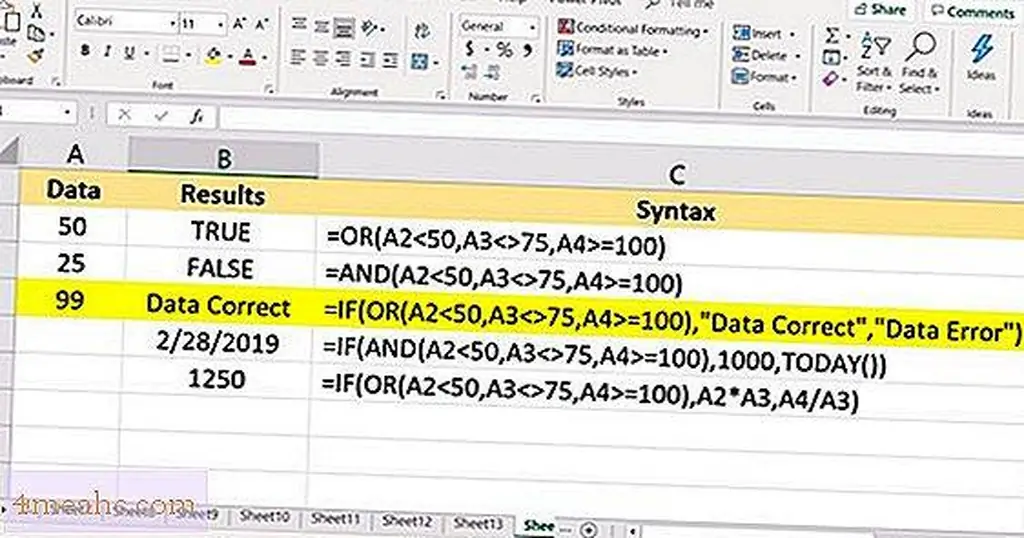
Image Есть два способа ввода формул в Excel. Либо введите формулу в строке формул, либо используйте диалоговое окно «Аргументы функции». Диалоговое окно заботится о синтаксисе, таком как размещение разделителей запятых между аргументами и окружающими текстовыми записями в кавычках.
Шаги, используемые для ввода формулы IF / OR в ячейку B4, следующие:
- Выберите ячейку B4, чтобы сделать ее активной.
- На ленте перейдите в Формулы.
- Выберите Logical, чтобы открыть раскрывающийся список функций.
-
Выберите « IF» в списке, чтобы открыть диалоговое окно « Аргументы функции ».
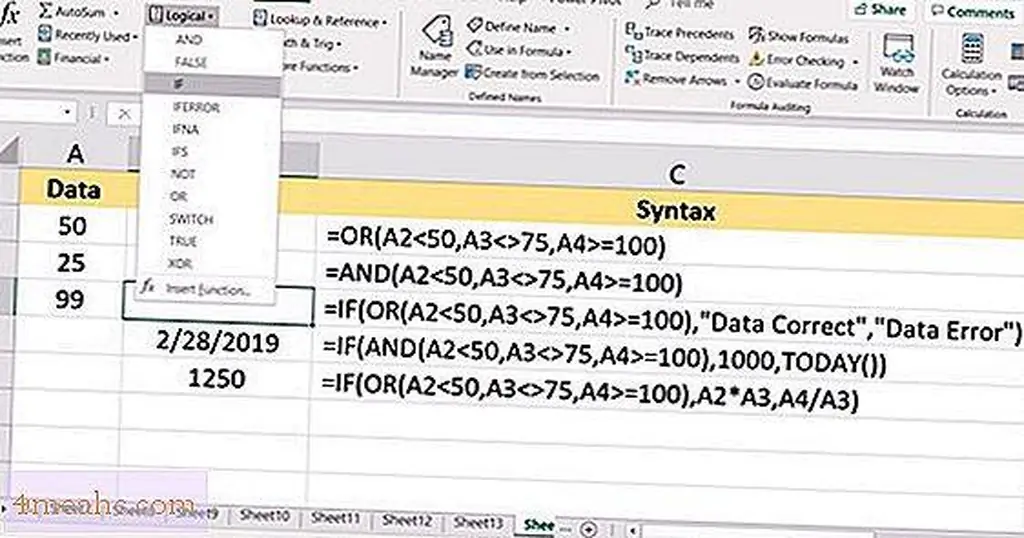
Image - Поместите курсор в текстовое поле Logical_test.
-
Введите полную функцию ИЛИ:
ИЛИ (А2 <50, А375, А4> = 100)
- Поместите курсор в текстовое поле Value_if_true.
- Введите данные правильно.
- Поместите курсор в текстовое поле Value_if_false.
-
Ошибка ввода данных.
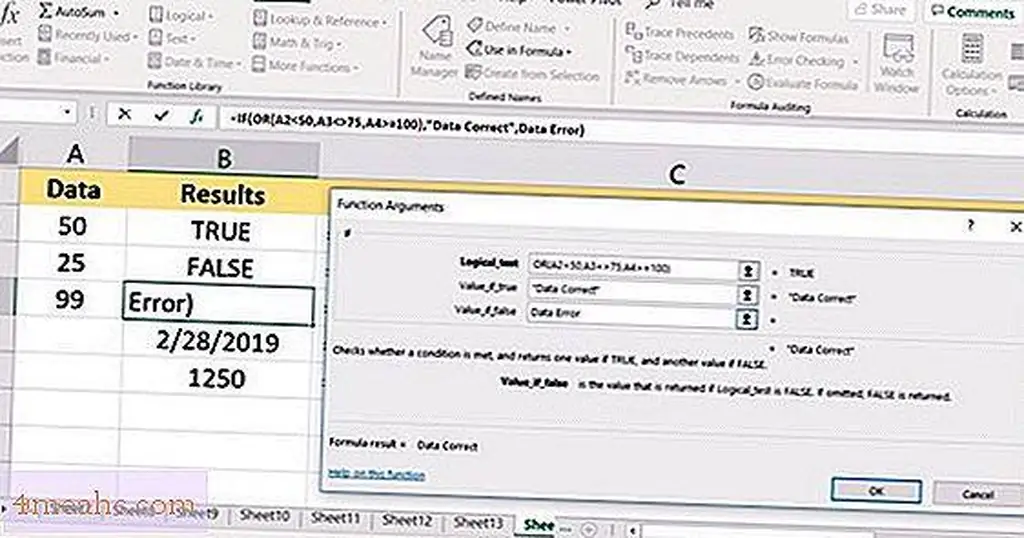
Image -
Нажмите OK, чтобы завершить функцию.
- Формула отображает аргумент Value_if_true в Data Correct.
-
Выберите ячейку B4, чтобы увидеть полную функцию в строке формул над рабочим листом.