
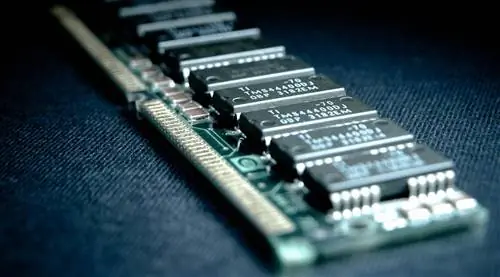
Обычно, когда наш компьютер начинает хромать, мы думаем о том, чтобы изменить некоторые компоненты, чтобы улучшить его. Здесь отвечаем на один из самых частых вопросов: стоит ли менять оперативную память?
Часто бывает, что когда наш компьютер начинает хромать и его производительность ухудшается, мы начинаем думать о том, как улучшить его производительность. А еще обычно бывает, что мы начинаем его чистить от старых файлов, освобождать место на жестком диске, а то и форматировать его и начисто устанавливать нашу операционную систему. Но наступает момент, когда программное обеспечение больше не дает себя, и настало время рассмотреть вопрос о выплате средств на обновление компонентов. И тут мы начинаем оценивать, какой вариант для нас более выгоден: переход с жесткого диска на SSD (вы знаете, сколько времени осталось у вашего SSD?), апгрейд процессора или заменить оперативную память, что обычно рассматривается в первую очередь, учитывая простоту замены и низкую стоимость.
Обычно возникает вопрос, стоит ли оно того, и если да, то сколько оперативной памяти мы должны монтировать. Как правило, всегда полезно увеличить объем оперативной памяти, если мы замечаем, что наш компьютер выполняет некоторые процессы медленно, хотя, конечно, это не обязательно является основной причиной и не гарантирует идеальной производительности. Но низкие цены на модули оперативной памяти делают их доступным вариантом, который обычно имеет отличное соотношение цены и качества.
Для начала вы можете проверить, сколько оперативной памяти потребляют ваши обычные процессы на вашем компьютере. Для этого вы можете найти Диспетчер задач (Windows), Системный монитор (Ubuntu и почти все дистрибутивы Linux на основе Debian) или Монитор активности (OS X). С помощью этих приложений вы сможете увидеть, сколько оперативной памяти потребляется запущенными приложениями и процессами, а сколько оперативной памяти остается свободной.
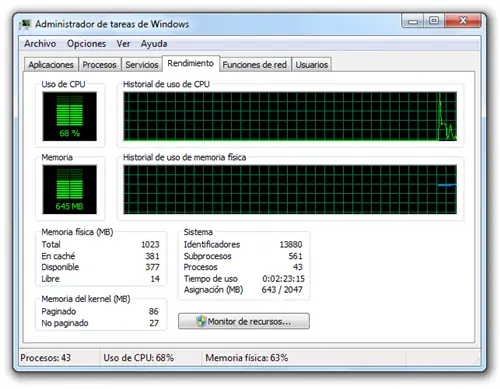
Если у вас большой оставшийся процент, оперативная память не будет основной проблемой. Но если у вас очень маленькая маржа, вам следует подумать об изменении. В качестве приблизительной шкалы, в зависимости от вашего процессора и типа использования вашего компьютера, это будут приблизительные цифры:
- ЦП 32 бита:, если вы просматриваете веб-страницы и редактируете документы простым способом, без большого количества мультимедийного контента или игр, с 2 ГБ оперативной памяти вам должно хватить. Если вы используете ресурсоемкие приложения, не очень продвинутое редактирование фотографий или игры (не самые современные), 4 ГБ должно быть достаточно.
- 64-разрядный процессор: с 4 ГБ оперативной памяти подходит для пользователей, которые хотят использовать компьютер для просмотра веб-страниц, редактировать документы и задачи с низким потреблением ресурсов. Тем, кто использует профессиональные приложения или игры следующего поколения, потребуется перейти на 8 ГБ, с 16 ГБ ОЗУ и 16 ГБ для тех, кто выполняет тяжелые задачи по редактированию фотографий или видео, или для тех, кому нужны игры с высочайшим уровнем детализации.
Если вы не знаете, какой тип процессора вы используете, это легко узнать. В Windows вы можете увидеть его в Мой компьютер → Свойства → Тип системы. В Ubuntu вы можете проверить это, набрав в Терминале lscpu, первые две строки сообщат вам эту информацию. В OS X это так же просто, как щелкнуть значок яблока на панели задач и щелкнуть «Об этом Mac». Он не скажет нам напрямую, 32-битный он или 64-битный, но мы можем сказать через процессор. Если это Intel Core Solo или Intel Core Duo, то он 32-разрядный. Если это Intel Core 2 Duo, Quad-Core Xeon, Dual-Core Xeon, i3, i5 или i7, то это 64-разрядная версия. При этом вы также будете готовы к установке новых типов оперативной памяти.