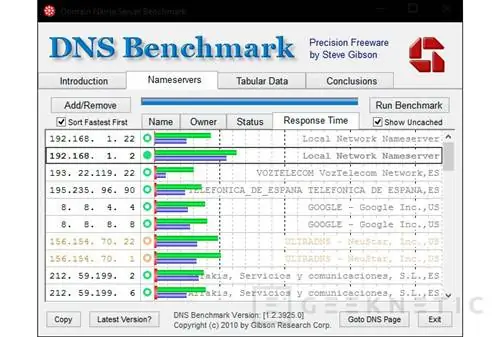
BIND - это бесплатный DNS-сервер, который оживляет почти все DNS-серверы Интернета, которые мы можем найти, но не очень часто его можно увидеть на компьютерах с Windows. Это очень стабильный и эффективный сервер, который отлично работает в этой среде. Это позволит нам запустить его на одной из наших машин с Windows, не заходя в виртуализированные системы, что тоже неплохо, или на выделенные машины с Linux.
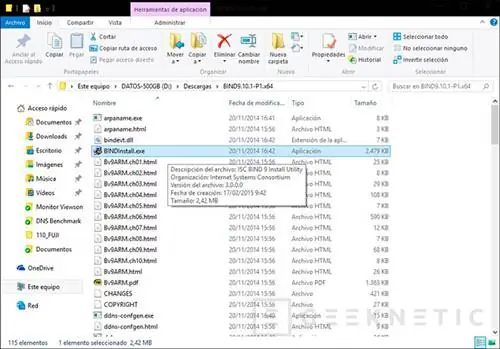
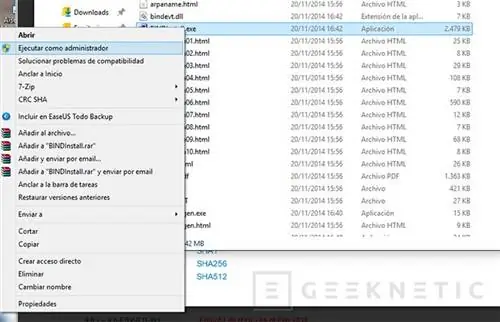
Первое, что нам нужно, это загрузить BIND-версию Windows, которая соответствует возможностям нашей системы, если она 64-разрядная, рекомендуется загрузить последнюю версию этой стабильная версия В любом случае здесь вы найдете все доступные версии. Скачиваем файл, разархивируем и запускаем установщик в режиме администратора, щелкнув правой кнопкой мыши файл «BINDinstall.exe» и используя режим «запуск от имени администратора»
Программа установки проста, но в ней есть важные моменты для настройки. Я всегда за то, чтобы оставить маршруты по умолчанию но вы можете выбрать тот, который вам нужен и у вас не должно быть проблем с выполнением кроме учитывайте маршрут в конфигурационных файлах, которые будем генерировать, и в пути выполнения команд, которые нам нужно использовать Нам нужно будет ввести пароль для пользователя службы, это важно, и мы также будем использовать параметры «Автоматический запуск» и «Сохранить файлы конфигурации после удаления». Оба отмечены по умолчанию, но они важны для возможности переноса наших конфигураций на другие машины и для того, чтобы служба запускалась только каждый раз, когда мы запускаем Windows, хотя, как мы увидим в будущем трюке, это можно изменить позже. Устанавливаем и закончив процесс закрываем установщик.

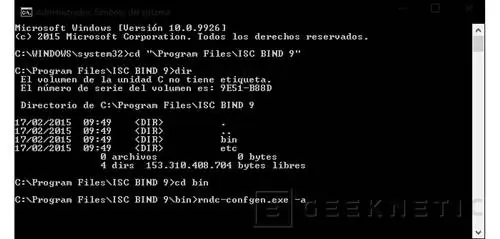
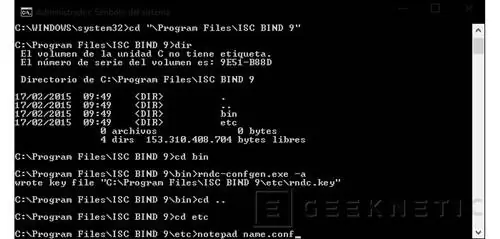
Следующие шаги будут выполнены с помощью командной консоли в режиме администратора Откройте командное окно и перейдите в папку, в которую мы установили BIND. Внутри мы найдем две папки, etc и bin, вводим bin и выполняем команду «rndc-confgen -a» Это создает «ключ», необходимый для зашифрованной связи сервера с другие серверы Headboard. Он создается в папке «etc», куда мы и отправимся.
BIND нужен конфигурационный файл для его выполнения. Мы будем использовать основные команды для ведения журнала, чтобы сервер отвечал на любой интерфейс на нашем компьютере и, следовательно, имел локальный вывод, который мы можем использовать по сети. Мы также настроим пару «пересылающих» серверов, которые мы выбрали, прежде чем искать лучшие из них с помощью «DNS Benchmark» Это поможет нам, чтобы наш сервер, если он не знает IP имени домена, вам не нужно идти на основные DNS-серверы, увеличивая время ожидания Таким образом, вы сначала пойдете на близлежащие, мощные и надежные серверы, которые дадут нам гораздо более быстрый ответ. Имейте в виду, что это, если вы измените IP-адрес регистрации домена, также задержит наше обновление этих изменений, поскольку они должны распространяться теми серверами, которые мы используем в качестве челноков. Чтобы сгенерировать файл конфигурации, мы можем запустить команду «блокнот named.conf». Вы должны создать его, напомню, внутри папки «etc».
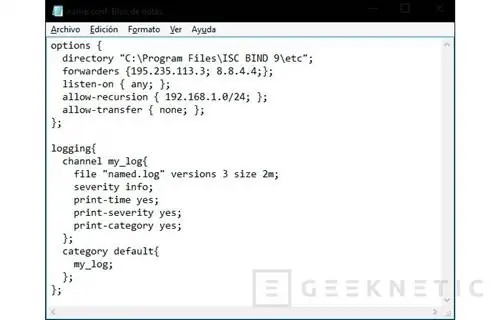
Я не буду вдаваться в подробности, так как в этом файле мы можем делать очень сложные вещи. Я оставляю вам свой файл конфигурации на случай, если вы захотите использовать его напрямую или скопировать. По сути, мы определяем маршруты программы, настраиваем серверы пересылки запросов (я выбрал один из Movistar и другой из Google), разрешаем ответ на любом сетевом интерфейсе ПК, который действует как сервер, и, хотя это не совсем необходимо, мы включаем рекурсивный режим в локальной сети. Остальные - это конфигурации для создания журнала на случай, если нам придется диагностировать сбой. Мы записали. Если мы сделаем это в том же сеансе администратора, у нас не будет проблем с разрешением на сохранение файла. Поэтому запускаем «блокнот» из командной строки.
Пришло время запустить службу и настроить брандмауэр нашей системы, чтобы наш DNS-сервер был доступен для всей сети. Давайте сначала запустим службу. Можем сделать это из «диспетчера задач» или из «диспетчера компьютеров» в разделе «службы и приложения». Мы обязательно найдем его с названием «ISC BIND» Запускаем его. Это не должно вызывать проблем с моим конфигурационным файлом, но если у вас возникли проблемы, не стесняйтесь использовать наш форум, и мы постараемся помочь.

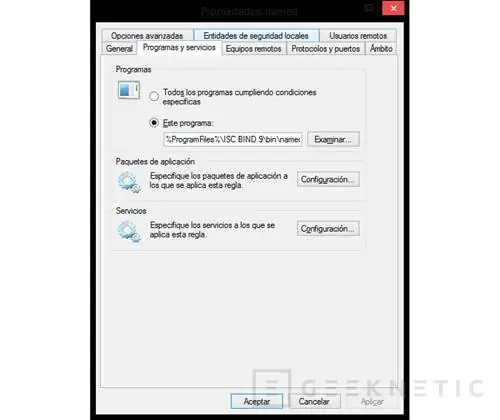
Запустил сервис, теперь уместно открыть «named.exe» в системном брандмауэре Это самый быстрый способ сделать запросы с другой машины, хотя мы также можем открыть порты TCP и UDP 53 и 953 Чтобы открыть Брандмауэр Мы создадим «правило ввода», связанное с исполняемым файлом «named.exe», который мы найдем в папке установки «bin». Это сделано, пришло время ввести IP нашего DNS-сервера BIND в «DNS Benchmark» и протестировать его возможности.
Если все пойдет так, как ожидалось, наш сервер должен быть самым быстрым DNS, к которому у нас есть доступ В наших тестах он даже быстрее, чем тот, который мы создали в время в NAS Synology DS1815, который является одним из самых мощных брендов. Наш DNS-сервер размещен на ноутбуке, который мы использовали в детстве для всего, с процессором Core i5 480M, 6 ГБ ОЗУ и подключением Gigabit Ethernet.