
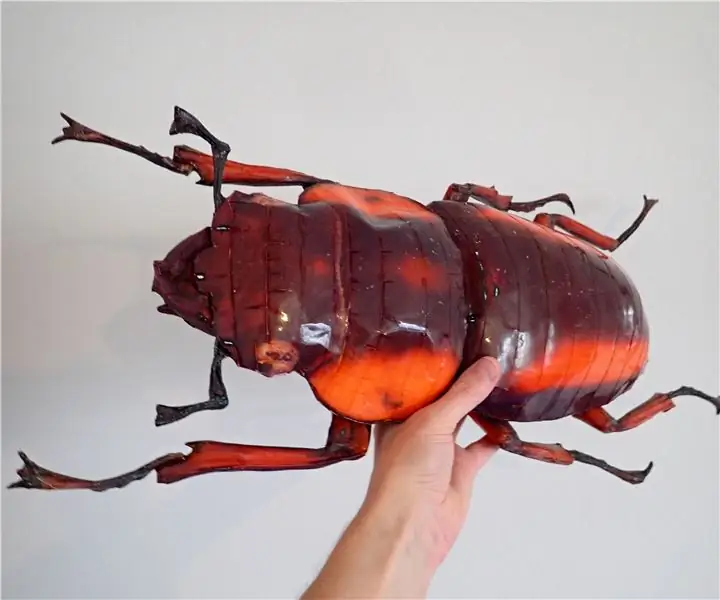
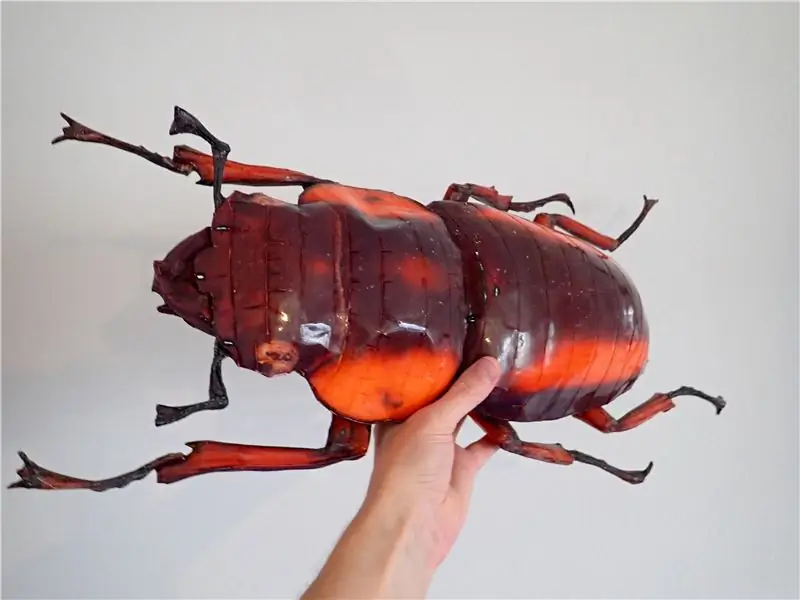
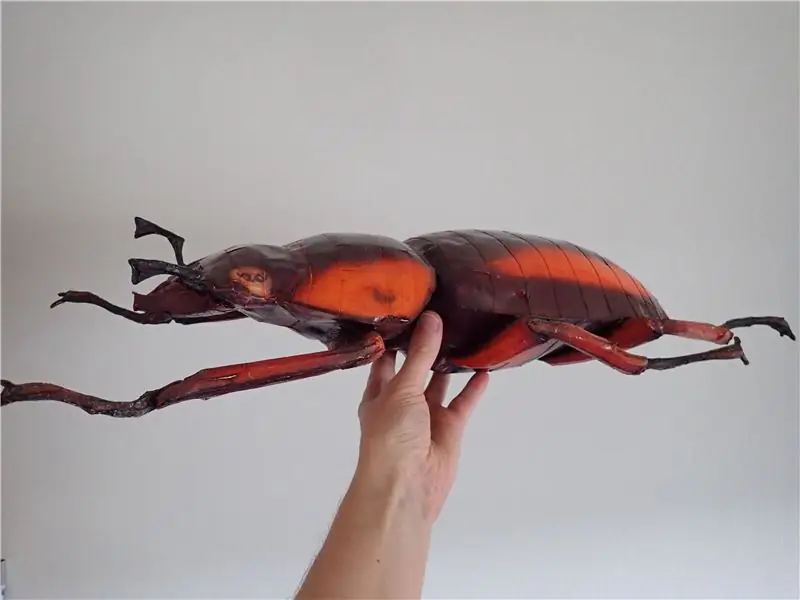
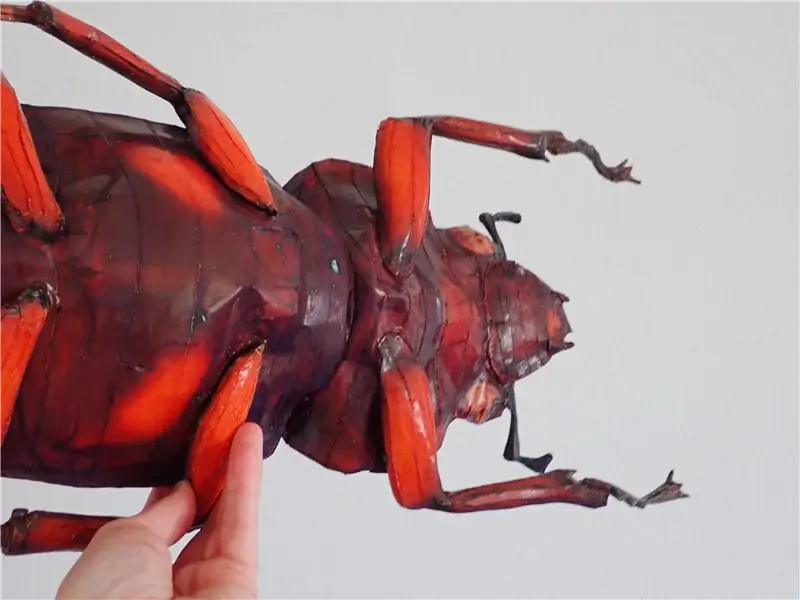
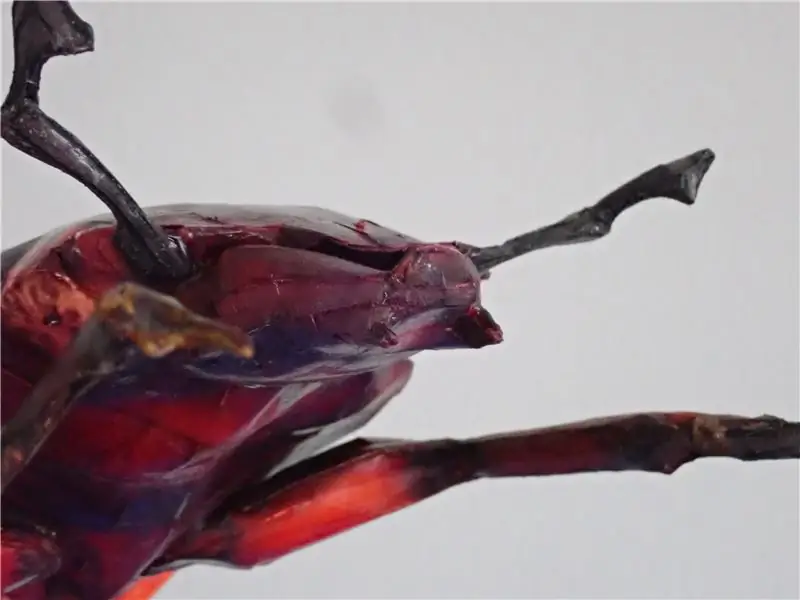
Бумага - фантастический материал: ее легко печатать, гнуть и придавать форму.
Здесь я представляю рабочий процесс, который можно использовать для создания бумажной модели из любой цифровой 3D-модели. Процедура особенно подходит для органических структур, таких как животные.
В качестве конкретного примера я получил модель насекомого, созданную в рамках замечательного фотограмметрического проекта. Эта модель относительно сложна и сложна в сборке, но также показывает, что возможно. Конечно, бумажная модель должна иметь определенный размер, чтобы ее можно было складывать. Для моей модели насекомого масштаб 20: 1 (около 60 см в длину).
Если вы хотите следовать моим инструкциям и начать с чего-то более простого, я рекомендую, например, эта модель (утка).
Поскольку я использую другое программное обеспечение, формат импорта / экспорта всегда.obj (формат Wavefront).
Шаг 1: разделите модель на компоненты
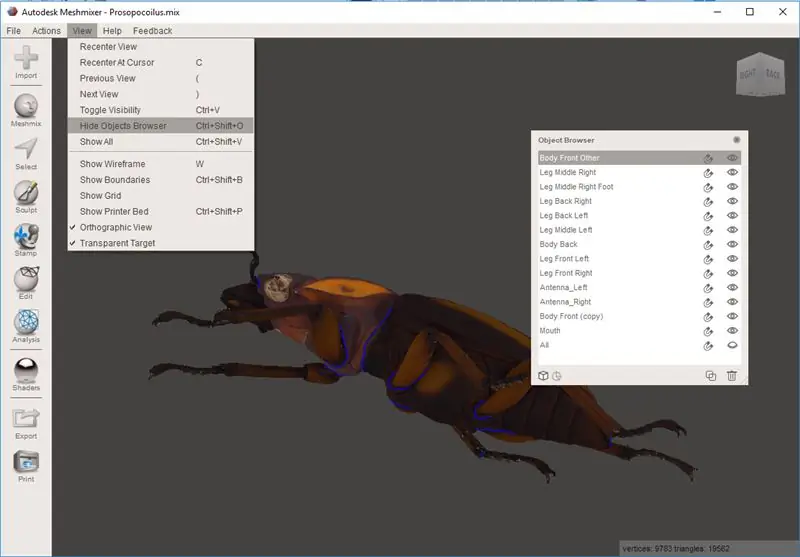

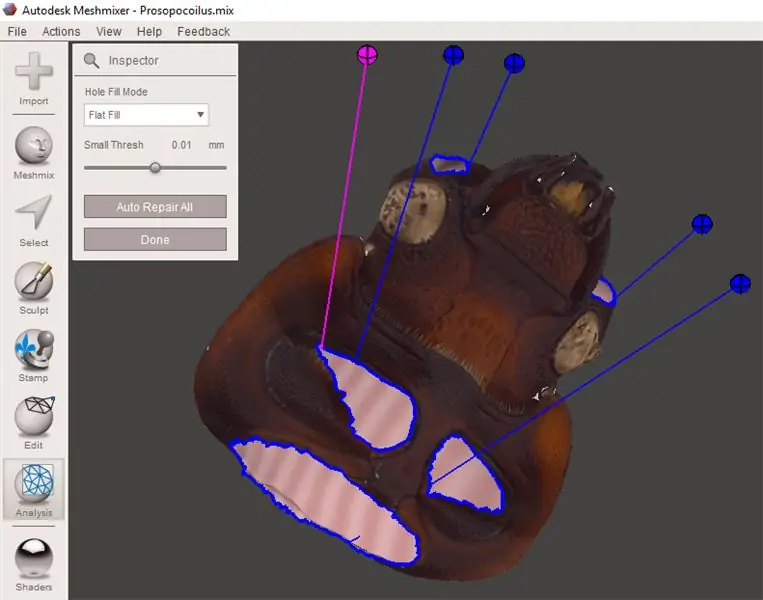
Сложные модели следует разделять на составляющие, чтобы можно было также изобразить детали. Я разделил свою модель, например, в голову, тело, переднюю левую ногу и т. д. Для каждого компонента рабочий процесс, который я описал здесь в шагах 2-5, одинаков, и в конце вам нужно склеить отдельные части вместе.
Для этой задачи я использую Meshmixer. Он относительно прост в использовании, имеет обозреватель объектов и полезные функции, такие как функция заполнения отверстий.
Конечно, на этом этапе вы можете использовать любое программное обеспечение для 3D-моделирования.
Шаг 2: создавайте плитки с помощью мгновенных сеток
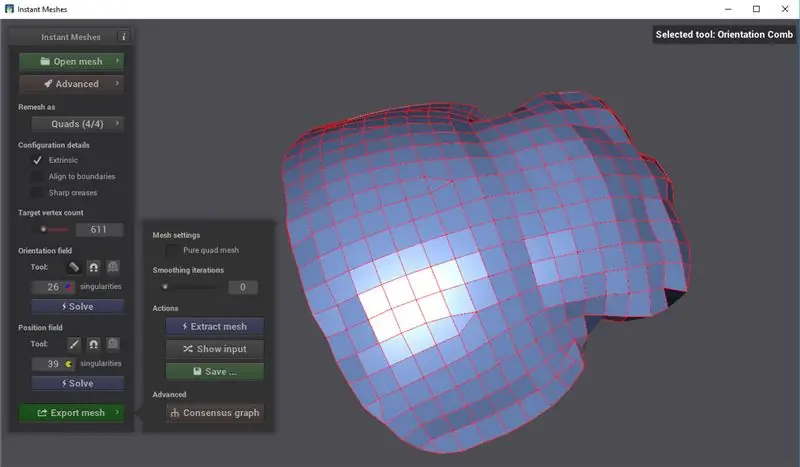
Исходная сетка состоит из множества маленьких треугольников. Поскольку вы не можете создать бумажную модель с такой высокополигональной 3D-моделью, вам необходимо уменьшить поверхность примерно на 500 оптимизированных областях. Теоретически можно просто уменьшить количество полигонов соответствующими программами, но результат будет громоздким и бесполезным для наших целей.
Помощь можно найти в гениальной программе с открытым исходным кодом Instant Meshes. Это позволяет нам преобразовать треугольную исходную сетку в правильную четырехугольную поверхность с преобладанием. Благодаря красивому и простому в использовании пользовательскому интерфейсу у вас есть множество различных способов управления преобразованием, среди прочего, вы также можете указать, сколько плиток должно иметь результат. И именно этого мы хотим здесь добиться!
Шаг 3: перенос текстуры с помощью блендера
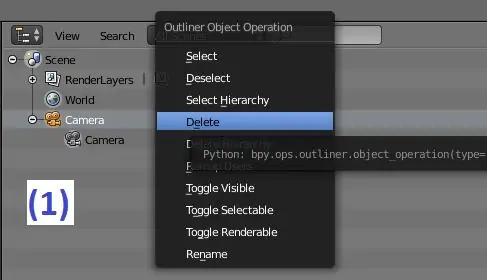
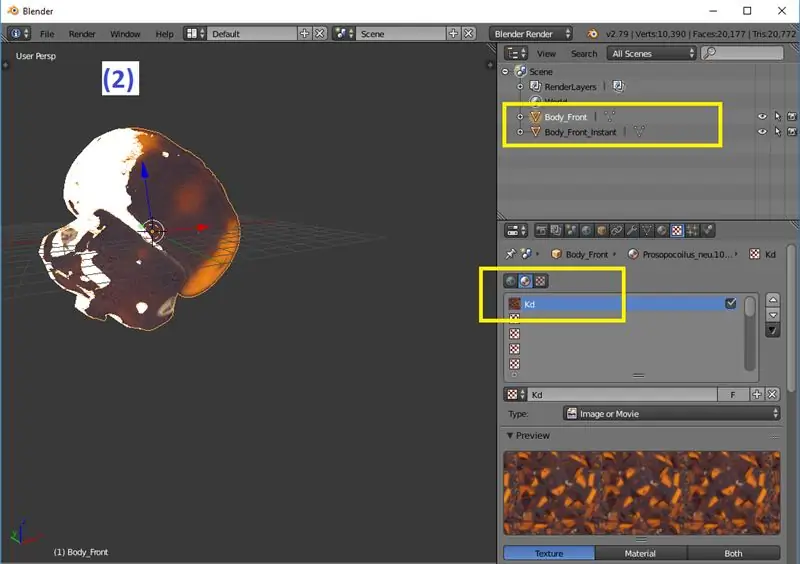
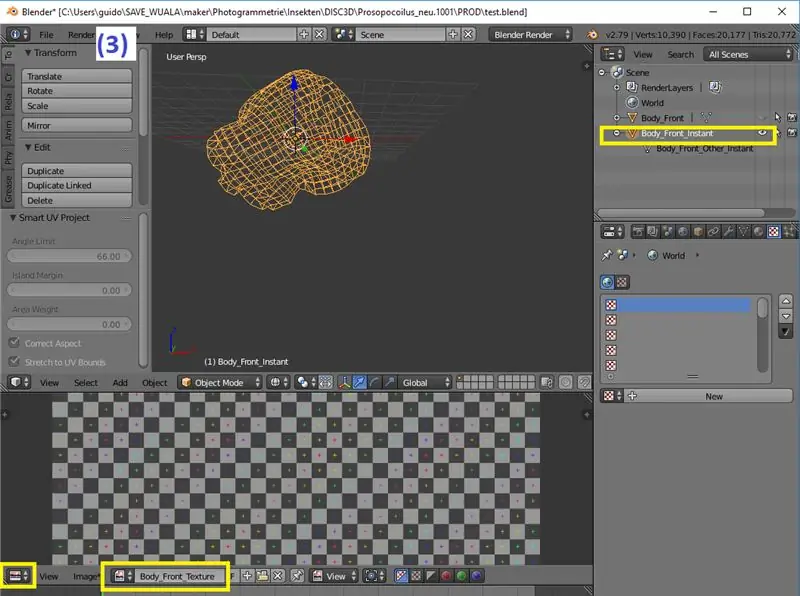
Поскольку Instant Mesh также не преобразует текстуру, вам нужно сделать это на отдельном шаге.
Для этого я использую Blender, очень мощную и разнообразную программу, но также довольно сложную. Поэтому на этом этапе я подробно показываю отдельные последовательности (см. Также экраны печати). Важно следовать именно этим шагам, иначе ничего не получится!
- Удалите ненужные объекты (Камера, Куб, Лампа) на Панели Сцены
- Импортируйте исходную сетку и мгновенную сетку. Две сетки должны быть друг над другом, а текстура исходной сетки должна быть импортирована проверкой (см. Экран печати).
- В нижнем окне выберите Editor Type UVImageEditor. Для мгновенной сетки создайте новое изображение типа UV Grid. Дайте изображению осмысленное имя.
- Для Instant Mesh переключитесь в режим редактирования, затем нажмите кнопку A (Выбрать все), а затем кнопку U для меню UV Mapping. В меню выберите Smart UV Project.. Затем переключитесь на ранее созданное изображение (тип UV Grid). Он должен выглядеть как экран для печати.
- Сначала щелкните исходную сетку на панели сцены, затем нажмите Shift + щелкните мгновенную сетку. Затем выполните настройки в Render Bake, как показано на экране, и запустите передачу с помощью Bake. Затем сохраните сгенерированную текстуру (Image Save as Image).
- Щелкните Instant Mesh на панели Scene и экспортируйте его с помощью File Export (.obj). Обратите внимание, что в свойствах экспорта необходимо поставить галочку «Только выбор».
Шаг 4: нарисуйте полосы с помощью Pepakura
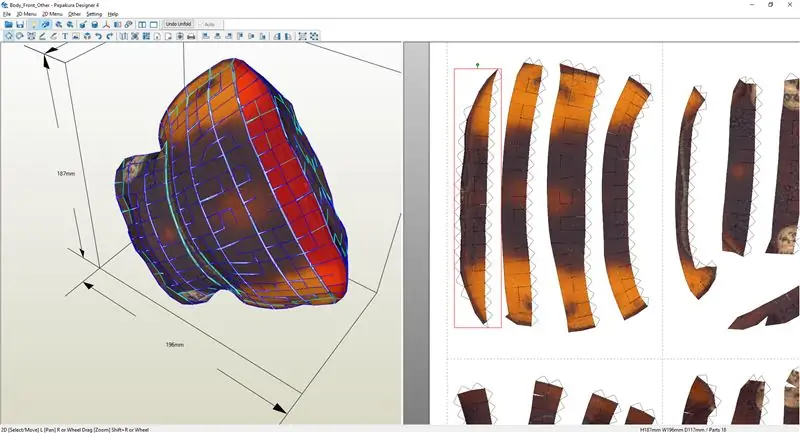
Pepakura - это программа для создания схемы раскроя. Он прост в использовании и не стоит слишком дорого.
Поставляется в трех разных версиях:
- Дизайнер (38 долларов США)
- Просмотрщик (бесплатно)
- Программа просмотра с поддержкой станка для резки Silhoutte (15 долларов США)
Работа здесь состоит в том, чтобы объединить плитки Instant Meshes в значимые липкие полосы. Я продолжил следующий рабочий процесс:
- Импортируйте сетку Instant Meshes (.obj) и установите масштаб.
- Развернуть
- Присоединение / разъединение граней: это настоящая работа по созданию полос. Вы можете одновременно работать в 3D или 2D режиме.
- Расположите созданные полосы в 2D-окне (совместив края рядом).
- Нарисуйте закрылки на одной из сторон (см. Также советы Пепакуры).
- Точная настройка соединения / разъединения граней.
- Убедитесь, что все полосы совпадают.
Для симметричных объектов, например, левая / правая нога, вам нужно только один раз создать выкройку. Затем вы можете отразить объект в Pepakura Designer в разделе «Другая инверсия зеркала».
Шаг 5: сборка
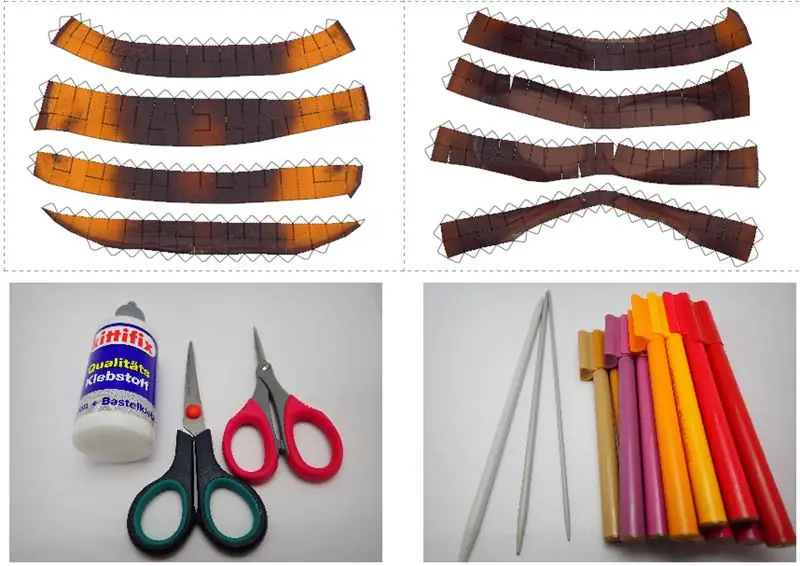
После всей тяжелой компьютерной работы можно переходить к сборке.
Если вам нравится создавать мою модель насекомого (файлы ниже), имейте в виду: особенно ноги не так легко приклеить, и в целом вы должны ожидать около 60 часов работы! Если вы никогда не строили бумажную модель, я рекомендую вам начать с более простой и менее трудоемкой модели. Здесь вы для начала найдете множество отличных моделей, которые можно бесплатно загрузить.
Пепакура
Для печати выкроек вам необходимо установить как минимум бесплатную программу Pepakura Viewer. Поскольку инструкции по сборке нет, сборка возможна только с помощью программы Pepakura (в настоящее время доступна только для Windows).
Бумага Бумага должна быть плотной в соответствии с размером объекта. Для моей модели насекомого я использовал недорогую одностороннюю глянцевую бумагу весом 200 г.
Клей
Решающее значение имеет хорошо функционирующий клей. Это должен быть клей для бумаги / картона, который прозрачно сохнет. Клей не должен высыхать слишком быстро, чтобы можно было двигать / выравнивать детали. Но он не должен высыхать слишком медленно, чтобы можно было работать со стабильной, податливой структурой. Если с одним клеем не получается, попробуйте другой.
Ножницы
Для мелких деталей / клапанов полезно использовать ножницы меньшего размера, которые позволят вам работать более точно.
Вязальные спицы
Они полезны, когда вам нужно создать противодавление изнутри в закрытых конструкциях.
Маркеры
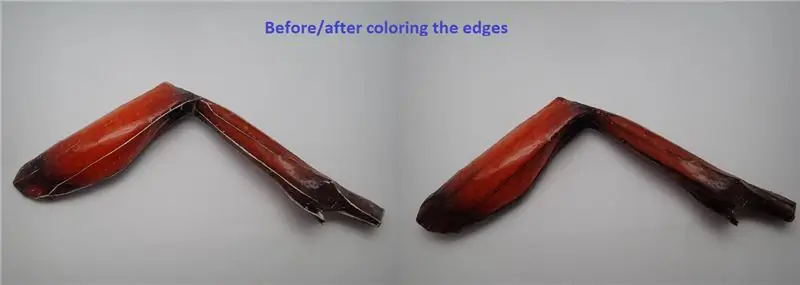
Фломастером маскирую некрасивые белые края (см. Фото). Пригодится широкий выбор фломастеров.
подсказки
- Не торопитесь
- Просто вырежьте ту часть, которая вам нужна прямо сейчас.
- Если у вас есть резак Silhoutte, есть специальная версия Pepakura Viewer.
- Постарайтесь приклеить полосы как можно точнее, исходя из положения плитки. Если это не представляется возможным, посмотрите на 3D-модель в Prepakura. В большинстве случаев угол кромок неправильный, или вам нужно изменить направление сгиба (холм / впадина).
- Знайте свой клей: важно подобрать правильную комбинацию бумаги и клея, которая подходит именно вам.
- Дайте клею высохнуть достаточно долго. Если вы хотите двигаться быстрее, вы можете работать над разными частями параллельно.
Идеи
Построить свою модель больше: без проблем и ее проще собрать. Просто отрегулируйте масштаб в Pepakura Designer в разделе «Настройка изменения масштаба». Если после этого части больше не помещаются на бумаге, вам придется разделить их с помощью инструмента «Соединить / разъединить грани»
Повеселись!