
На прошлой неделе я рассказал вам о своей фабрике по производству хедшотов. Я использовал такую установку, чтобы сфотографировать до 300 человек за один день. К сожалению, для меня это самая легкая часть. Делать портрет с человеком - это очень весело. Что менее весело, так это ретушировать 300 портретов в течение следующей недели или около того. Каждому снимку нужно что-то свое, и большинству из них нужно одно и то же: контраст, ретушь кожи и осветление глаз.
Лучший способ улучшить контрастность, ретушировать кожу и сделать глаза ярче на портретах - использовать Perfectly Clear Complete (PCC). Он распознает каждое лицо на изображении и автоматически подправляет кожу и глаза, причем делает это без необходимости что-либо чистить или делать какой-либо выбор. Это действительно самый быстрый инструмент для портретов. Самое приятное то, что вы можете сохранить настройки, которые лучше всего подходят для этой фабрики снимков головы, и применить их ко всем изображениям одним пакетом. Прямо сейчас я покажу вам, как сохранить пользовательский пресет, а затем воспользоваться инструкциями из другой статьи, чтобы завершить пакетную обработку всех изображений из Lightroom.
Ретушь одной фотографии
Первое, что вам нужно сделать, это довести до совершенства один из ваших портретов. Начните в Lightroom с установки понравившегося профиля камеры и настройки баланса белого. Вам следует применить эти две настройки ко всем вашим портретам, чтобы они выглядели целостно - вы не хотите, чтобы баланс белого различался между снимками, потому что на веб-сайте вашего клиента будет плохо смотреться фон каждого из них. цвет.
Теперь отправьте изображение в PCC (щелкните правой кнопкой мыши и выберите «Редактировать»). Вот статья о том, как использовать PCC для завершения портретов. К советам в этой статье я хотел бы добавить одну вещь: когда вы выполняете фабрику снимков головы, у вас, вероятно, будут немного разные настройки для мужчин и женщин - возможно, более гладкая кожа для женщин и, возможно, больше контуринга лица - поэтому отредактируйте один женщина и один мужчина.
Сохранить предустановку
Открыв фотографию женщины в PCC, найдите колесо настроек слева в палитре «Предустановки». Нажмите и выберите «Добавить или изменить предустановку».
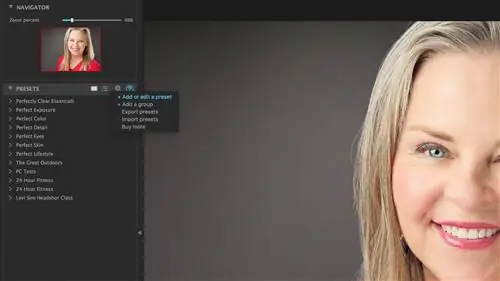
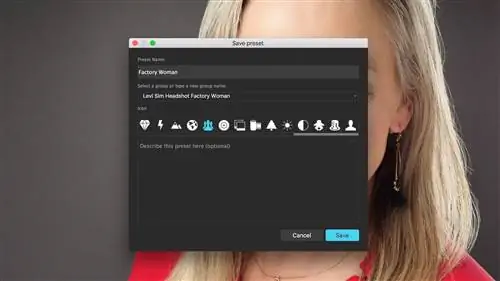
Теперь дайте пресету имя и подпапку, в которой он будет сохранен, и вы даже можете выбрать для него значок. Это для женских настроек, но я сохраню второй пресет с мужскими настройками. Этот пресет теперь появится в палитре пресетов в левой части экрана.
Начать производство
После сохранения предустановки каждый раз, когда вы заходите в PCC для редактирования, вы можете просто щелкнуть по предустановке, и ваш портрет будет готов к работе. Самое лучшее в создании предустановок - это то, что вы можете использовать их для обработки всех портретов одновременно. В этой статье приведены инструкции по пакетной обработке с помощью Lightroom. Благодаря предустановкам и пакетному редактированию ваша фабрика по производству хедшотов сможет очень быстро добиться отличных результатов.
Советы по портретной съемке выходят каждую неделю, и вы можете увидеть их все прямо здесь.