
На прошлой неделе мы говорили о пикселе Facebook и о том, как его настроить. Теперь, когда у вас все настроено и вы знаете, как проводить рекламные кампании, пришло время поговорить об аналитике. Запуск рекламы - это одно, но вам необходимо проанализировать ее эффективность, чтобы убедиться, что вы не тратите деньги зря. Это ключевая часть рекламы, которая позволит вам усовершенствовать рекламную кампанию и добиться лучших результатов.
Когда вы входите в Менеджер рекламы Facebook, на главном экране отображается много данных. Это очень полезно, и здесь вы можете узнать много нового о своей рекламе.
Экран аналитики
Начнем с экрана «Кампании». По умолчанию столбцы настроены на «Производительность», но вы можете изменить это в раскрывающемся списке в правом верхнем углу для других типов данных.
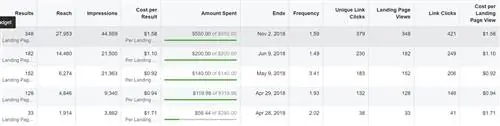
Столбцы по умолчанию весьма полезны, поэтому давайте поговорим о каждом из них. Обратите внимание, что они могут немного отличаться в зависимости от целей вашей рекламы.
- Результаты: сколько раз ваше объявление действительно достигло желаемой цели: просмотр целевой страницы, клик и т. д. (чем выше, тем лучше)
- Охват: сколько людей увидело вашу рекламу.
- Показы: сколько раз было показано ваше объявление, поскольку одно и то же лицо может показывать рекламу несколько раз.
- Цена за результат: сколько стоит (в среднем) достижение вашей цели (чем меньше, тем лучше).
- Частота: среднее количество раз, когда человек видел ваше объявление.
- Уникальные клики по ссылке: сколько людей нажимают на вашу ссылку (чем выше, тем лучше).
- Просмотры целевой страницы: сколько раз люди фактически перешли на страницу, на которую вы ссылаетесь (чем выше, тем лучше).
- Клики по ссылке: сколько раз люди нажимали на вашу ссылку. Возможно, люди нажали несколько раз (чем больше, тем лучше).
- Стоимость просмотра целевой страницы: сколько стоит (в среднем) привлечь кого-то на вашу целевую страницу (чем ниже, тем лучше).
На экране «Группы объявлений» есть похожие столбцы с некоторыми небольшими отличиями. На экране «Реклама» есть еще один важный столбец:Показатель релевантности Это рейтинг от 1 до 10, который оценивает, насколько хорошо ваша целевая аудитория реагирует на ваше объявление (показывается только после 500 показов). Чем выше балл, тем лучше.
Другие типы данных
Используя раскрывающийся список «Столбцы» в правом верхнем углу, вы можете найти другие типы данных. Вариантов много, и вы даже можете создать свой.
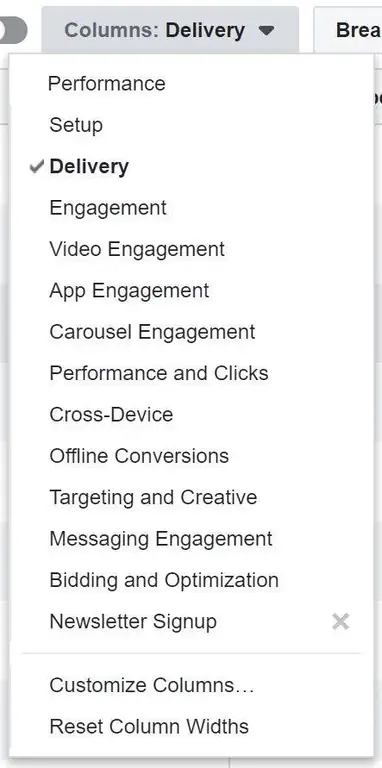
Например, если вы выберете «Доставка», вы увидите эти столбцы. Изучите различные варианты и выясните, какие данные вас интересуют.

Разрыв
Мощным экраном является раскрывающийся список «Разбивка». Он позволяет разбить данные кампании, группы объявлений или объявления на определенные сегменты: по времени, по показам или по действию.
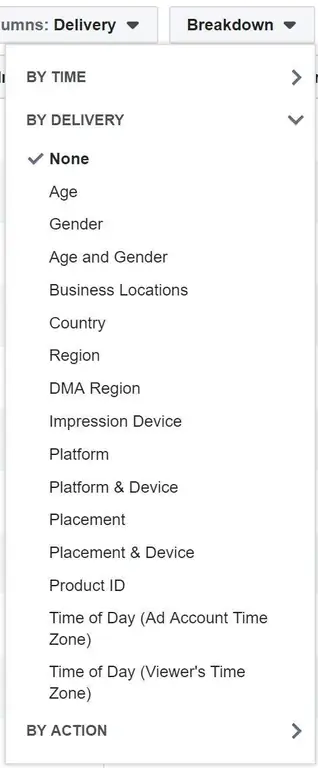
Я часто использую параметр «Разбивка по показам», поскольку он позволяет мне увидеть эффективность моего объявления по различным показателям: возрастным группам, полу, местоположению, устройству, месту размещения и т. д. Например, если я выбираю «Место размещения», Facebook. покажет мне эффективность моего объявления в зависимости от того, где оно было показано:
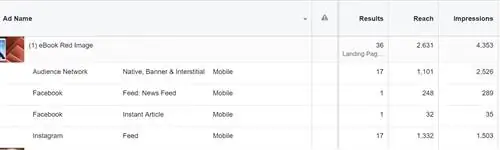
Это отличный инструмент, позволяющий сузить аудиторию и точно оценить эффективность вашей рекламы. Стоит проверить, неэффективна ли ваша реклама среди молодых людей, в определенных городах или на определенных платформах.
Обзор аккаунта
Я не часто использую этот экран, потому что он обеспечивает только очень общий вид. Но если вы управляете большой учетной записью с множеством кампаний, это может быть вам полезно. По сути, это панель мониторинга, которая дает вам обзор всей вашей учетной записи. Вы можете выбрать, какие данные будут отображаться, чтобы они работали именно так, как вам нужно.
Подведение итогов
Это невероятно важная часть процесса. Я настоятельно рекомендую вам потратить время на изучение экранов аналитики и выяснить, какие данные важны для вас. На следующей неделе мы поговорим о том, как использовать эти данные для оптимизации ваших кампаний и достижения лучших результатов!
Фото в заголовке Карлоса Музы на Unsplash.