
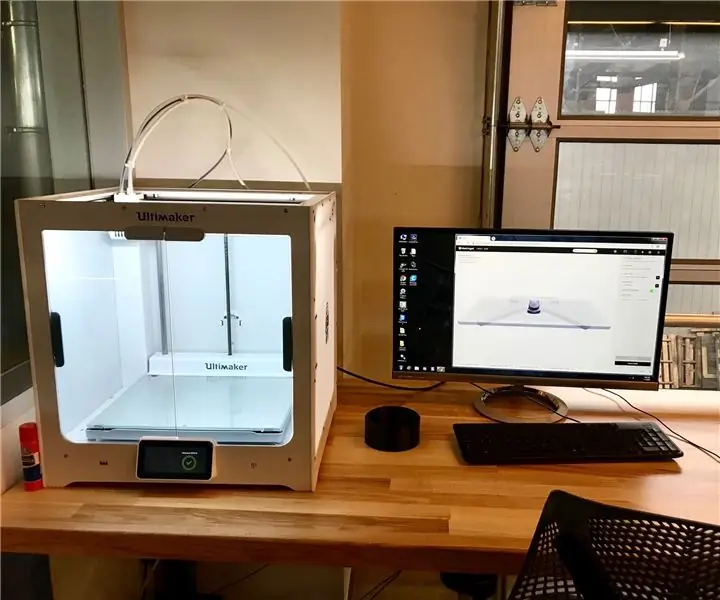


Это руководство предназначено для пользователей мастерской Технологического центра Autodesk в Сан-Франциско.
В этом руководстве объясняется, как использовать 3D-принтер Ultimaker S5. Ultimaker - это принтер для моделирования наплавлением (FDM), который выдавливает нити термопластического материала для печати вашей модели слой за слоем. Требования для использования принтера Ultimaker на пирсе 9:
Пройдите общий курс по технике безопасности в мастерской
Прочтите все страницы данного Руководства
Найдите персонал магазина для прохождения проверки безопасности
Для получения дополнительной информации о том, как использовать Ultimaker S5, посетите сайт поддержки и выберите операцию из параметров правой панели.
Шаг 1. Контрольный список безопасности
Ultimaker имеет множество движущихся частей, которые могут стать причиной травм
Совет: во время работы Ultimaker никогда не лезьте внутрь, не открывайте козырек или крышку.
Скребки могут стать причиной травм при неправильном использовании. При использовании скребков всегда надевайте устойчивые к порезам перчатки
Совет: всегда соскребайте с себя. При снятии детали установите кровать в вертикальном положении на устойчивую ровную поверхность. Всегда используйте короткие набивные движения, чтобы снять деталь с печатной платформы. Всегда держите пальцы или другие части тела на расстоянии от скребка при снятии детали с печатной платформы. При извлечении детали сохраняйте угол между скребком и платформой для печати небольшим.
Шаг 2: выбор материала

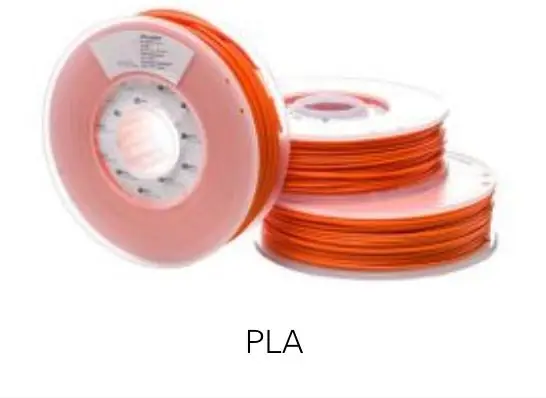
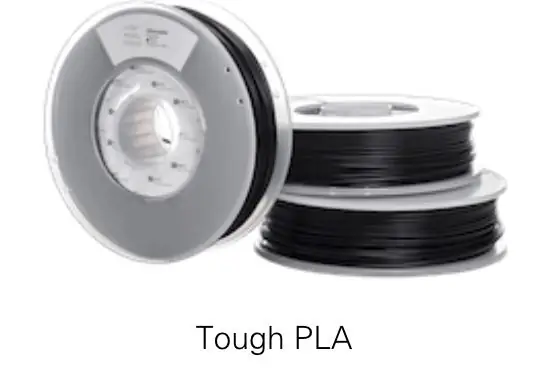
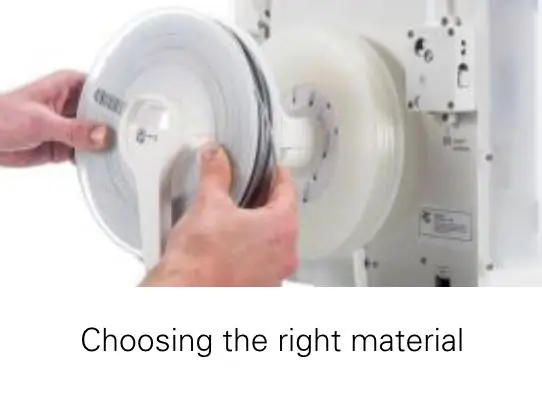
Какой материал мне использовать?
PLA - это стандартный материал, поддерживаемый нашим Ultimaker. ABS, ASA, нейлон и поликарбонат доступны на машинах Fortus 450. Если у вас есть особый запрос на материалы, обратитесь к сотрудникам магазина
При выборе материала для печати важно учитывать характеристики объекта, который вы хотите напечатать, и среду, в которой он будет использоваться. В идеале вы должны выбирать материал для печати на основе таких характеристик материала, как:
- технические свойства
- эстетические качества
- способность обработки
Следующие ниже описания материалов помогут вам выбрать подходящий материал для вашего приложения для 3D-печати. Для получения дополнительной информации см. Технические данные в таблицах характеристик материалов и руководства по материалам для печати инструкций.
PLA (полимолочная кислота)
PLA - это биоразлагаемый полимер, который идеально подходит для создания прототипов 3D-моделей с приятной эстетикой. У него хорошее качество поверхности, он несколько глянцевый и печатает детали с высоким разрешением. PLA - это надежный и простой в печати материал, который можно печатать при низких температурах. Он имеет низкий коэффициент усадки и не требует использования нагреваемой рабочей пластины. Это идеальный выбор для создания концептуальных моделей, средств визуализации или для использования в образовании. В целом PLA не так прочен, как другие технические материалы, но обладает высокой прочностью на разрыв. Не рекомендуется для функциональных и механических частей. Изделия, напечатанные с использованием PLA, могут потерять свои механические свойства и со временем стать хрупкими.
ПВС (поливиниловый спирт)
Хотя ПВА обычно не используется для печати объектов, это идеальный материал, если вы ищете съемные опорные конструкции. Ultimaker PVA является биоразлагаемым, обладает хорошей термической стабильностью и менее чувствителен к влаге, чем другие нити PVA. После печати в сочетании с другим материалом несущие конструкции из ПВА легко удаляются путем растворения в воде. Это делает ПВА хорошим вспомогательным материалом и позволяет печатать модели с большими вылетами и сложной геометрией. Примечание. PVA поддерживается только на Ultimaker 3 и в настоящее время оптимизирован для использования в качестве структуры поддержки для PLA или Nylon.
ТПУ 95А (термопластичный полиуретан)
TPU 95A - это полугибкий материал для использования в приложениях, требующих качества резины и пластика. TPU 95A имеет оценку 95 по шкале твердости по Шору А с разрывом при удлинении до 580%. TPU 95A гибкий, прочный и может выдерживать сильные удары, не деформируясь и не ломаясь. Он также устойчив ко многим распространенным промышленным маслам и химикатам и легко противостоит нормальному износу. В отличие от других (полу) гибких материалов, Ultimaker TPU 95A прост в использовании, быстро печатает и не требует высокого уровня знаний для эффективного использования. TPU 95A не рекомендуется для применений, которые будут подвергаться воздействию ультрафиолетового света, влаги или высоких температур в течение длительного времени.
АБС (акрилонитрилбутадиенстирол)
АБС - хорошо известный материал, используемый профессионалами для механических и технических применений. Он обладает превосходными механическими свойствами и может использоваться для объектов, требующих прочности и долговечности. Обладая термостойкостью до 85 ° C, ABS можно использовать в теплых помещениях. Эти свойства делают ABS хорошим выбором для создания прототипов и испытаний на пригодность. Ultimaker ABS специально разработан для минимизации коробления и обеспечения стабильной межслойной адгезии. Это упрощает использование, чем стандартные нити ABS. Ultimaker ABS имеет приятный внешний вид и обеспечивает матовое покрытие при печати. Примечание. На АБС негативно влияет ультрафиолетовое излучение, поэтому настоятельно рекомендуется не использовать АБС для приложений, которые подвергаются воздействию ультрафиолетового света в течение длительного времени.
CPE (сополиэстер)
CPE - популярный материал для механического применения. Он имеет ту же прочность, что и АБС, но также обладает высокой прочностью на разрыв, стабильностью размеров и химической стойкостью. Это означает, что CPE можно использовать в сочетании с большинством промышленных масел и химикатов без побочных эффектов. CPE не имеет запаха и выделяет мало UFP (сверхмелкозернистых частиц) и VOC (летучих органических соединений) во время печати. Это делает его более безопасным выбором, чем многие другие материалы. Примечание: CPE не следует использовать для деталей, подвергающихся воздействию высоких температур, так как он может деформироваться при температуре выше 70 ° C. CPE + (сополиэстер) CPE + прочнее, чем CPE, что делает его подходящим для применений, где прочность объекта является ключевым фактором. CPE + в основном используется для функционального прототипирования и моделирования. Он имеет более высокое термическое сопротивление, чем CPE, поэтому детали, напечатанные в CPE +, могут использоваться при температурах до 100 ° C без деформации. Примечание. Печать в CPE + сложнее, чем в CPE, из-за высокой температуры, необходимой для печати.
ПК (поликарбонат)
ПК можно использовать для различных инженерных приложений. Это один из самых прочных материалов для печати, что делает его идеальным выбором для печати прочных объектов. ПК обладает высокой механической прочностью, хорошей устойчивостью к УФ-излучению и высокой термостойкостью. Сохраняет форму при температуре до 110 ° C. Кроме того, поликарбонат обладает хорошей стабильностью размеров, химической стойкостью и огнестойкостью. Эти свойства делают его пригодным для освещения, форм, инженерных деталей, инструментов, функционального прототипирования и мелкосерийного производства. Примечание. Печать на ПК может быть сложной задачей из-за высокой температуры, необходимой для печати.
Нейлон (полиамид)
Нейлон - хорошо известный материал, используемый для изготовления печатных инструментов, функциональных прототипов и деталей конечного использования. Он сочетает в себе прочность, ударопрочность и гибкость. Нейлоновые 3D-принты одновременно прочные и немного гибкие. Ultimaker Nylon очень прочен благодаря своей стойкости к истиранию и коррозии к щелочам и органическим химическим веществам. В отличие от стандартных нейлоновых нитей, Ultimaker Nylon значительно удобен в использовании - он отличается пониженным поглощением влаги для легкой и надежной печати.
ПП (полипропилен)
Будучи вторым по популярности полимером в мире, полипропилен предлагает множество возможностей как для прототипов, так и для конечных деталей. Ultimaker PP отличается прочностью, высокой прочностью и устойчивостью к усталости. Это означает, что полипропилен сохраняет свою форму после скручивания, изгиба или изгиба. Он имеет очень низкое трение, что позволяет частям, контактирующим друг с другом, плавно перемещаться друг по другу. ПП также является полугибким. Хотя он не такой гибкий, как TPU 95A, он все же может быть хорошим вариантом, если вы ищете материал с небольшой гибкостью. Помимо этого, он обладает хорошей химической стойкостью и высоким электрическим сопротивлением, поэтому идеально подходит в качестве электрического изолятора. Еще одно ключевое преимущество полипропилена в том, что он имеет низкую плотность, что делает его идеальным для создания легких деталей. Кроме того, он обладает хорошими полупрозрачными свойствами.
Шаг 3. Печать с помощью PLA
PLA (полимолочная кислота) - один из наиболее широко используемых материалов для 3D-печати, а также рекомендованный материал для начинающих. Он печатает быстро, безопасно и может использоваться для самых разных моделей и приложений. Ниже приводится все, что вам нужно знать о печати с Ultimaker PLA.
На Ultimaker S5 и Ultimaker 3 PLA также можно печатать в сочетании с PVA, Breakaway или другим цветом PLA. В этом обзоре показаны материалы, с которыми совместим PLA.
Температура
Ultimaker PLA печатает при умеренных температурах, в основном около 200-210 ° C, в зависимости от выбранного размера сопла и профиля печати. Профили для сопел 0,25 мм используют немного более низкую температуру, а профили 0,8 мм требуют более высокой температуры.
- Для рабочей пластины используется температура 60 ° C для нагреваемых рабочих пластин, но также можно печатать PLA на холодной рабочей пластине с помощью синей ленты.
- Примечание. Правильные значения температуры используются автоматически в зависимости от принтера, размера сопла и профиля, выбранного в Ultimaker Cura.
Адгезия
PLA обычно хорошо прилегает к нагретой стеклянной пластине, но для достижения наилучших результатов рекомендуется нанести тонкий слой клея (входит в комплект принадлежностей вашего 3D-принтера).
Профили PLA в Ultimaker Cura используют край в качестве типа адгезии рабочей пластины, чтобы обеспечить оптимальную адгезию на первом слое.
Кромка состоит из дополнительных линий, напечатанных по периметру начального слоя вашей 3D-печати, чтобы обеспечить успешное приклеивание к рабочей пластине. После завершения 3D-печати не удаляйте ее, пока рабочая пластина еще теплая. Это может привести к деформации основы вашего отпечатка.
Шаг 4: 3D-модель
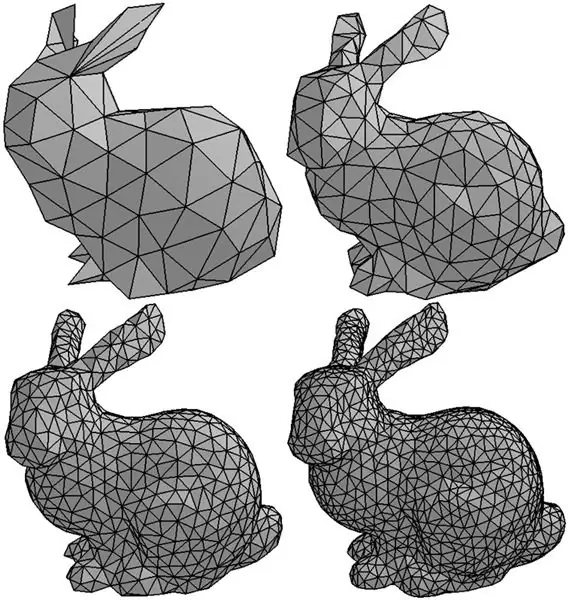
Для печати с помощью CURA вам понадобится. STL или. OBJ.
Ваша модель должна быть водонепроницаемой, то есть в ней не должно быть отверстий, перевернутых нормалей или других ошибок. Вы можете проверить наличие ошибок в Autodesk Netfabb или Meshmixer.
Шаг 5: Программное обеспечение: Ultimaker Cura
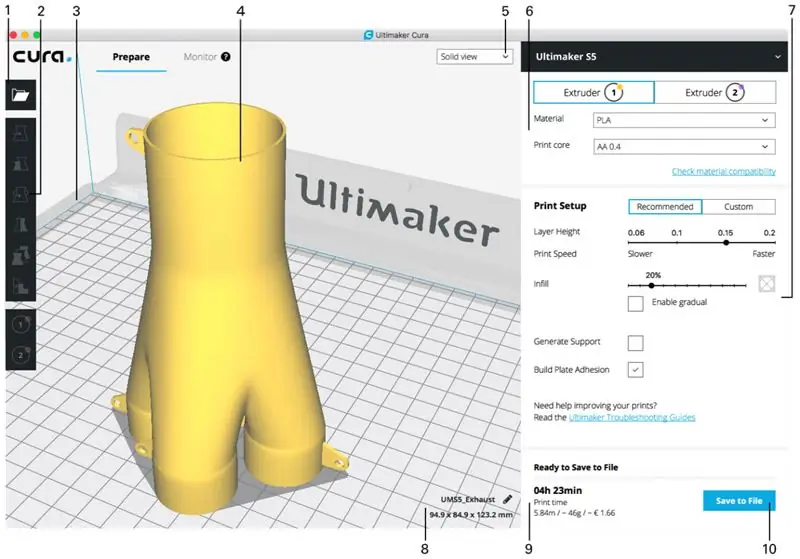
Для печати на Ultimaker вам необходимо открыть Cura на настольном компьютере, расположенном рядом с принтером.
CURA UI:
- Открыть файл
- Инструменты настройки
- Непечатаемые области
- 3D модель
- Режим просмотра
- Конфигурация принтера, материала, печатного ядра и рабочей пластины
- Настройка печати (рекомендуемый режим)
- Информация о модели
- Информация о задании печати (время печати и использование материалов)
- Печать по сети или сохранение в файл или на USB-накопитель
Подготовить файл
Чтобы разрезать модель в Ultimaker Cura:
- Загрузите модели, щелкнув значок папки «Открыть файл».
- На боковой панели (в правой части экрана) проверьте правильность материалов, печатающих ядер и рабочей пластины.
- Используйте инструменты настройки, чтобы позиционировать, масштабировать и вращать модель по своему усмотрению.
-
Выберите желаемые настройки (высоту слоя / скорость печати, заполнение, опору и адгезию рабочей пластины) в разделе «Параметры печати».
Убедитесь, что вы выбрали правильный наконечник и материалы
- Чтобы просмотреть результат выбранных настроек, измените режим просмотра с Solid view на Layer view.
- В правом нижнем углу выберите Печать по сети, Сохранить в файл или Сохранить на USB в зависимости от метода печати. Подробнее об отправке отпечатков на Ultimaker читайте здесь.
✔ Совет: перед печатью проверяйте печатающие головки на наличие пластика, капающего с горячих концов, потому что это может иногда мешать автоматической калибровке высоты.
✔ Совет: при печати с опорой у вас есть возможность выбрать экструдер, который вы хотите использовать для печати опорной конструкции. Это позволяет вам распечатать вашу модель с поддержкой PVA, поддержкой Breakaway или создать материальную поддержку на Ultimaker S5.
✔ Совет: если вы создаете двухцветную печать, вам необходимо назначить цвет материала моделям и объединить модели перед завершением среза. Дополнительные инструкции по использованию Ultimaker Cura см. В руководстве по Ultimaker Cura.
Шаг 6: Печать
Сбои при печати
Шаг 7: Удаление вашего отпечатка
Как только ваша 3D-печать будет завершена, ее необходимо снять с рабочей пластины.
⚠Предостережение: при использовании полей помните об опасности порезов при снятии отпечатка с рабочей пластины.
⚠Предостережение: выньте рабочую пластину из принтера, чтобы не повредить зажимы рабочей пластины. Всегда надевайте устойчивые к порезам перчатки при извлечении детали из лотка или опоры из детали.
- Подождите, пока остынет
- Если вы печатали непосредственно на рабочей пластине, просто дайте рабочей пластине и отпечатку остыть после печати. При охлаждении материал сжимается, что позволяет легко удалить отпечаток с рабочей пластины.
- Используйте шпатель. Если ваш отпечаток все еще остается на рабочем столе после охлаждения, вы можете использовать шпатель, чтобы удалить отпечаток. Поместите шпатель под отпечаток и держите его параллельно рабочей пластине и приложите небольшое усилие, чтобы удалить отпечаток.
- Шпатель также можно использовать для осторожного удаления оставшихся частей отпечатка с рабочей пластины, таких как края или опорные конструкции.
Используйте воду
Если вы печатали на рабочей пластине с помощью клея и ни один из вышеперечисленных методов не помог, удалите отпечаток водой.
- Снимите рабочую пластину с печатью из принтера. Будьте осторожны, чтобы не обжечь пальцы, если рабочий стол еще теплый.
- Слейте холодную водопроводную воду с обратной стороны тарелки, чтобы она быстро остыла. Материал для печати сжимается сильнее, чем при обычном охлаждении.
- Когда он остынет, отпечаток откроется.
- Кроме того, вы можете полить теплой водой сторону пластины для печати, чтобы растворить клей. Как только клей растворится, будет легче удалить отпечаток.
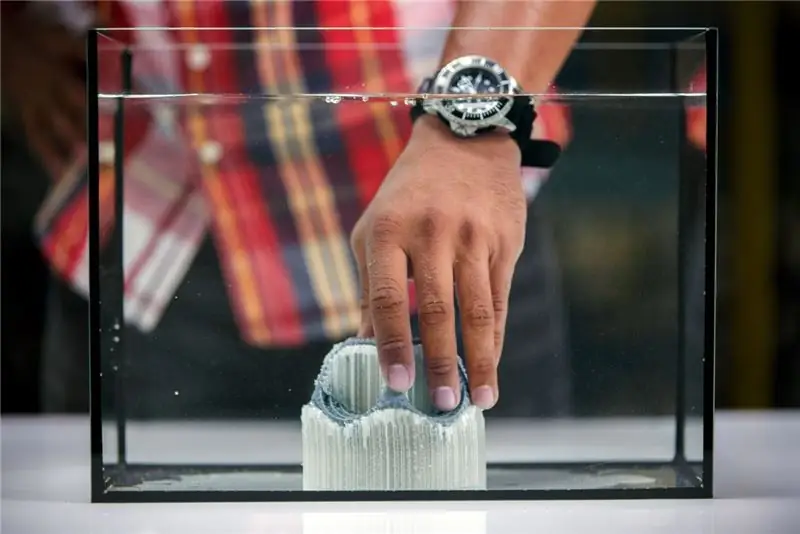
- Если использовался ПВА, поместите рабочую пластину и напечатайте в воде, чтобы растворить ПВА. Это упрощает удаление отпечатков.
Шаг 8: постпроцесс
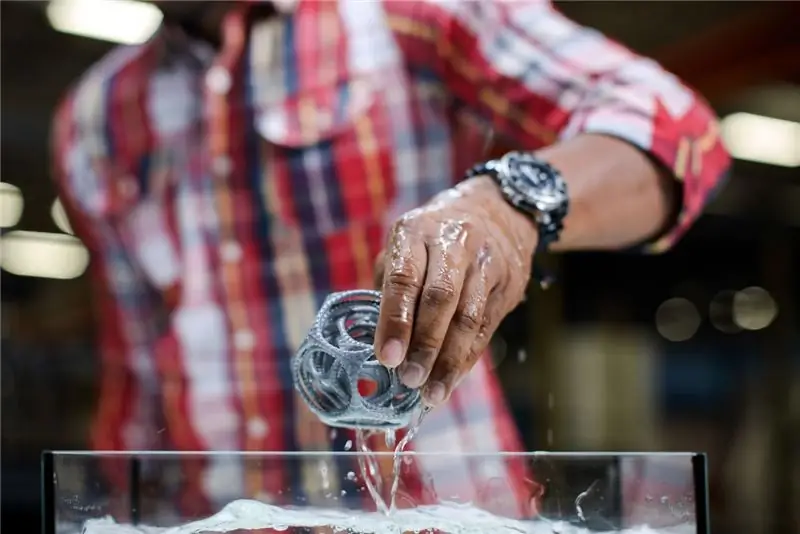
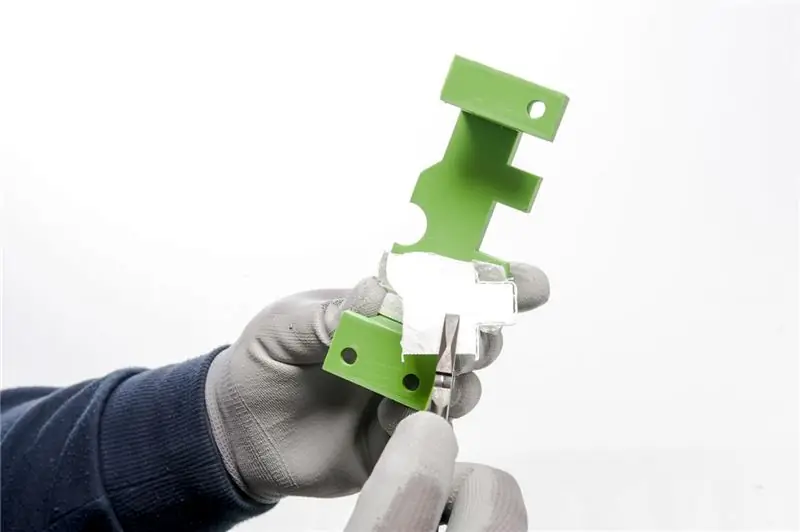
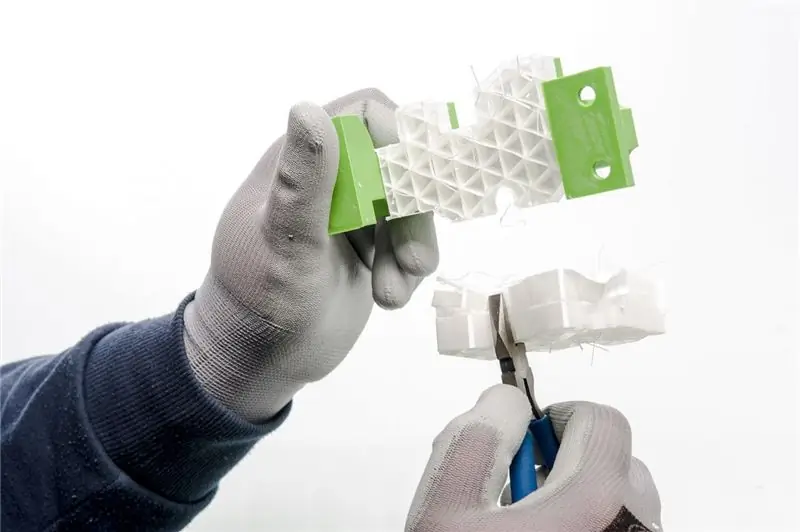
Если вы не использовали опорную конструкцию, вам все равно может потребоваться инструмент для удаления заусенцев, чтобы удалить край вокруг основания детали.
Удалить поддержку Breakaway
Отпечатки с использованием Ultimaker Breakaway в качестве вспомогательного материала потребуют последующей обработки для удаления поддерживающих структур. Этого можно добиться, оторвав опорные конструкции от строительного материала.
⚠Предостережение: рекомендуется надевать защитные перчатки, если опорная конструкция имеет острые углы или при работе с более крупными моделями.
1. Разорвите внутреннюю опорную конструкцию
Начните с удаления стенок опорной конструкции плоскогубцами. Это позволяет быстро оторвать большую часть внутренней опорной конструкции.
2. Вытяните опору Breakaway из строительного материала
После удаления большей части опорной конструкции оставшиеся части можно вытащить из строительного материала. С помощью кусачков возьмитесь за опору Breakaway в углу и попытайтесь осторожно проникнуть под нее, а затем согните ее вверх. Повторите это для нескольких углов, чтобы можно было ослабить опору модели вокруг углов. После этого снимите с модели опору Breakaway.
3. Очистите последние следы от модели
Иногда последний слой материала поддержки остается после снятия поддержки Breakaway со строительного материала. В этом случае с помощью кусачков оторвите кусок от незакрепленного края. Любые оставшиеся следы на модели можно удалить пинцетом.
Растворение поддержки PVA
Опорные конструкции из ПВА можно удалить, растворив ПВА в воде. Это занимает несколько часов и после этого не оставляет следов.
1. Погрузите отпечаток в воду
Если поместить отпечаток с ПВА в воду, ПВА будет медленно растворяться.
2. Промыть водой
После полного растворения подложек ПВА промойте отпечаток водой, чтобы удалить излишки ПВА.
3. Дайте отпечатку высохнуть
Дайте отпечатку полностью высохнуть и при желании примените дополнительную постобработку к строительному материалу.